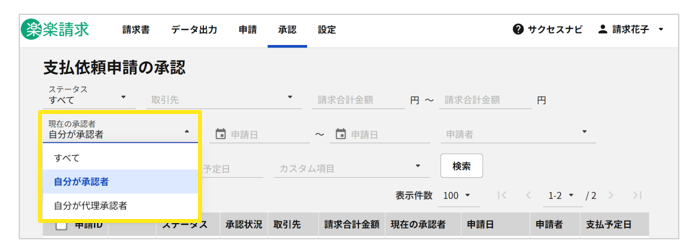
請求書のアップロード完了通知が出たにもかかわらず、一覧画面で確認できない場合、請求書をアップロードしたユーザーに、その請求書を閲覧する権限が付与されていないことが原因です。
発生している事象
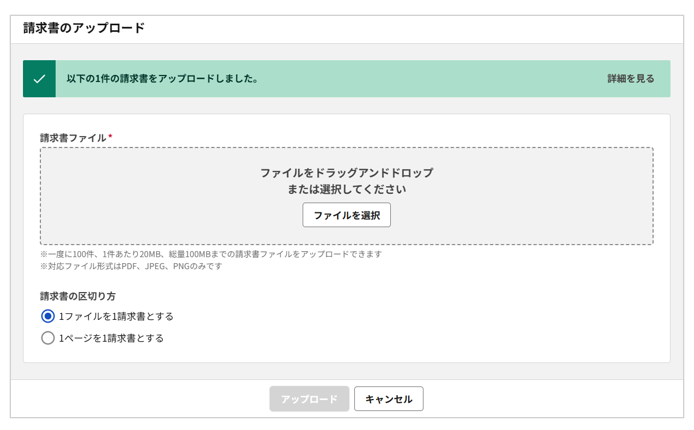
- 請求書をアップロードし、「完了通知」が表示される
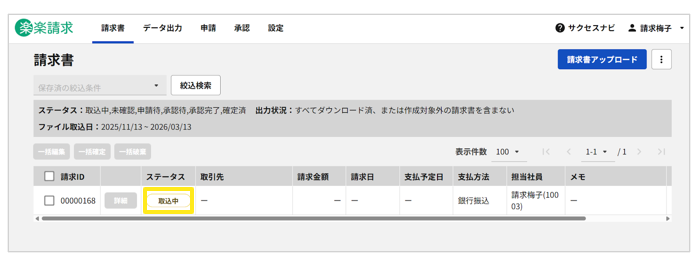
- 直後はステータスが「取込中」として表示される
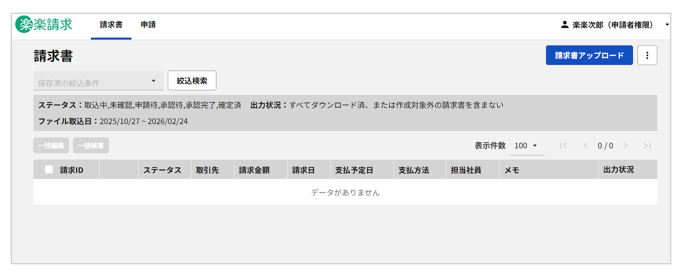
- ブラウザを更新(リロード)すると、一覧から消えてしまう
発生する原因
この現象は、「閲覧権限」と「取引先設定」の組み合わせによって発生します。
- 閲覧権限の制限
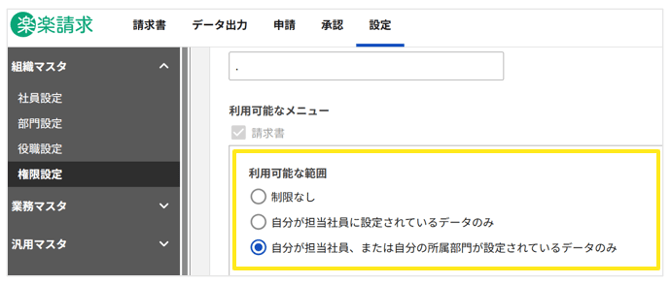
該当社員に「自分が担当社員であるデータしか閲覧できない」という制限がかかっている。
- 取引先設定との不一致
アップロードした請求書に紐づく「取引先」において、別の社員が担当社員として設定されている。
アップロード後、優先順位に基づき「取引先設定」に登録された情報から優先的に担当社員を自動割り当てされることで、「あなたはこのデータの担当社員ではない=閲覧権限がない」と判断され、一覧画面上から請求書が非表示になります。
どの設定が優先されて担当者が決まるのか、詳しい仕組みについては、担当者情報が付与される優先順位が知りたいをご確認ください。
解決方法
運用状況に合わせて、以下のいずれかの設定を変更してください。
方法1:閲覧できる範囲を広げる(権限設定の変更)
担当者に関わらず、すべての請求書を閲覧できるようにします。
- 「設定」タブ>「組織マスタ」>「権限設定」をクリック
- 対象の権限名をクリック
- 「利用可能なメニュー」>「請求書」>「利用可能な範囲」を「制限なし」に変更
- 「保存」をクリック
《完了》
権限設定についての詳細は、権限の設定手順をご確認ください。
方法2:取引先の担当社員を変更・解除する(取引先設定の変更)
権限設定は変えずに、特定の社員が閲覧できるようにします。
- 「設定」タブ >「業務マスタ」>「取引先設定」をクリック
- 該当の取引先をクリック
- 「担当情報」を、該当の社員に変更または「空白」に設定
※空白にすると、アップロードしたユーザーがそのまま担当として扱われます。
- 「保存」をクリック
《完了》
(記事ID:2086)