拠点ごとに承認経路を設定したい

拠点ごとに承認経路を選択できる方法をご紹介します。

ご利用イメージ

  • 拠点別に他部署がいて、それぞれで承認経路を回したいケース
  • A拠点だけ、B拠点だけ、などで承認経路を表示させたいケース

※「プロジェクト設定」を利用するため、すでに「プロジェクト設定」をご利用の場合は、本設定は不可となります。

設定方法

事前に以下の設定が必要です。

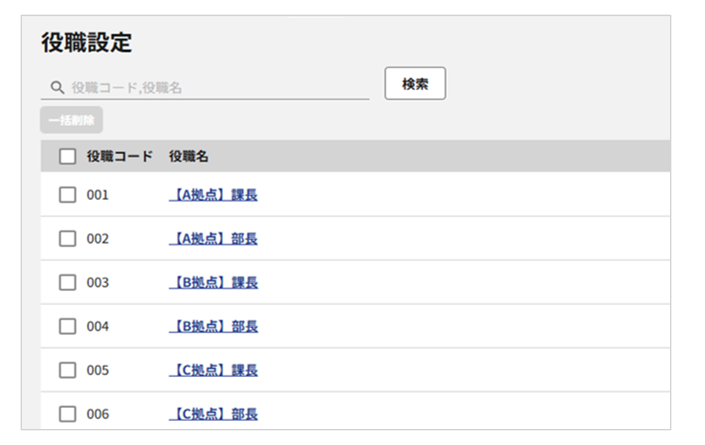
  1. 役職設定
    拠点別で役職を作成します。
    2061_seihin_1_20251031

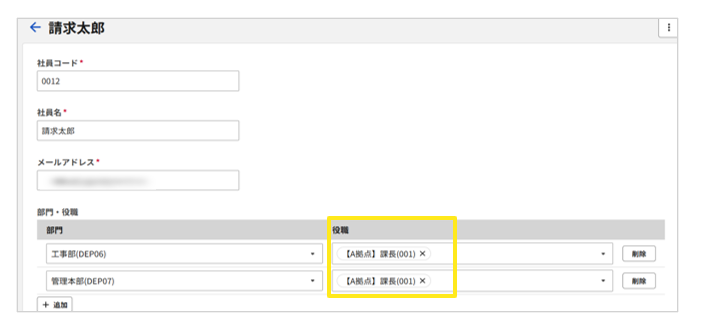
  2. 社員設定
    設定した役職を社員に紐づけます。
    2061_seihin_2_20251031

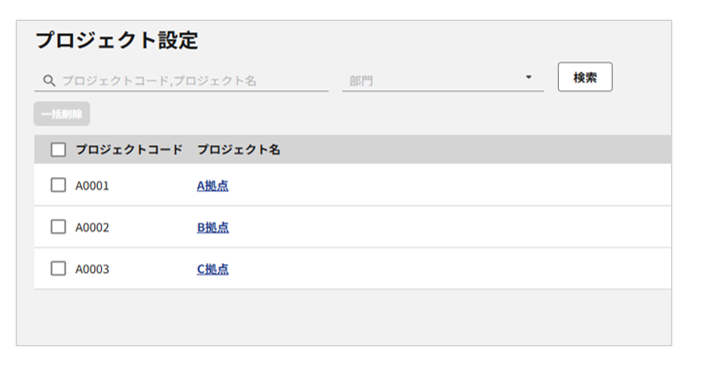
  3. プロジェクト設定
    拠点情報を設定します。
    2061_seihin_3_20251031
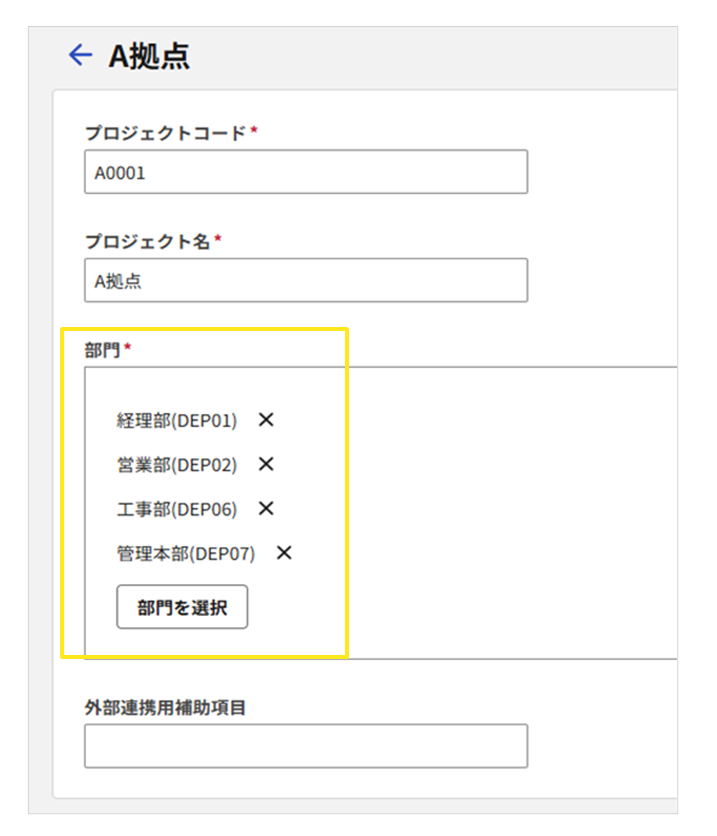
    プロジェクトには、所属する部門をご設定ください。
    2061_seihin_4_20251031

  4. 承認経路設定
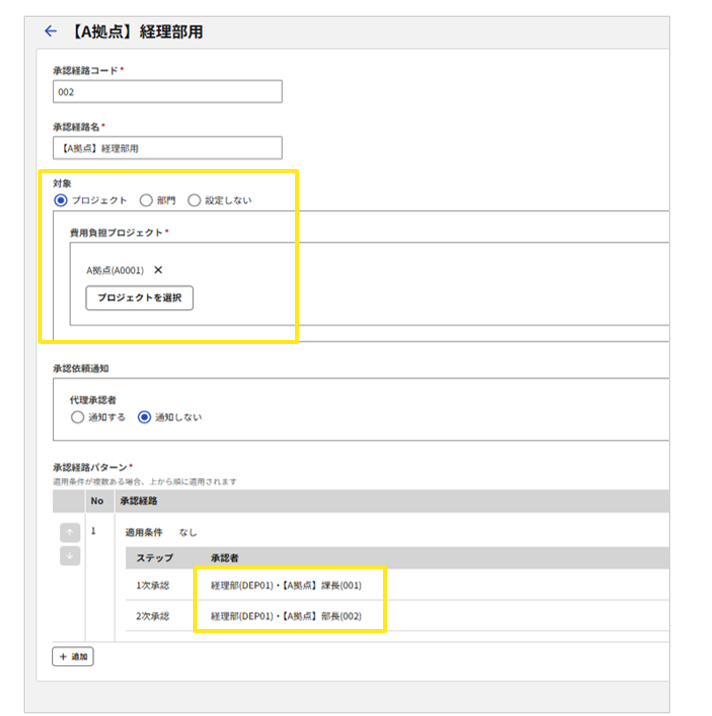
    拠点×部門別で承認経路を設定します。
    ここで、「対象」>「プロジェクト」にて拠点を選択してください。

    【例】
    ・【A拠点】管理本部用
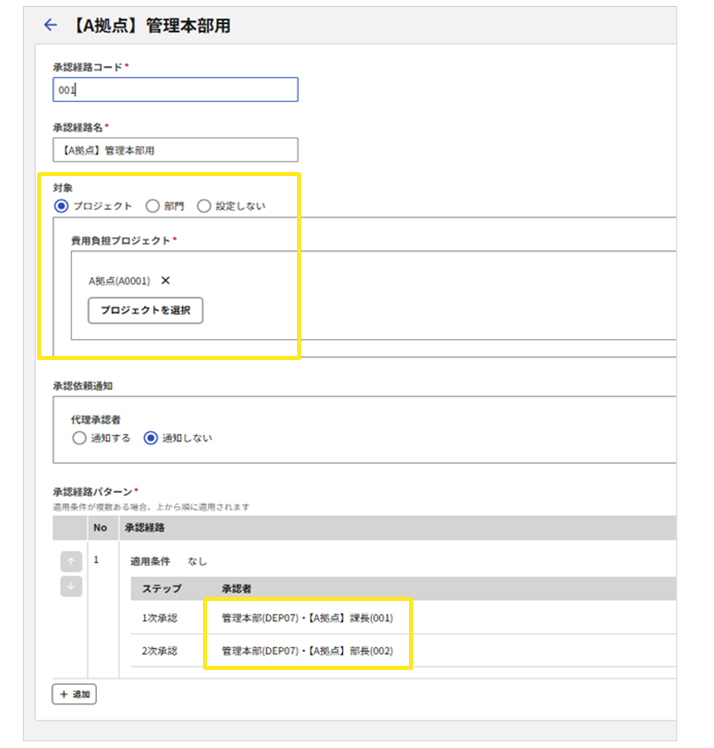
    2061_seihin_5_20251031
    ・【A拠点】経理部用
    2061_seihin_6_20251031

《完了》

注意

  • 承認経路の「対象」に「プロジェクト」や「部門」を設定した場合、支払依頼申請の費用負担先に該当の「プロジェクト」もしくは「部門」が選択されている際にその承認経路の利用が可能です。
  • 「対象」を選択しない場合は、設定されたすべての承認経路が表示されます。
    すべて表示されてもよい場合には、「対象」の設定は不要です。


申請画面イメージ

以下は、「請求書」タブ>該当の請求書の「詳細」をクリック>「申請の提出」以降の内容です。

  1. 「費用負担」>「+追加」をクリック>「プロジェクトを選択」にて所属拠点を選択>
    「負担金額」または「比率」を入力し、「承認経路の選択へ進む」をクリック
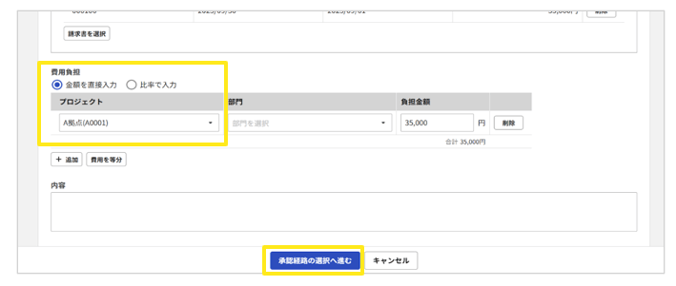
    2061_seihin_7_20251201
  2. 「プロジェクトを選択」にて拠点を絞り込んでいるため、以下のような選択画面が表示されます。こちらで所属する部署を選択
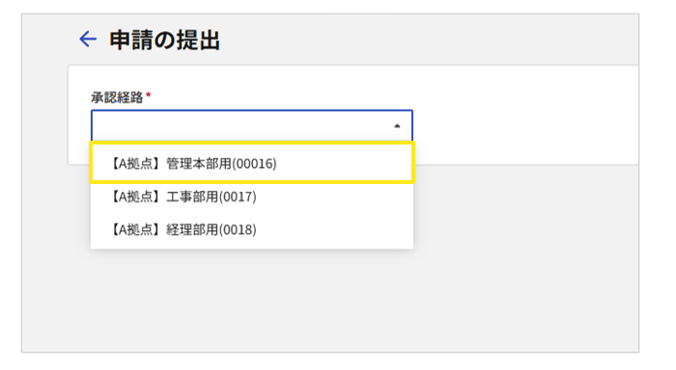
    2061_seihin_8_20251201
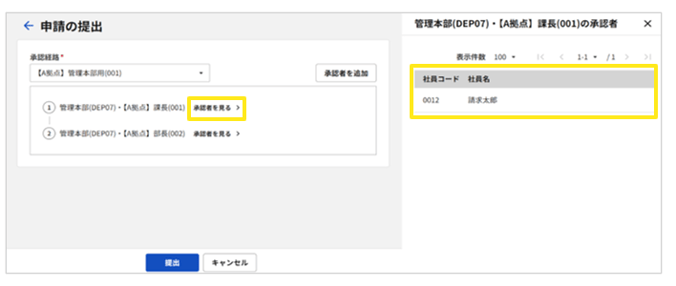
  3. 承認者を見る」をクリックすると、該当の承認者を閲覧できます。
    2061_seihin_9_20251210

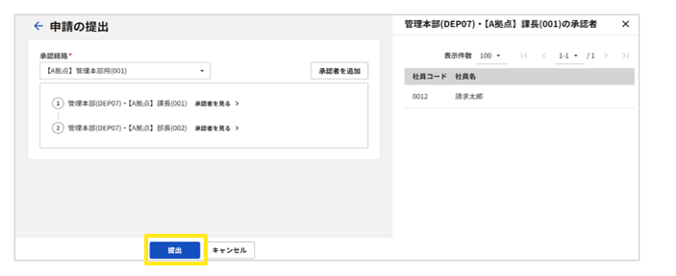
  4. 「提出」をクリック
    2061_seihin_10_20251201

《完了》

(記事ID:2061)


「楽楽請求」カスタマーサクセス担当
「楽楽請求」カスタマーサクセス担当
「楽楽請求」のカスタマーサクセス担当です。
請求書処理の業務効率化に役立つ情報を発信してまいります!