
自身が「承認」したデータを閲覧する方法を知りたい
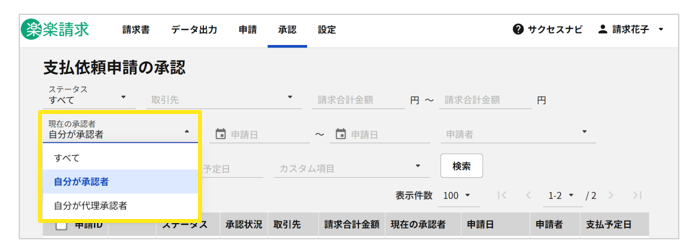
「承認」タブ内の上部にある、検索条件の「現在の承認者」項目を「すべて」に変更し、「検索」することで閲覧できます。
前提
「権限設定」で「承認」タブの表示設定がされていることが必要になります。
対象社員の「権限設定」で「承認」のチェックボックスが入っているかご確認ください。
詳細は、権限の設定手順をご確認ください。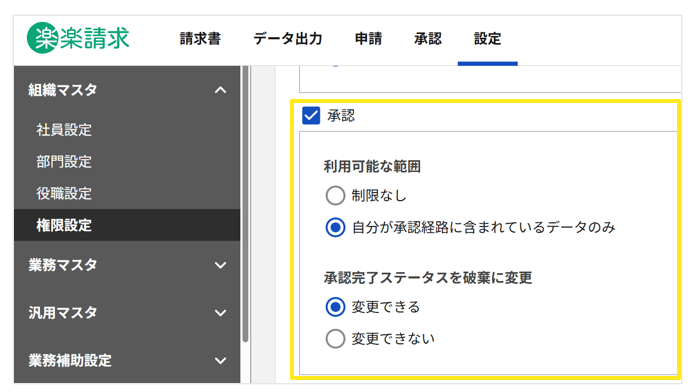
詳細
「承認」タブの画面を開いた際の初期状態は、検索条件の「現在の承認者」が「自分が承認者」に設定されています。
承認が完了したデータは、次の承認者へ確認が移っているか、最終承認が完了して現在の承認者が存在しない状態になっているため、「自分が承認者」のまま検索するとヒットしません。
以下の手順で検索条件を変更してご確認ください。
-
「承認」タブ>画面上部の検索条件エリアにある「現在の承認者」のプルダウンを「自分が承認者」から「すべて」に変更
- 必要に応じて「ステータス」を「承認完了」などに指定し、「検索」ボタンをクリック
注意
「権限設定」>「承認」設定内の「利用可能な範囲」において、選択されている項目で閲覧範囲が変わります。以下ご参考ください。
-
「制限なし」の場合
すべての承認内容が閲覧できます。 - 「自分が承認経路に含まれているデータのみ」の場合
対象社員が承認経路に含まれている承認内容が閲覧できます。
(記事ID:2097)





