
概要
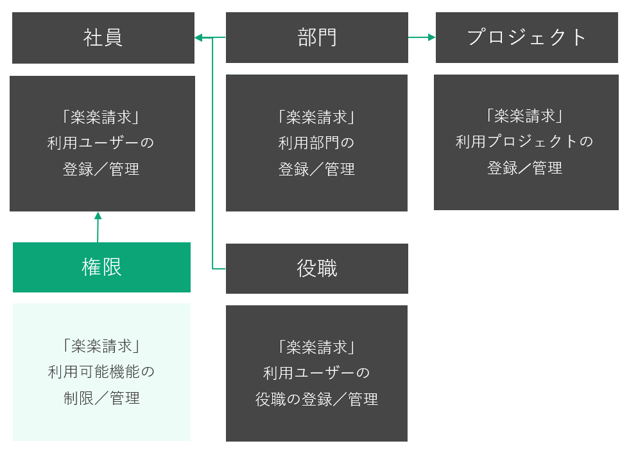
- 本記事では、権限の設定手順をご案内します。権限により、ユーザーが利用できる範囲を制御できます。
- 請求書や申請ごとに利用できる範囲や、
閲覧・編集・データ出力などの処理ができる範囲を設定できます。 - 「承認者権限」「経理担当権限」「管理者権限」など、
パターンごとに権限や利用可能なメニューを設定できます。 - 作成した「権限」は「社員設定」で各社員に付与します。
- CSVでの登録はできません。
事前準備
社員に設定すべき権限は、事前に整理しておくことをおすすめします。
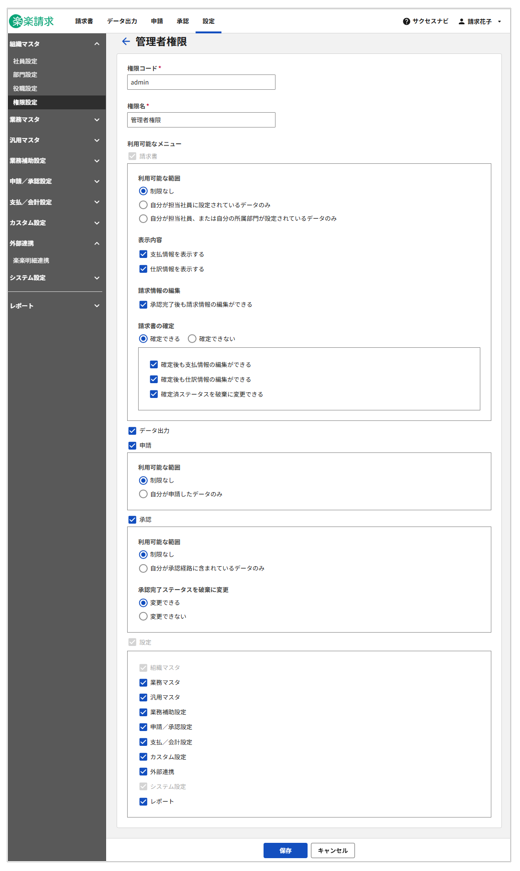
「楽楽請求」では、下記のメニューの利用を制御を行うことができます。
- 請求書
- 利用可能な範囲
- 制限なし
- 自分が担当社員に設定されているデータのみ
- 自分が担当社員、または自分の所属部門が設定されているデータのみ
- 利用可能な範囲
-
- 表示内容
- 支払情報を表示する
- 仕訳情報を表示する
- 表示内容
-
- 請求情報の編集
- 承認完了後も請求情報の編集ができる
- 請求情報の編集
-
- 確定後の確定
- 確定できる
- 確定後も支払情報の編集ができる
- 確定後も仕訳情報の編集ができる
- 確定済ステータスを破棄に変更ができる
- 確定できない
- 確定できる
- 確定後の確定
- データ出力
- 申請
利用可能な範囲(制限なし/自分が申請したデータのみ) - 承認
利用可能な範囲(制限なし/自分が承認経路に含まれているデータのみ)
承認完了ステータスを破棄に変更(変更する/変更できない) - 設定
- 組織マスタ
- 業務マスタ
- 汎用マスタ
- 業務補助設定
- 申請/承認設定
- 支払/会計設定
- カスタム設定
- 外部連携
- システム設定
- レポート
| 「設定」タブ | ||
|
第1階層 |
第2階層 |
第3階層 |
|
組織マスタ |
社員設定 |
- |
|
部門設定 |
- |
|
|
役職設定 |
- |
|
|
権限設定 |
- |
|
|
業務マスタ |
取引先設定 |
- |
|
プロジェクト設定 |
- |
|
|
汎用マスタ |
汎用マスタレコード |
- |
|
業務補助設定 |
仕訳パターン設定 |
- |
|
請求書受取口設定 |
- |
|
|
申請/承認設定 |
承認経路設定 |
- |
|
支払/会計設定 |
支払設定 |
振込元口座設定 |
|
支払予定日設定 |
||
|
会計設定 |
計上仕訳出力設定 |
|
|
支払仕訳出力設定 |
||
|
仕訳出力設定 |
||
|
勘定科目設定 |
||
|
補助科目設定 |
||
|
税区分設定 |
||
|
カスタム設定 |
汎用マスタ管理 |
- |
|
項目設定 |
請求情報項目設定 |
|
|
仕訳情報項目設定 |
||
|
支払依頼申請項目設定 |
||
|
外部連携 |
楽楽明細連携 |
- |
|
システム設定 |
共通設定 |
- |
|
採番ルール設定 |
- |
|
|
セキュリティ設定 |
- |
|
|
API連携設定 |
- |
|
|
楽楽明細連携 |
- |
|
|
レポート |
請求書取込件数 |
- |
|
マスタインポートログ |
- |
|
イメージ図
新規作成手順
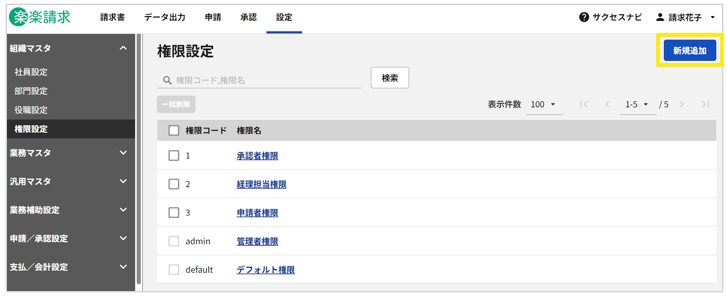
- 「設定」タブ>「組織マスタ」>「権限設定」>画面右上の「新規追加」をクリック
- 必要な各情報を入力
3. 必要な情報を入力したら、「保存」ボタンをクリック
≪完了≫
以上で、設定完了です。
注意
「承認完了後の請求情報の編集」「確定後も支払情報の編集ができる」「確定後も仕訳情報の編集ができる」権限を付与するには、「システム設定」>「共通設定」>「請求書に関する設定」にて「利用する」と設定する必要があります。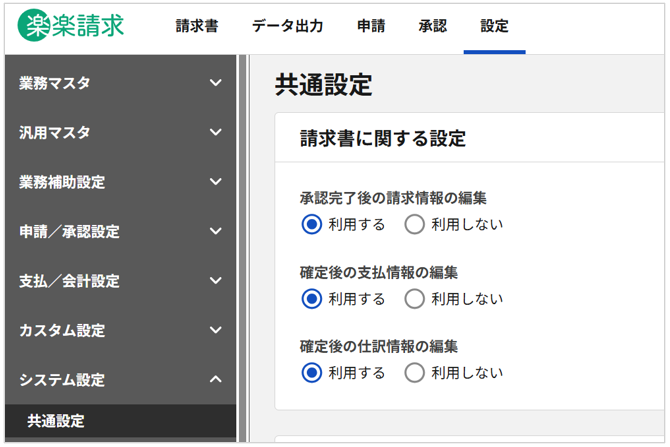
修正手順
- 「設定」タブ>「組織マスタ」>「権限設定」>修正したい権限の権限名をクリック
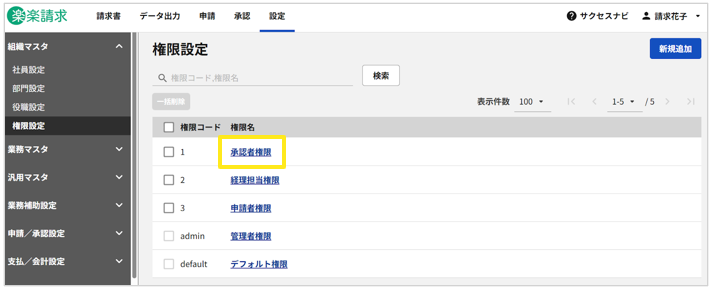
- 修正したい箇所を修正し、「保存」ボタンをクリック
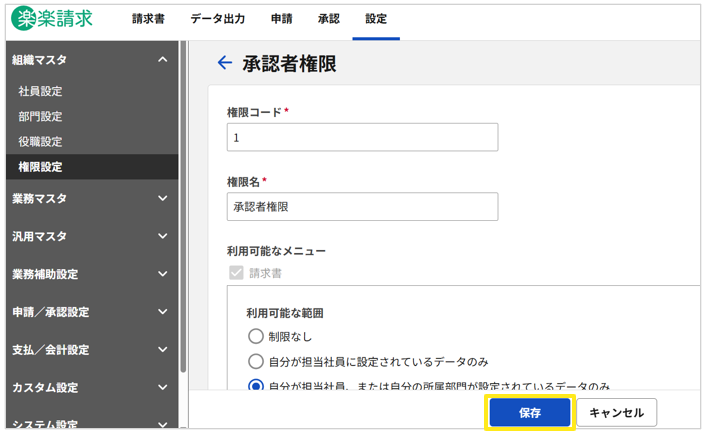
≪完了≫
以上で修正完了です。
削除手順
- 「設定」タブ>「組織マスタ」>「権限設定」>削除したい権限の権限名をクリック
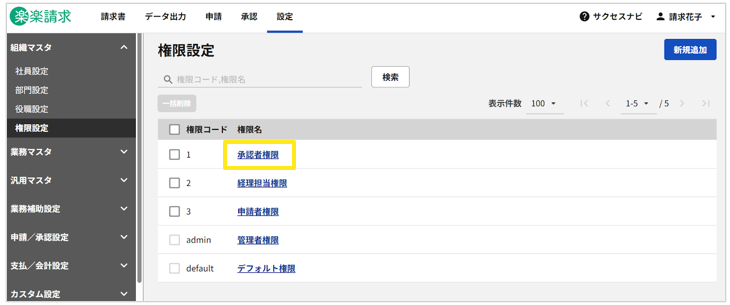
- 右上の「︙」をクリックし、「削除」をクリック
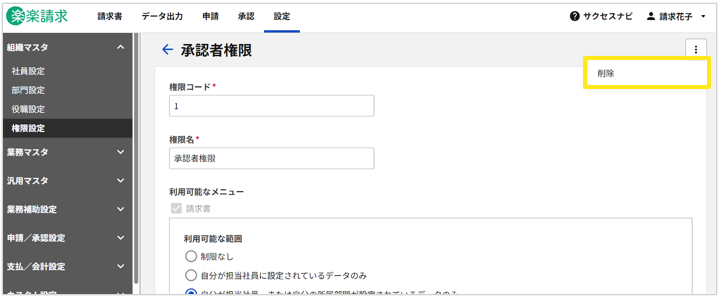
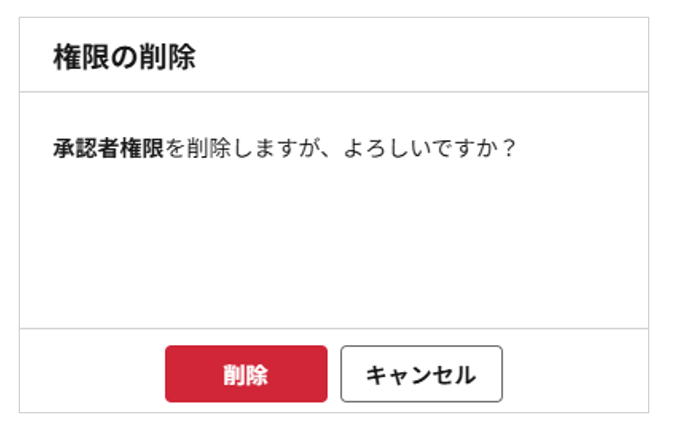
- 確認アラートが表示されます。削除して問題なければ、「削除」をクリック
≪完了≫
以上で削除完了です。
(記事ID:1029)





