
概要
- 「請求書受取用メールアドレス」「請求書提出ページ」の設定手順をご案内します。
- 「楽楽請求」で「請求書受取用メールアドレス」「請求書提出ページ」を発行することで、請求書の自動アップロードができます。
- 「請求書受取用メールアドレス」と「請求書提出ページ」は併用ができます。
- 設定は「設定」タブ>「業務補助設定」>「請求書受取口設定」で行います。
- 「取引先」へのご案内は、STEP2 - 取引先への周知をしようをご確認ください。
イメージ図
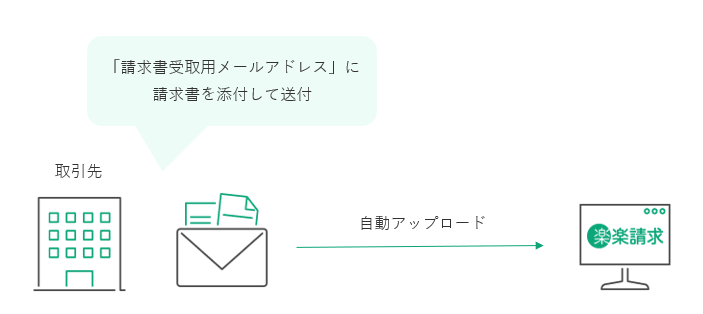
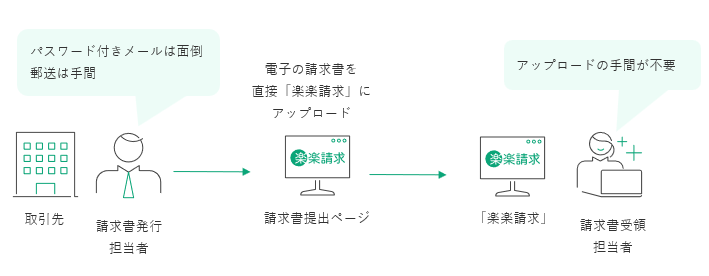
請求書の受領漏れを防ぐための推奨運用
(「請求書受取用メールアドレス」の場合)
取引先から請求書をメールで送付してもらう際は、通常業務でやりとりされているメールアドレスと「楽楽請求」で発行した「請求書受取用メールアドレス」の両方に送付される運用を推奨しています。
「請求書受取用メールアドレス」のみに送付いただくのではなく、
「貴社にて請求書対応をされる方のメールアドレス」と「請求書受取用メールアドレス」の両方に請求書を送付いただくよう、取引先にご依頼ください。
【推奨運用】
| 送付先 | 目的 |
| 請求書受取用メールアドレス (To/Ccいずれか) |
「楽楽請求」での自動取込 |
|
貴社にて請求書対応をされる方のメールアドレス |
受領確認および 請求書に関する取引先との 確認・連絡のやりとり |
「請求書受取用メールアドレス」は、あくまでも請求書の自動アップロードのみができるメールアドレスです。
そのため、メール本文に請求書に関する情報などが記載されていても「楽楽請求」上では確認できません。
請求書に関するご質問などは、通常のやり取りに使用しているメールアドレスで直接行ってください。
注意事項
- ファイル形式について
- 自動アップロード可能なファイル形式:PDF・JPEG・PNG
-
- 自動アップロード不可:パスワード付きファイル・ZIP形式
- 自動アップロード不可:パスワード付きファイル・ZIP形式
- ファイルの重複について
- 一度に複数のファイルをアップロードする場合は、そのファイル内でファイル内容の重複チェックを行い、重複エラーとなった場合はアップロードできません。
- 一度に複数のファイルをアップロードする場合は、そのファイル内でファイル内容の重複チェックを行い、重複エラーとなった場合はアップロードできません。
- 請求書の添付方法
- 請求書1件につき、必ず1つのファイルにまとめて添付してください。
※「1ファイル1請求書とする」でのみ取込が可能です。
- 請求書1件につき、必ず1つのファイルにまとめて添付してください。
- メールの容量
- メールと添付ファイルの合計が40MBまで取込が可能です。
- メールと添付ファイルの合計が40MBまで取込が可能です。
- 送信時の宛先(To / Cc)
- 請求書を送る際は、必ず「請求書受取用メールアドレス」を 宛先(Toまたは Cc)に直接入力してください。
- 注意:メーリングリスト経由などで、宛先(To/Cc)に「請求書受取用メールアドレス」が直接含まれていないメールは、請求書を取り込めません。
- メールアドレスの入力ミスにご注意ください
- 誤った「請求書受取用メールアドレス」宛てに請求書が送付された場合、「楽楽請求」から受信エラー通知メールは送信されません。
- システムが指定するメールアドレスの「xxxxxxxxxx-aaaaaaa@mail.rakurakuseikyu.jp」のうち、お客様固有の識別子である「xxxxxxxxxx-aaaaaaa」の部分に誤りがあると、システムは正常なアドレスとして認識できず、以下の状態となります。
-
-
-
- 請求書の自動取込は行われません。
- 「楽楽請求」ユーザーおよび取引先にエラー通知も届きません。
- 請求書の自動取込は行われません。
-
-
【誤りの発生例】
メールアドレスをコピー&ペーストした際、お使いの環境により、アドレスの先頭に「mailto:」が自動で付加されてしまうケースがあります。
この状態のまま送付された場合も、上記と同様に自動取込は行われず、エラー通知も届きません。
請求書の送付誤りを防ぐための推奨運用
(「請求書提出ページ」の場合)
「請求書提出ページ」の表示名は、取引先がURLを開いた際に最初に目にする項目です。
ここが不明瞭だと、取引先が「本当にこのURLで合っているか?」と不安に感じたり、他社向けの請求書を誤ってアップロードするリスクが生じます。
「請求書提出ページ」の表示名に貴社名を表示させる運用を推奨します。
【請求書提出ページ】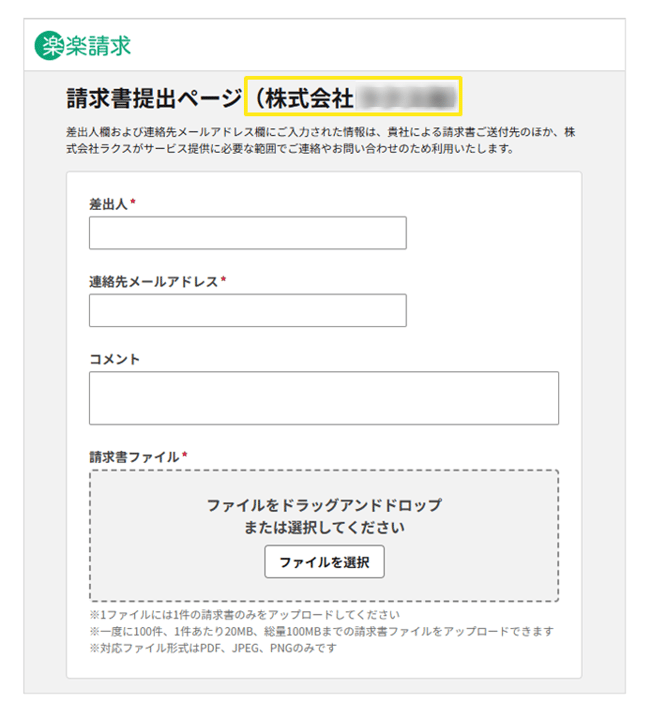
<設定>
- 「設定」タブ>「業務補助設定」>「請求書受取口設定」画面
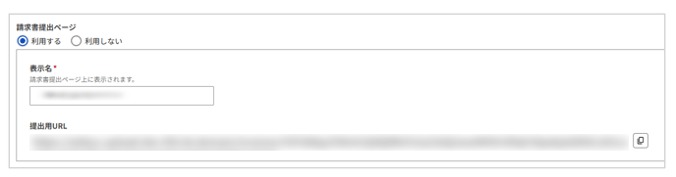
注意事項
- ファイル形式について
- 自動アップロード可能なファイル形式:PDF・JPEG・PNG
- 自動アップロード可能なファイル形式:PDF・JPEG・PNG
- 請求書の添付方法
- 請求書1件につき、必ず1つのファイルにまとめて添付する必要があります。
※「1ファイル1請求書とする」でのみ取込ができます。
- 請求書1件につき、必ず1つのファイルにまとめて添付する必要があります。
- 請求書提出ページのアップロード容量
- 一度に100件、1件あたり20MB、総量100MBまでの請求書ファイルをアップロードできます。
- 一度に100件、1件あたり20MB、総量100MBまでの請求書ファイルをアップロードできます。
- 動作保証環境
-
-
- 「請求書提出ページ」URLの動作保証環境は、楽楽請求本体と同じです。
詳細は、「楽楽請求」の動作保証環境をご確認ください。
- 「請求書提出ページ」URLの動作保証環境は、楽楽請求本体と同じです。
-
| OS | ブラウザ |
| Windows11 | Google Chrome Microsoft Edge |
- その他注意事項
-
-
- 「請求書提出ページ」の差出人欄および連絡先メールアドレス欄にご入力された情報は、貴社による請求書ご送付先のほか、株式会社ラクスがサービス提供に必要な範囲でご連絡やお問い合わせのため利用します。
(「請求書提出ページ」画面上に個人情報の利用用途を記載しております。)
- 「請求書提出ページ」の差出人欄および連絡先メールアドレス欄にご入力された情報は、貴社による請求書ご送付先のほか、株式会社ラクスがサービス提供に必要な範囲でご連絡やお問い合わせのため利用します。
-
設定方法
「CSV取込」と「直接入力」の2つの方法があります。
「CSV取込」はテンプレートにデータを入力して、一括で取り込みます。
一括で取り込むことができるので、登録件数が多数ある場合に有効な方法です。
「直接入力」は「新規登録」画面より1件ずつ情報を登録します。
登録件数が少ない場合に有効な方法です。
※入力すべき情報は当ページの以下箇所にて記載しております。
登録方法1:CSV取込
- 下記ボタンからCSVテンプレートをダウンロード

※上記CSVインポート用テンプレートのExcelファイルは2シートに分かれております。
1シート目は記入例、2シート目が実際に情報を入力するテンプレートとなっています。
記入例のシートを参考にテンプレートのシートにご入力後、
CSVファイルに変換・保存して、マスタのCSV取込を実施してください。
補足
「設定」タブ>「業務補助設定」>「請求書受取口設定」>画面右上「︙」>「CSVテンプレート」からもダウンロード可能です。
※上記「楽楽請求」内からのダウンロードの場合、記入例の記載はございません。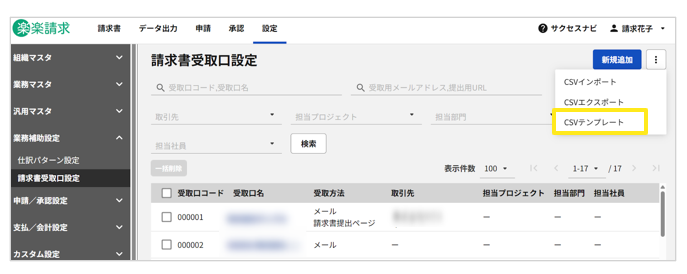
2. [手順1]にてダウンロードしたCSVに必要情報を入力
3. 必要情報を入力したCSVを「CSVインポート」よりインポート
《完了》
登録方法2:直接入力
- 「設定」タブ>「業務補助設定」>「請求書受取口設定」>画面右上「新規追加」をクリック
- 必要情報を入力して保存
《完了》
設定画面の説明
新規追加画面
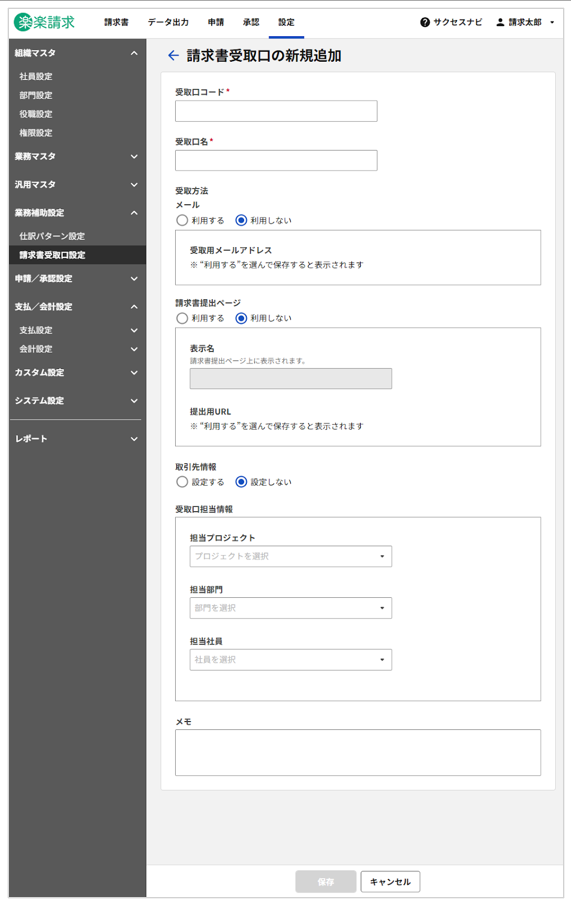
画面から追加する場合の項目一覧
|
No |
項目名
|
入力内容 |
必須 |
重複 |
文字数 上限 |
備考 |
|
|
1 |
受取口コード | 請求書受取口の 管理コード |
○ |
不可 |
50 |
半角英数字 |
|
|
2 |
受取口名 | 請求書受取口の 名称 |
○ |
不可 | 100 |
半角/全角問わず |
|
|
3 |
受取方法 |
メール |
利用する |
- |
- |
- |
- |
|
請求書提出ページ |
利用する |
- |
- |
- |
- |
||
|
表示名 |
- |
可 |
100 |
半角/全角問わず |
|||
|
4 |
取引先情報 |
取引先 |
請求書の取引先 ※設定しない場合、請求書の読み取り結果と取引先設定の引き当てを行います。 |
- |
可 |
マスタから |
半角英数字記号のみ |
|
5 |
支払方法 |
銀行振込 口座振替 その他 のいずれかを選択 |
- |
可 |
- |
- |
|
|
6 |
振込先口座 |
振込先口座を選択 |
- |
可 |
- |
- |
|
| 7 | 受取口担当情報 |
担当プロジェクト | 請求書の担当プロジェクト |
- |
可 | マスタから 選択 |
- |
|
8 |
担当部門 | 請求書の担当部門 |
- |
可 |
マスタから |
- |
|
|
9 |
担当社員 | 請求書の担当社員 |
- |
可 |
マスタから |
- |
|
|
10 |
メモ | フリー入力欄 |
- |
可 |
500 |
半角/全角問わず |
|
事前の担当情報の設定について、担当情報が付与される優先順位が知りたいをご確認ください。
補足
「請求書提出ページ」にて請求書を受領した場合「請求書」タブ>「詳細」>「請求情報」>「補足情報」>「アップロード経由」内に「請求書受取口」に「受取口名(受取口コード)」が表示されます。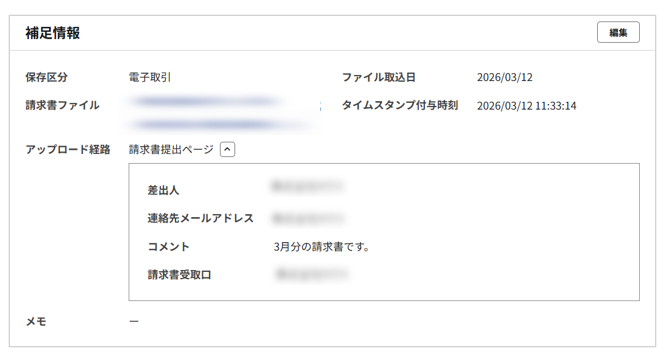
(記事ID:1045)





