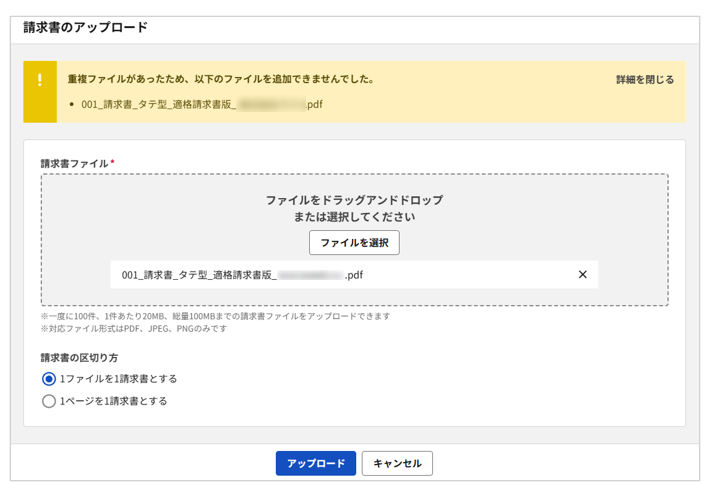
請求書を登録する手順(ユーザー自身がアップロード)

概要


アップロード方法について

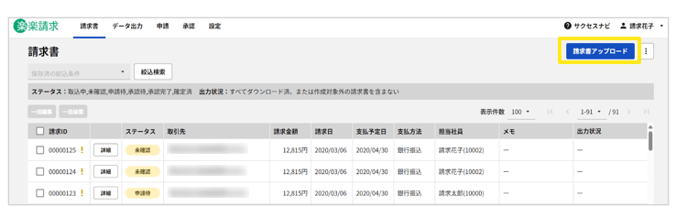
  1. 「請求書」タブ>「請求書アップロード」をクリック
    1011_seihin_01_20251110
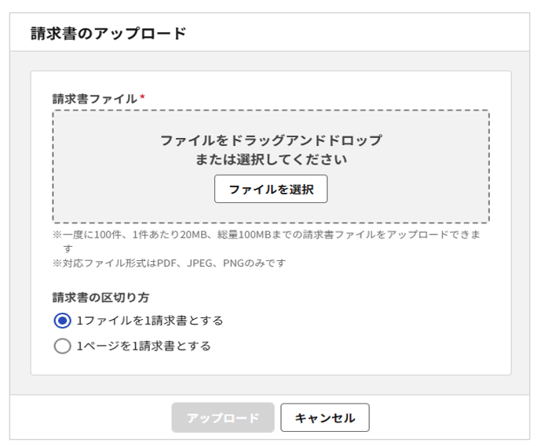
  2. 請求書ファイルをドラックアンドドロップ、もしくは選択し、「アップロード」

1011_seihin_02_20250522

補足(請求書の区切り方)

【紙の請求書をスキャンしてアップロードする場合】

  • 複数件の請求書をまとめてスキャンしたい場合、「1ページを1請求書とする」を選択することで同じファイルでも異なる請求書として取り込むことが可能です。
    ただし、1ページを1請求書としてみなすため、請求としては1件であるものの、複数枚にわたっている請求書がある場合には使用できません。
  • 1件ずつスキャンする場合や、請求書1件当たり複数枚にわたっている請求書の場合には「1ファイルを1請求書とする」を選択してください。

【PDFで請求書が送られてくる場合】

  • PDFで請求書が送られてきており、1件ごとにファイルが分かれている場合は
    「1ファイルを1請求書とする」を選択してください。


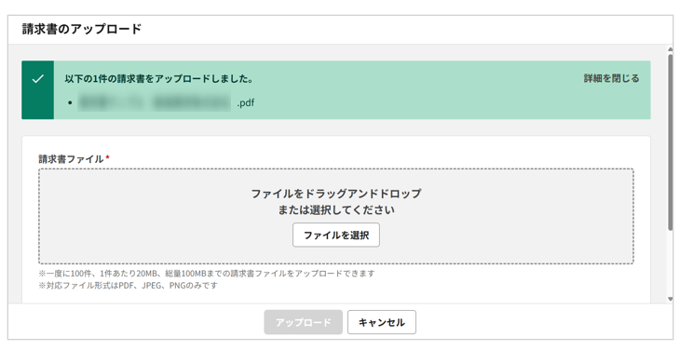
3.該当の請求書が「請求書」タブの一覧画面に反映されます。
1011_seihin_03_20251110

≪完了≫

アップロード手順は以上です。


請求情報の登録

「楽楽請求」に請求書ファイルをアップロードできたら、必要な情報を登録します。

まずは「請求情報」の登録を行います。
請求書の金額や取引内容、支払先など、請求に関わる情報を登録することが可能です。

アップロードした請求書の「詳細」をクリックすると、以下のように詳細な情報を閲覧できます。
1011_seihin_04_20260115

各情報について、登録する方法をご案内します。


基本情報

取引先の情報や請求日など、請求書に関わる基本的な情報を登録することができます。

1011_seihin_5_20250822


  • 取引先:請求書の発行元企業について入力ください。
    • 取引先名
      取引先の企業名を入力ください。
    • 登録番号
      取引先の適格請求書発行事業者登録番号を入力ください。
    • 電話番号
      取引先の電話番号を入力ください。

  • 取引先種別:継続での取引がある取引先か否かを選択できます。
    • 継続取引先
      継続的に取引がある場合はこちらを選択してください。
      「取引先」に登録されている顧客情報を引用することができ、
      取引先関連の入力作業を省略できます。
    • スポット取引先
      継続的でなく、一時的な取引先である場合はこちらを選択してください。

  • 添付ファイル
    取引に関連するファイルがあれば添付ください。

  • 請求番号(任意)
    請求書に記載された請求No.や伝票No.を入力ください。

  • 請求日(必須)
    請求書に記載された請求日を入力ください。
  • カスタム項目(入力必須・任意)
    請求情報項目設定に登録されたカスタム項目を編集ください。

入力が完了しましたら、「保存」ボタンをクリックし、情報を保存してください。


取引先の登録

「基本情報の編集」画面から、取引先の新規登録をすることができます。

新規取引先など、あらかじめ取引先に登録していない取引先の請求書が発生した場合でも、請求書の登録を進めながら取引先を登録することができます。

補足

「基本情報の編集」画面で取引先情報の修正はできません。
一度取引先に登録した内容を修正したい場合は「取引先」からご対応ください。


「基本情報の編集」画面から取引先情報を登録する登録方法

  1. 取引先種別」で「継続取引先」を選択
  2. 「この取引先を新規追加」をクリック
    1011_seihin_06_20250522
  3. 各種情報を入力
    1011_seihin_07_20250522
  4. 「保存」をクリック。

≪完了≫

これで取引先情報を保存できます。

補足

適格請求書発行事業者登録番号が他の取引先に登録されている場合、
以下のメッセージが表示されます。
必要に応じて取引先の登録状況を確認し、修正等ご対応をお願いいたします。

◆メッセージ文
(登録番号)は、他の取引先で使用しています。重複して保存されますが、よろしいですか?

「保存」をクリックするとそのまま登録可能です。


請求金額

請求金額に関する情報をご入力ください。
1011_seihin_08_20250522

  • 請求金額
    • 内訳    
    • 源泉徴収税額

明細情報

明細情報に関する情報をご入力ください。
※明細の出力機能や、明細行に基づいた「仕訳パターン」の自動生成機能を利用しない場合は、明細情報の詳細な入力は必須ではありません。
1011_seihin_18_20260115

補足

  • 明細行の上限は1請求書につき500行です。
  • 一度にCSV出力できる請求書明細の上限行数は50,000行です。
  • 「明細情報」の閲覧・編集権限制御はできません。
  • 「権限設定」にて「承認完了後も請求情報の編集ができる」権限が付与されている場合には、承認完了後も「明細情報」の編集が可能です。
  • 「明細情報」を編集した後に、「請求書」タブ>「詳細」>「仕訳情報」>「編集」>「入力補助」>「仕訳パターンの適用」で仕訳の作成方法が「請求書の明細から作成する」のパターンを「適用」した場合、「明細情報」を更新した後の情報を基に「仕訳情報」を入力することが可能です。

注意

  • 仕訳行の上限は現状99行です。「設定」タブ>「業務補助設定」>「仕訳パターン設定」にて、仕訳の作成方法が「請求書の明細から作成する」の場合に、請求書の明細が100行を超えるとエラーとなります。
    その場合は、仕訳情報を集約して入力するなどの運用調整が必要となります。


支払情報

支払先に関する情報をご登録ください。

1011_seihin_09_20250522

  • 支払期日
  • 支払予定日
  • 支払方法(銀行振込/口座振替/その他)
  • 振込金額
  • 手数料負担(当方負担/先方負担)
  • 振込先口座

    ・銀行
    ・支店
    ・口座種目(普通/当座/貯蓄/その他)
    ・口座番号
    ・口座名

注意

支払方法において、
「銀行振込」を選択した際はFBデータ・支払仕訳が作成されますが、
「口座振替」「その他」を選択した際はFBデータ・支払仕訳は作成されません。

「楽楽請求」上でFBデータ・支払仕訳の作成が必要な場合は、
「銀行振込」を選択してください。


担当情報

請求書の担当情報を入力ください。

  • 担当プロジェクト
    請求書に紐づけたいプロジェクトを選択してください。
    事前に登録したプロジェクトから選択することができます。

  • 担当部門
    請求書の担当社員を選択してください。
    事前に登録した部門情報から選択することができます。

  • 担当社員
    請求書の担当社員を選択してください。
    事前に登録した社員情報から選択することができます。


補足情報

その他、請求書の情報が記載されたエリアです。
「保存区分」と「メモ」のみ、手動で入力することができます。

  • 保存区分
    電子帳簿保存法で定められたどちらの扱いかを選択してください。
    (スキャナ保存/電子保存)
    ※どちらも対応している場合は「スキャナ保存」を選択してください。
  • ファイル取込日
    ファイルを「楽楽請求」に登録(アップロード)した日付が自動で登録されます。

  • 請求書ファイル
    登録した請求書ファイルをダウンロードできるリンクが自動で入力されます。

  • タイムスタンプ付与時刻
    請求書ファイルに総務大臣が認定する時刻認証業務に係るタイムスタンプを付与した日時が自動で入力されます。

  • アップロード経由
    「手動」「メール」「請求書提出ページ」「受取代行」のどの経路でアップロードされたか確認が可能です。

  • メモ
    請求書の内容に対するメモを入力することが可能です。

すべて入力を完了すると、以下のような状態になります。

1011_seihin_10_20260115


仕訳情報の登録について

続いて、仕訳情報の登録を行います。
仕訳情報で設定した内容が、仕訳データに出力されます。

「仕訳情報」を選択し、「編集」をクリックすると、仕訳の編集画面になります。
入力方法は2つあります。

1011_seihin_11_20250822


①「入力補助」を利用した入力

「仕訳内容」の右上にある「入力補助」>「仕訳パターンの適用」から、事前に登録してある仕訳パターンを使って仕訳を入力する方法です。

あらかじめ登録した内容を反映するため、定期的に同様の仕訳を入力する場合に効率的に仕訳内容を設定することが可能です。
※入力補助を利用した上で、内容を手修正することも可能です。

なお、こちらの機能を使用するためにはあらかじめ設定が必要です。
事前の入力補助の設定については、下記マニュアルをご覧ください。

仕訳パターンから仕訳を入力する手順をご案内します。

  1. 「仕訳情報」>「編集」をクリック>「入力補助」>「仕訳パターンの適用」をクリック

    1011_seihin_12_20250822


  2. 事前に設定した仕訳パターンの一覧が確認できるので、作成したい仕訳パターンの「詳細を確認」クリック

    1011_seihin_12_20250522

  3. 内容を確認し、「適用」をクリック
    1011_seihin_14_20250822


  4. 仕訳パターンの設定に沿って仕訳が入力されるので、必要に応じて追記し「保存」をクリック
    1011_seihin_15_20250822


≪完了≫

入力補助を利用した入力手順は以上です。


②「+追加」を利用した入力

仕訳内容左下にある「+追加」ボタンから仕訳を設定する方法です。

すべて空白の状態から勘定科目や金額などを直接指定することが可能です。
これまでにない仕訳を作成する場合については、「+追加」をご利用ください。

  1. 「仕訳情報」>「編集」をクリック>「+追加」をクリック
    1011_seihin_16_20250822

  2. 各項目を手入力し、「保存」をクリック

≪完了≫

「+追加」を利用した入力方法は以上です。


③「複製」を利用した入力

すでに入力済みの仕訳を複製し仕訳を作成する方法です。
入力済みの仕訳から「勘定科目」のみや「部門」のみなど一部のみ修正した仕訳を作成したい際に入力工数の削減が可能です。

  1. 「仕訳情報」>「編集」をクリック>コピーしたい仕訳行の三点リーダをクリック
  2. 「複製」をクリック
    1011_seihin_17_20251110複製した仕訳行は、複製元の仕訳行の下に追加されます。

《完了》

「複製」を利用した入力方法は以上です。


請求書登録後の流れ

画面右上上部「申請の提出」もしくは「確定」をクリックします。

申請の提出をクリックした場合

「支払依頼」の申請および承認のステップに進みます。
詳細は下記マニュアルをご覧ください。

確定をクリックした場合

ステータスが「確定済」となり、各種外部データ出力が可能な状態になります。

(記事ID:1011)

「楽楽請求」カスタマーサクセス担当
「楽楽請求」カスタマーサクセス担当
「楽楽請求」のカスタマーサクセス担当です。
請求書処理の業務効率化に役立つ情報を発信してまいります!