支払依頼 - 申請・承認する手順

概要

  • 「支払依頼」の申請~承認の手順をご案内します。
  • 「楽楽請求」上で支払依頼を通じて請求書の支払申請~承認経路に則った承認ができます。

「支払依頼」を使用するためには、事前に基本設定や承認フローの設定が必要です。

支払依頼

支払依頼とは、データ化した請求書やその情報を社内で申請・承認を行いたい場合に使用できる機能です。あらかじめ設定している承認フローを選択し、申請を行います。

  • 仕訳データ、FBデータは支払依頼を使用しなくても作成できます。
  • 申請後の「取下げ」や、承認時の「差戻し」をすることもできます。
    また、承認時にコメントを残すこともできます。
  • 承認機能はありますが、回覧機能はありません。

申請の手順

「支払依頼」申請の手順をご案内します。

請求書ごとに申請する場合

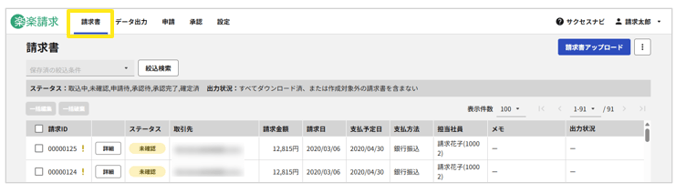
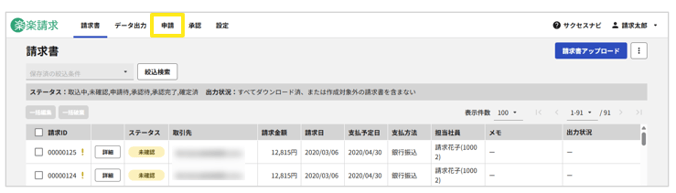
  1. ログイン後画面上部「請求書」タブをクリック
    1016_seihin_01_20260326
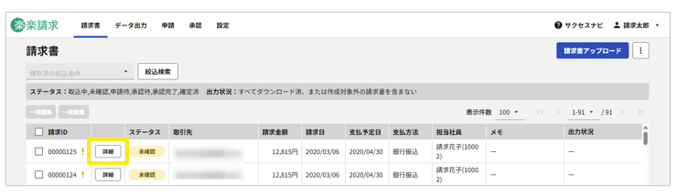
  2. 申請したい請求書の「詳細」をクリック
    1016_seihin_02_20260326
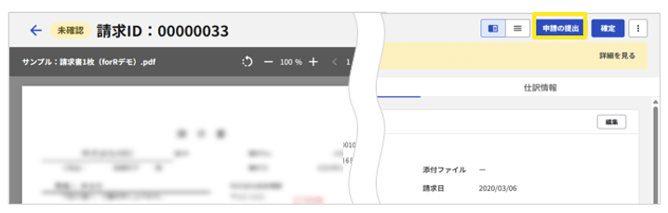
  3. 請求書の内容に相違がないことを確認し、「申請の提出」をクリック
    1016_seihin_03_20260326
  4. 「申請の提出」画面にて、申請内容に相違がないか確認
    ※必要に応じて画面下部「費用負担」「内容」「添付ファイル」に記入・添付
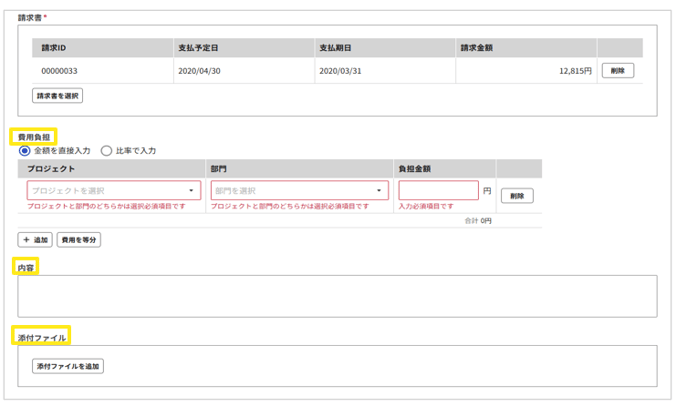
    1016_seihin_04_20260326
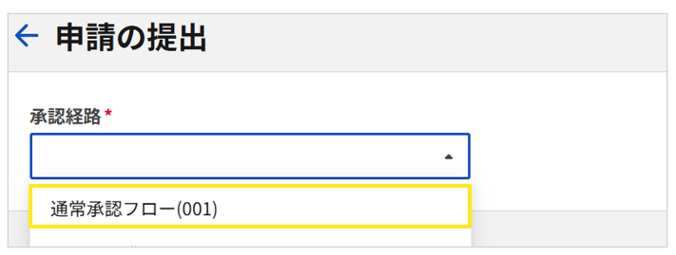
  5. 画面中央下部「承認経路を選択して提出」をクリックし、「承認経路」を選択
    1016_seihin_05_20260326

取引先ごとに申請する場合

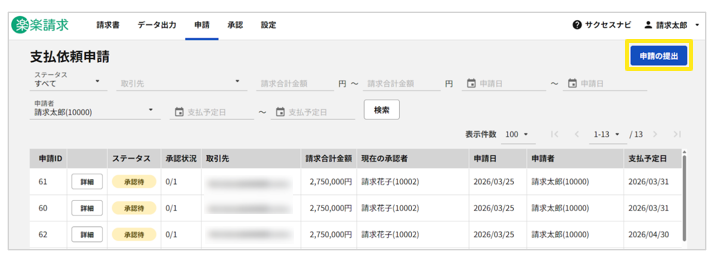
同一の取引先をまとめて申請したい場合は、「申請」タブ>「申請の提出」より申請ください。

  1. 「申請」タブ>「申請の提出」をクリック
    1016_seihin_06_20260326

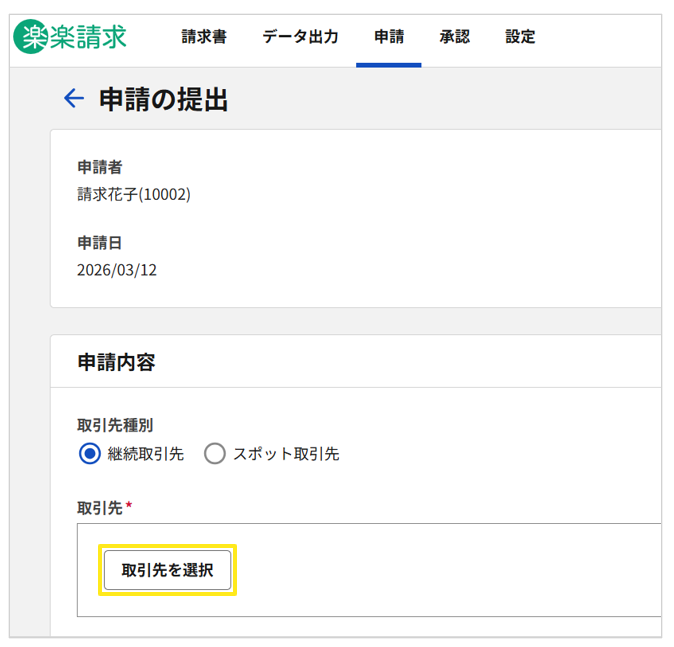
  2. 「取引先を選択」
    1016_seihin_07_20260326
  3. 申請内容に相違がないか確認
    ※必要に応じて画面下部「費用負担」「内容」「添付ファイル」に記入・添付画面
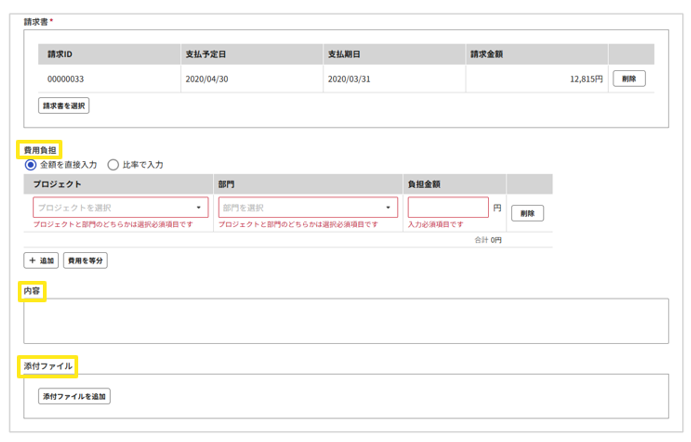
    1016_seihin_08_20260326

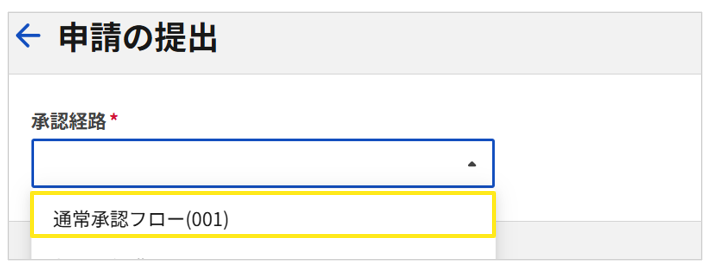
  4. 画面中央下部「承認経路を選択して提出」をクリックし、「承認経路」を選択
    1016_seihin_09_20260326

補足

「申請」タブの一覧画面に表示されている「支払予定日」とは、「請求書」タブ>「詳細」>「請求情報」>「支払情報」の「支払予定日」を指します。

  • 一つの申請に複数の請求書が紐づいている場合は、その中で最も過去の「支払予定日」が表示されます。
    (例:支払予定日が「2026/01/15」と「2026/02/01」の請求書が含まれる申請の場合、一覧には「2026/01/15」が表示されます。)

  • 検索時、申請に紐づく請求書の支払予定日のうち、1件でも指定した範囲に含まれていれば検索結果に表示されます。
    (例:検索範囲を「2026/01/16〜2026/02/15」とした場合:
    申請内に「2026/02/01」の請求書が含まれていれば、他の請求書が範囲外であってもその申請は表示されます。

申請内のすべての請求書の支払予定日が「2026/03/01」以降などの範囲外である場合は、表示されません。

支払予定日の設定手順

注意

  • 承認経路の「対象」に「プロジェクト」や「部門」を設定した場合、
    支払依頼申請の費用負担先に該当の「プロジェクト」もしくは「部門」が選択されている際にその承認経路の利用が可能となります。

  • 「プロジェクト」且つ「部門」を対象に設定することはできません。

【承認経路の「対象」に「プロジェクト」を設定している場合の利用例】

承認経路の「対象」 支払依頼申請の
「費用負担」
承認経路の利用可否
営業プロジェクト 営業プロジェクト 利用できる
営業プロジェクト 開発プロジェクト 利用できない
営業プロジェクト 営業プロジェクト
開発プロジェクト
利用できる
営業プロジェクト
製造プロジェクト
営業プロジェクト 利用できない
営業プロジェクト
製造プロジェクト

営業プロジェクト
製造プロジェクト

利用できる
営業プロジェクト
製造プロジェクト
営業プロジェクト
製造プロジェクト
開発プロジェクト
利用できる
営業プロジェクト 未設定 利用できない


 【承認経路の「対象」に「部門」を設定している場合の利用例】

承認経路の「対象」 支払依頼申請の
「費用負担」
承認経路の利用可否
営業部 営業部 利用できる
営業部 開発部 利用できない
営業部 営業部
開発部
利用できる
営業部
開発部
営業部 利用できない
営業部
開発部
営業部
開発部
利用できる
営業部
開発部
営業部
開発部
企画部
利用できる
営業部 未設定 利用できない


5. 表示された承認経路を確認し「提出」をクリック

≪完了≫

支払依頼の申請作業は以上です。

申請取下げ・削除

「支払依頼」申請の取り下げ・削除の手順をご案内します。

申請取下げ

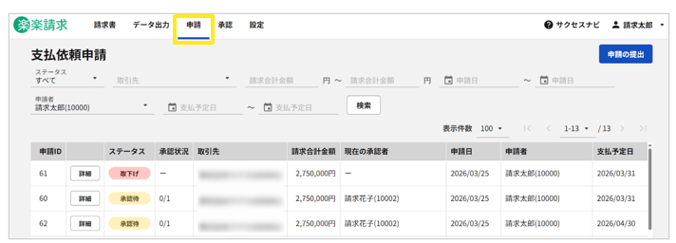
  1. ログイン後画面上部「申請」タブをクリック
    1016_seihin_10_20260326
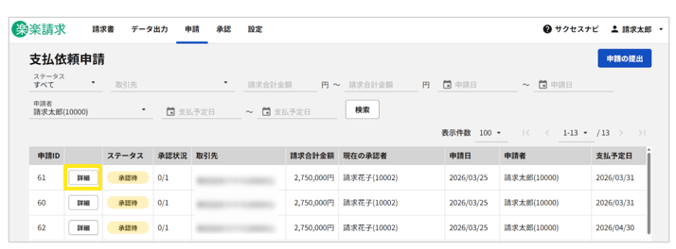
  2.  「取下げ」したい申請の「詳細」をクリック
    ※ステータスが「承認待」の申請について「取下げ」できます。
    1016_seihin_11_20260326
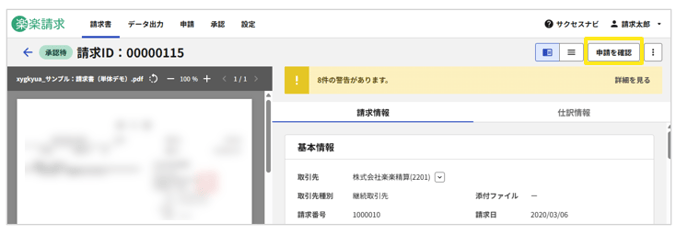
  3. 「申請を確認」をクリック
    1016_seihin_12_20260326

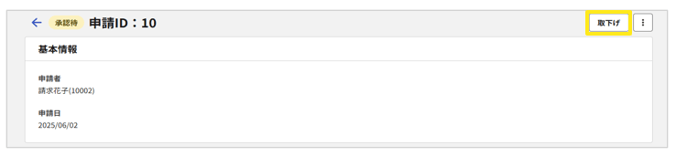
  4. 画面右上上部「取下げ」をクリックし、表示された画面の「取下げ」を再度クリック
    1016_seihin_13_20260326
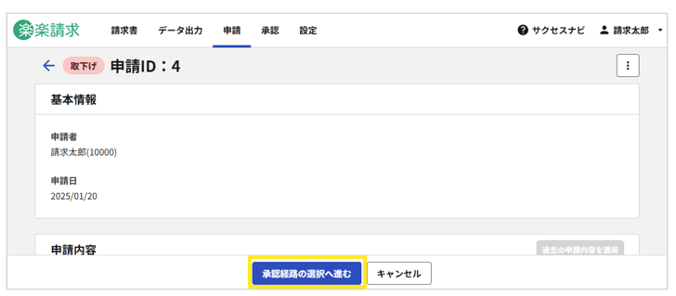
  5. 「申請内容」を修正し、画面中央下部「承認経路を選択して再提出」をクリック
    1016_seihin_14_20260326
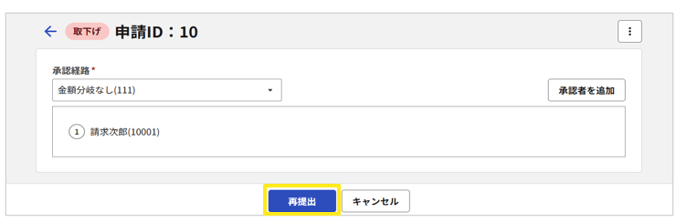
  6. 画面中央下部「承認経路を選択して再提出」をクリックし、「承認経路」を選択
    1016_seihin_15_20260326
  7. 表示された承認経路を確認し「提出」をクリック

《完了》

支払依頼の取下げ申請作業は以上です。


申請削除

  1. ログイン後画面上部「申請」タブをクリック
    1016_seihin_16_20260326
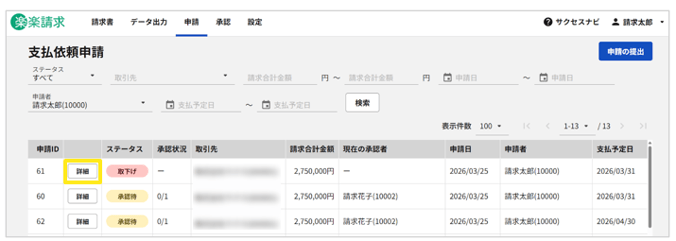
  2.  削除したい申請の「詳細」をクリック
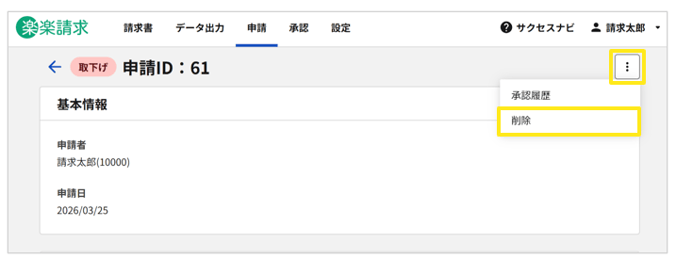
    ※削除できる申請はステータスが「取下げ」「差戻し」のもののみです。
    1016_seihin_17_20260326
  3. 画面右上上部「︙」>削除をクリック
    1016_seihin_18_20260326
    完了》

支払依頼申請の削除方法は以上です。

次は承認作業です。 


承認の手順

1件ずつ承認する場合

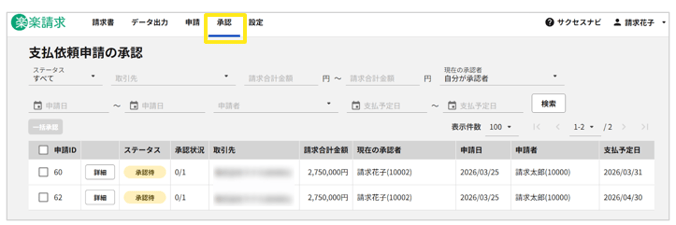
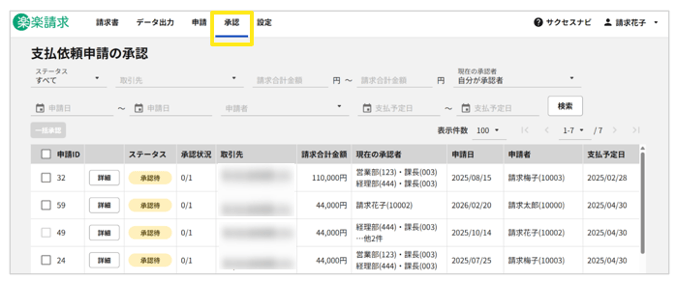
  1. ログイン後画面上部「承認」タブをクリック
    1016_seihin_19_20260326
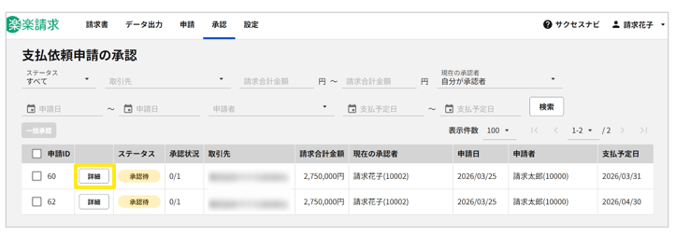
  2.  承認したい申請の「詳細」をクリック
    1016_seihin_20_20260326
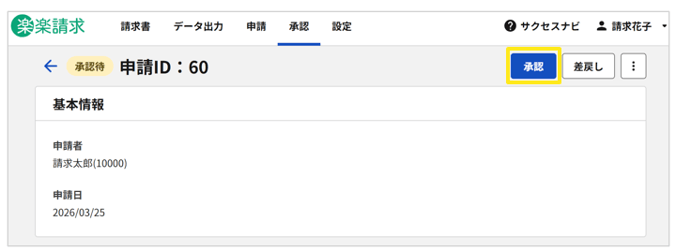
  3. 申請内容を確認し、問題がなければ画面上部右側「承認」をクリック
    ※申請内容に問題がある場合は「差戻し」をクリック
    1016_seihin_21_20260326
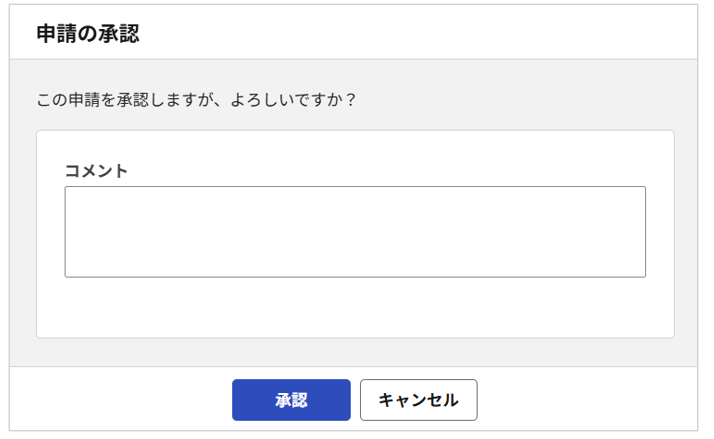
  4. 必要に応じてコメントを記入し、「承認」をクリック
    1016_seihin_18_250602

《完了》

補足

「申請」タブの一覧画面に表示されている「支払予定日」とは、「請求書」タブ>「詳細」>「請求情報」>「支払情報」の「支払予定日」を指します。

  • 一つの申請に複数の請求書が紐づいている場合は、その中で最も過去の「支払予定日」が表示されます。
    (例:支払予定日が「2026/01/15」と「2026/02/01」の請求書が含まれる申請の場合、一覧に「2026/01/15」が表示されます。)

  • 検索時、申請に紐づく請求書の支払予定日のうち、1件でも指定した範囲に含まれていれば検索結果に表示されます。
    (例:検索範囲を「2026/01/16〜2026/02/15」とした場合:
    申請内に「2026/02/01」の請求書が含まれていれば、他の請求書が範囲外であってもその申請は表示されます。

申請内のすべての請求書の支払予定日が「2026/03/01」以降などの範囲外である場合は、表示されません。

注意

  • 「差戻し」の場合、差戻し先を選択可能ですが、
    「請求情報」の修正などを行いたい場合には「申請者」に戻す必要があります。
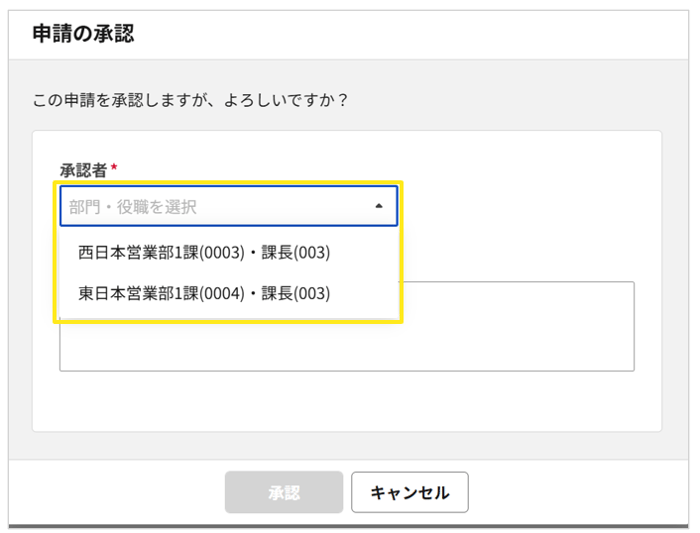
  • 「部門・役職」が複数設定されており、「承認経路パターン」の同一ステップ内で複数の立場で承認できる場合、承認する「部門・役職」を選択する必要があります。
    ※「差戻し」、「否認」についても同様です。1016_seihin_23_20260326
一括で承認する場合

  1. ログイン後画面上部「承認」タブをクリック
    1016_seihin_24_20260326
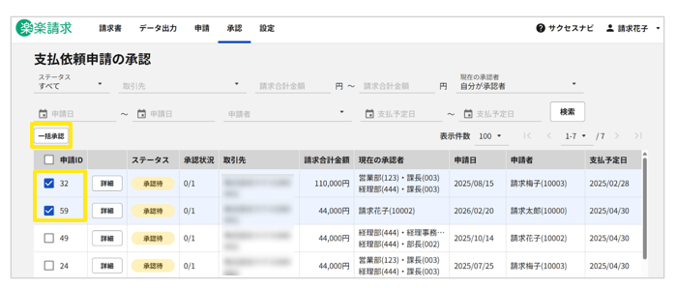
  2.  承認したい「申請ID」をチェックし、「一括承認」をクリック
    1016_seihin_25_20260326

《完了》

注意

以下のケースに合致する場合は一括承認できません。

  • 代理承認者に設定されている場合
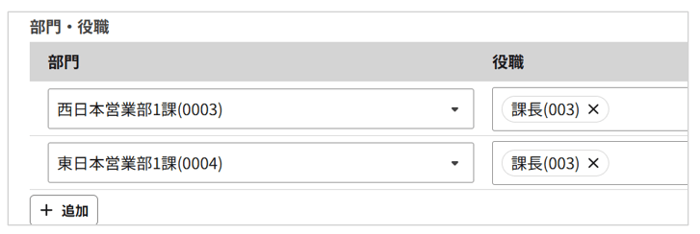
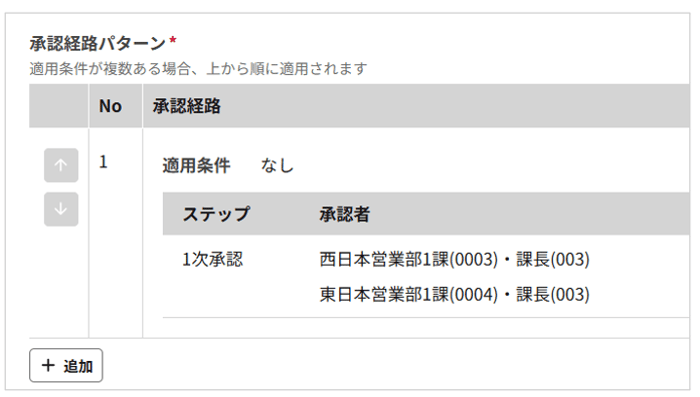
  • 「部門・役職」が複数設定されており、「承認経路パターン」の同一ステップ内で複数の立場で承認できる場合

【例】
1016_seihin_26_20260326

1016_seihin_27_20260326

承認作業は以上です。

差戻しされた申請の再提出手順

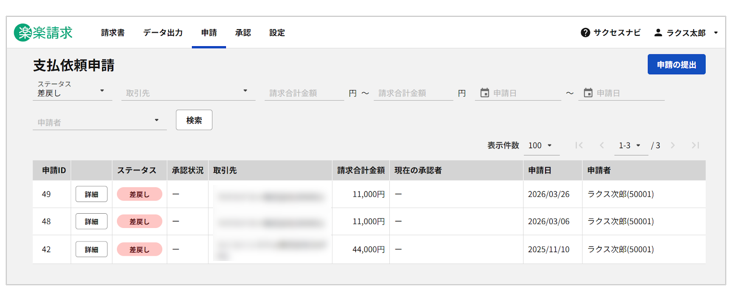
承認者から「差戻し」をされた場合、以下の手順で内容を修正し、再申請を行うことができます。

  1. 「申請」タブをクリックし、ステータスが「差戻し」になっている申請の「詳細」をクリック
    1016_seihin_28_260413

  2. 承認者が記入した「差戻しコメント」を確認し、申請内容を修正
    1016_seihin_29_28_260413
  3. 「承認経路の選択へ進む」をクリック
  4. 「承認経路」を選択し、「再提出」をクリック

《完了》

(記事ID:1016)

「楽楽請求」カスタマーサクセス担当
「楽楽請求」カスタマーサクセス担当
「楽楽請求」のカスタマーサクセス担当です。
請求書処理の業務効率化に役立つ情報を発信してまいります!