概要
- 「支払依頼」の申請~承認の手順をご案内します。
- 「楽楽請求」上で支払依頼を通じて請求書の支払申請~承認経路に則った承認が
できます。
「支払依頼」を使用するためには、事前に基本設定や承認フローの設定が必要です。
支払依頼
支払依頼とは、データ化した請求書やその情報を社内で申請・承認を行いたい場合に使用できる機能です。あらかじめ設定している承認フローを選択し、申請を行います。
- 仕訳データ、FBデータは支払依頼を使用しなくても作成できます。
- 申請後の「取下げ」や、承認時の「差戻し」をすることもできます。
また、承認時にコメントを残すこともできます。
- 承認機能はありますが、回覧機能はありません。
申請の手順
「支払依頼」申請の手順をご案内します。
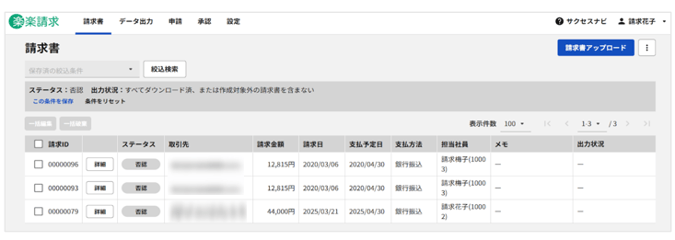
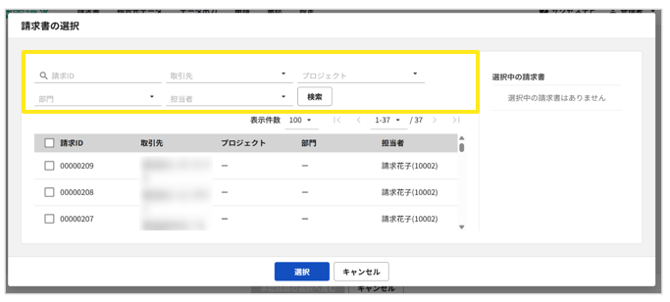
- ログイン後画面上部「請求書」タブをクリック

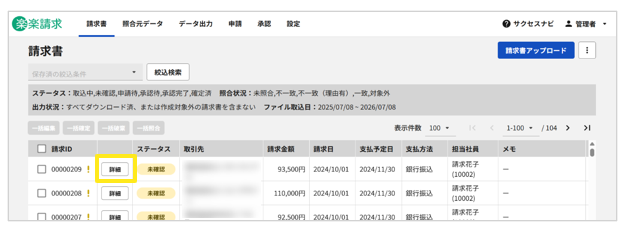
- 申請したい請求書の「詳細」をクリック

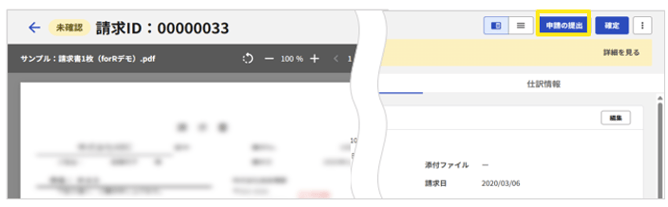
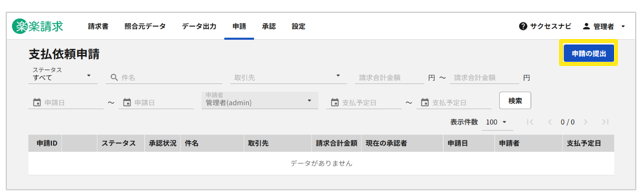
- 請求書の内容に相違がないことを確認し、「申請の提出」をクリック

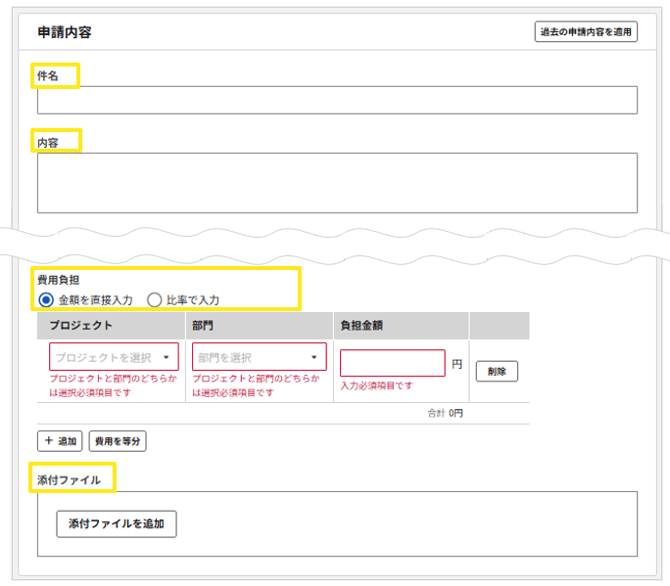
- 「申請の提出」画面にて、申請内容に相違がないか確認
※必要に応じて画面下部「費用負担」「内容」「添付ファイル」に記入・添付

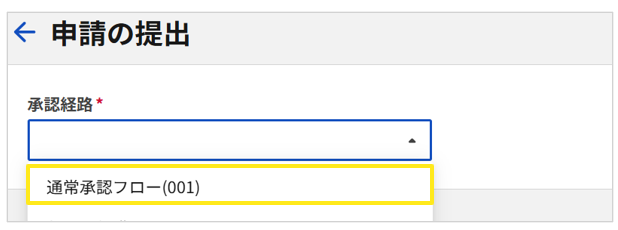
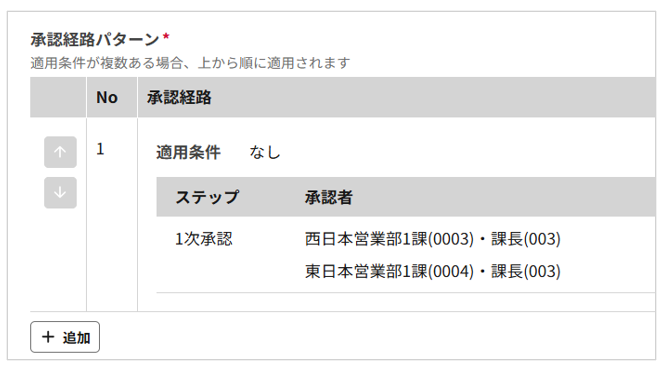
- 画面中央下部「承認経路を選択して提出」をクリックし、「承認経路」を選択

6. 表示された承認経路を確認し「提出」をクリック
≪完了≫
支払依頼の申請作業は以上です。
申請取下げ・削除
「支払依頼」申請の取り下げ・削除の手順をご案内します。
▷申請取下げ
- ログイン後画面上部「申請」タブをクリック

- 「取下げ」したい申請の「詳細」をクリック
※ステータスが「承認待」の申請について「取下げ」できます。

- 「申請を確認」をクリック

- 画面右上上部「取下げ」をクリックし、表示された画面の「取下げ」を再度クリック

- 「申請内容」を修正し、画面中央下部「承認経路を選択して再提出」をクリック

- 画面中央下部「承認経路を選択して再提出」をクリックし、「承認経路」を選択

- 表示された承認経路を確認し「提出」をクリック
《完了》
支払依頼の取下げ申請作業は以上です。
▷申請削除
- ログイン後画面上部「申請」タブをクリック

- 削除したい申請の「詳細」をクリック
※削除できる申請はステータスが「取下げ」「差戻し」のもののみです。

- 画面右上上部「︙」>削除をクリック

《完了》
支払依頼申請の削除方法は以上です。
次は承認作業です。
承認の手順
1件ずつ承認する場合
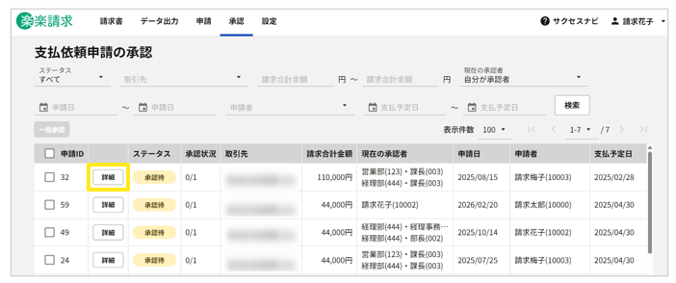
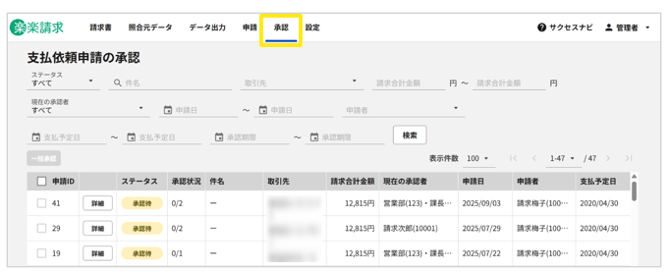
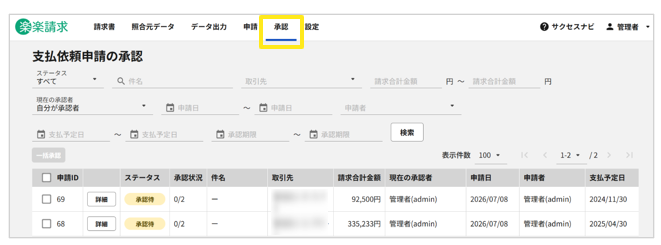
- ログイン後画面上部「承認」タブをクリック

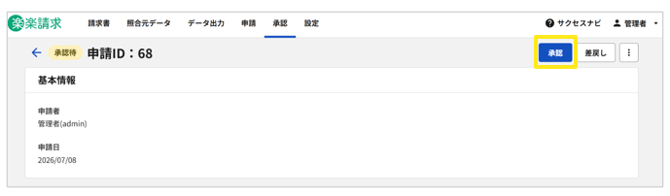
- 承認したい申請の「詳細」をクリック

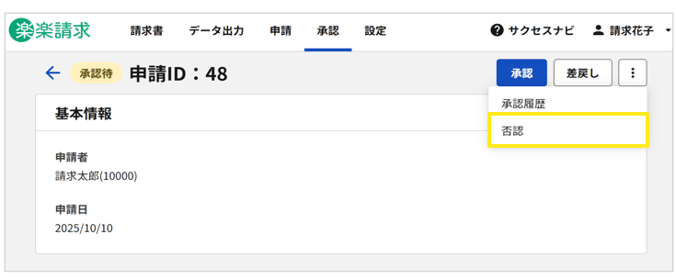
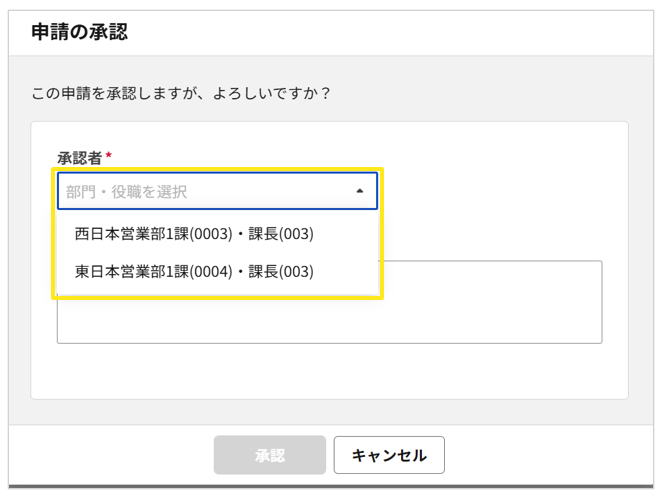
- 申請内容を確認し、問題がなければ画面上部右側「承認」をクリック
※申請内容に問題がある場合は「差戻し」をクリック

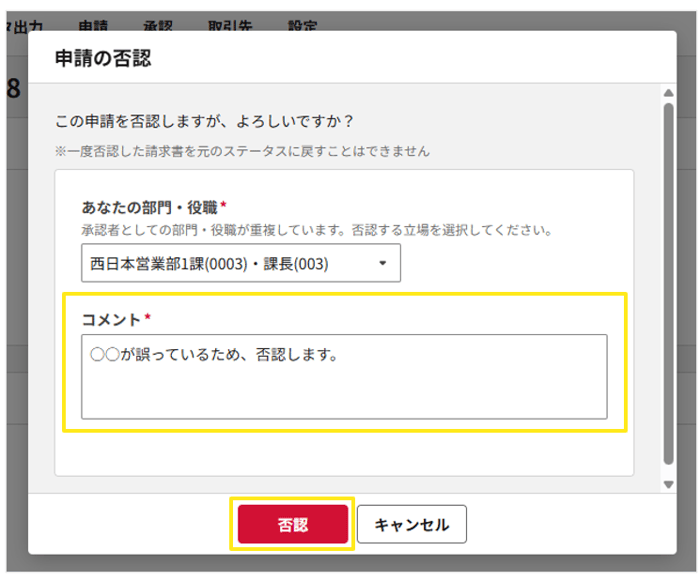
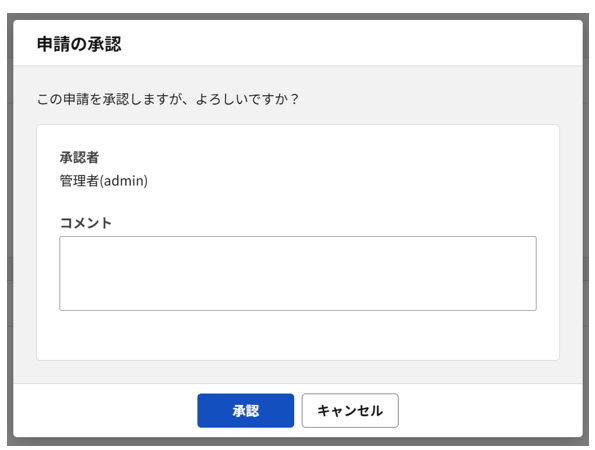
- 必要に応じてコメントを記入し、「承認」をクリック

《完了》
一括で承認する場合
- ログイン後画面上部「承認」タブをクリック

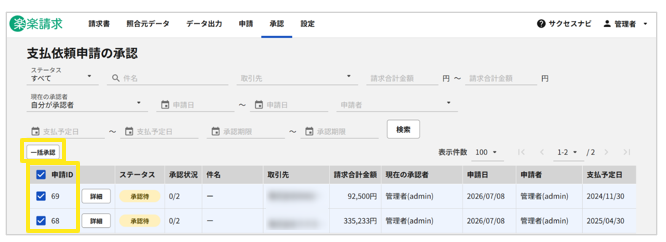
- 承認したい「申請ID」をチェックし、「一括承認」をクリック

《完了》
承認作業は以上です。
(記事ID:1016)