破棄

概要

  • 破棄とは、誤った請求書をアップロードしてしまった場合などに各種操作の対象から外すことができる処理です。
  • 破棄にした請求書は、閲覧のみ可能です。
  • 破棄処理を行うと、請求書に対して情報の入力/編集、支払依頼申請の提出など、
    一切の操作ができなくなります。

注意

破棄にした場合は、請求書のステータスを「未確認」に戻すことはできません。
誤って申請や仕訳データの作成をすべき請求書を破棄してしまった場合は、
再度同じ請求書をアップロードしてください。


破棄と否認の違い

「楽楽請求」では、一度アップロードした請求書のデータを削除・訂正(※)することはできません。
削除をしたい場合は、代わりに「破棄」や「否認」の処理で対応します。

処理 処理可能なステータス 事前の権限付与
破棄 未確認、承認完了、確定済 ・「未確認」の場合、不要
・「承認完了」「確定済」の場合、要
否認 承認待
※アップロードした請求書のPDFデータは訂正できませんが、AI-OCRなどで読み取られたシステム上の各入力項目については手動で修正し、変更履歴を保持することが可能です。

補足

  • 申請者が、自身がアップロードした請求書を操作対象外としたい場合
    請求書のステータスが「未確認」の場合は、
    申請者自身で該当の請求書を「破棄」できます。

    請求書のステータスが「承認待」の場合は、
    申請者は該当の申請を「取下げ」後、取り下げた申請を削除します。
    請求書ステータスが「未確認」になり、申請者自身で「破棄」できます。

  • 承認者が承認時に請求書を操作対象外としたい場合
    承認者は「承認」タブより、該当の申請の「︙」から「否認」できます。詳細手順は「否認」をご確認ください。

  • 「承認完了」の請求書を操作対象外としたい場合
    「承認完了ステータスを破棄に変更」権限が付与されている社員は「破棄」ができます。
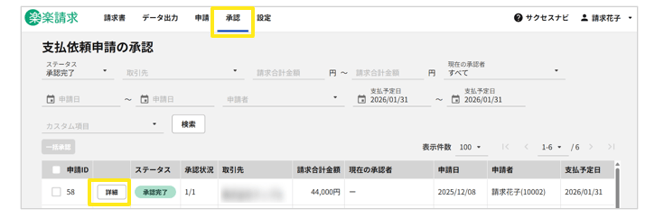
    「承認」タブより、該当の請求書が含まれる申請の「詳細」に入り、「︙」から「破棄」ができます。
    ※「請求書」タブからは削除できませんのでご注意ください。
     紐づく「支払依頼申請」からのみ「破棄」が可能です。
     「支払依頼申請」に紐づく「請求書」に「確定」の請求書が含まれている場合は
     「確定済ステータスを破棄に変更」権限も付与が必要です。

  • 「確定済」の請求書を操作対象外としたい場合
    • 申請~承認を利用していない場合
      「確定済ステータスを破棄に変更」権限が付与されている社員は「破棄」ができます。
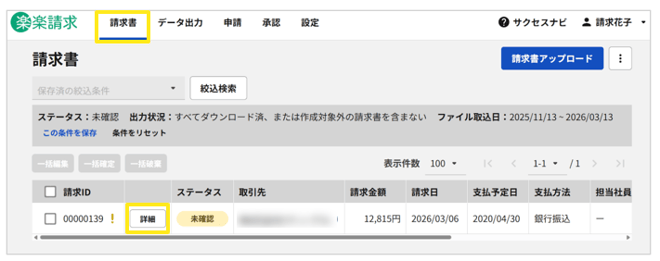
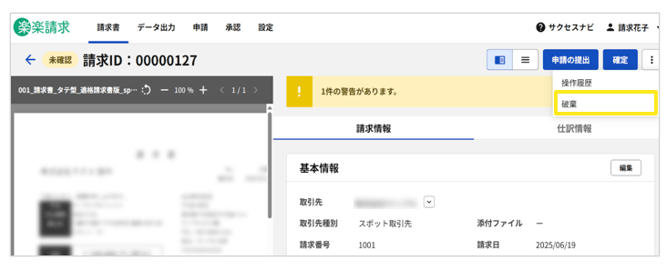
      「請求書」タブ>該当の請求書の「詳細」をクリック>「︙」>「破棄」
      ※「請求書」タブの一覧画面から「一括破棄」はできません。

    • 申請~承認を利用している場合
      「承認完了ステータスを破棄に変更」および「確定済ステータスを破棄に変更」権限が付与されている社員は「破棄」ができます。
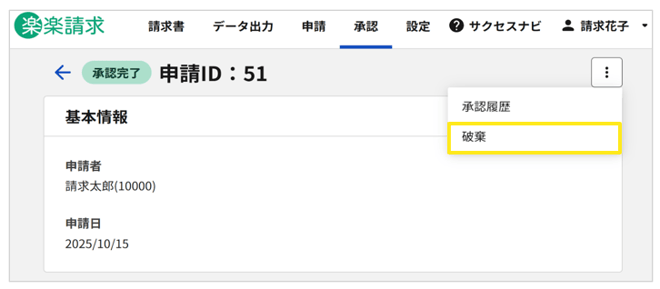
      「承認」タブ>該当の請求書が含まれる申請の「詳細」をクリック>「︙」>「破棄」
      ※「請求書」タブからは削除できません。紐づく「支払依頼申請」からのみ「破棄」ができます。


事前準備:権限の設定

ステータスが「確定済」もしくは「承認完了」の請求書を「破棄」をする場合、事前に「権限」を付与する必要があります。

「設定」タブ>「組織マスタ」>「権限設定」内の以下権限をそれぞれ「変更できる」に設定ください。
 ・「確定済ステータスを破棄に変更」
 ・「承認完了ステータスを破棄に変更」1037_seihin_1_20251030
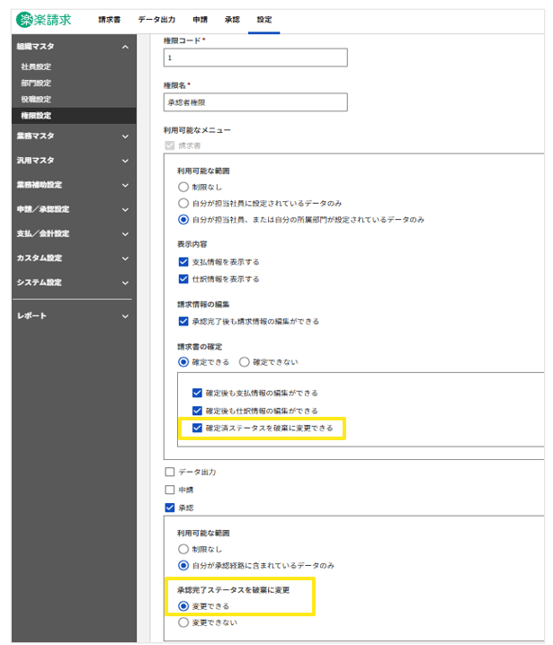
詳細手順は権限の設定手順をご確認ください。

個別の請求書を破棄する方法
(ステータスが「未確認」もしくは「確定済」の場合)

注意

  • 破棄にした場合は、請求書のステータスを「未確認」に戻すことはできません。
    誤って申請や仕訳データの作成をすべき請求書を破棄してしまった場合は、
    再度同じ請求書をアップロードしてください。

  • 請求書のステータスが「確定済」かつ「請求書」タブ>「出力状況」にて「計上仕訳」「FBデータ」「支払仕訳」が出力済みとなっている場合、事前に「データ出力」の「作成取消」を実施する必要があります。

    出力済みの場合、「データ出力 」タブから「計上仕訳データの出力」「FBデータの出力」「支払仕訳データの出力」メニューで該当の請求IDを検索し、チェックを入れ「作成取消」を実施ください。

  • 請求書のステータスが「確定済」でも申請~承認を利用している場合は、以下手順で「破棄」ができません。個別の請求書を破棄する方法(ステータスが「承認完了」の場合)の手順をご確認ください。


  1. 「請求書」タブから、破棄したい請求書の「詳細」をクリック
    1037_seihin_2_20251030
  2. 右上の「︙」ボタンをクリックし、「破棄」を選択
    1037_seihin_3_20251030
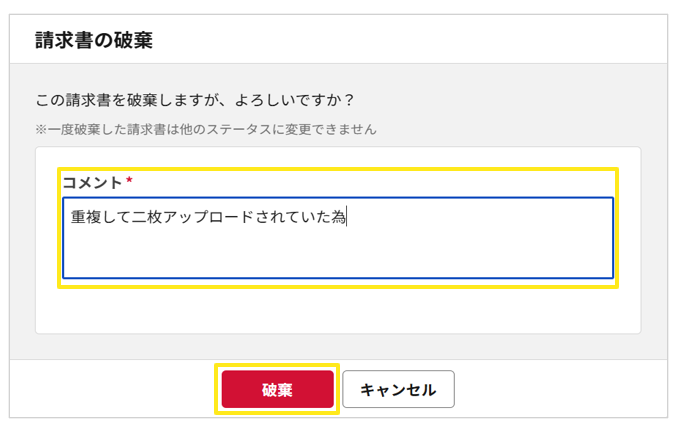
  3. 最終確認が表示されます。
    「コメント」を入力し「破棄」をクリックすると、破棄処理は完了です。
    1037_seihin_3_20250820

≪完了≫

個別の請求書を破棄する方法
(ステータスが「承認完了」、「承認完了」後に「確定済」の
場合)

注意

  • 「破棄」にした場合は、請求書のステータスを「未確認」に戻すことはできません
    誤って申請や仕訳データの作成をすべき請求書を破棄してしまった場合は、
    再度同じ請求書をアップロードしてください。

  • 事前に「承認完了ステータスを破棄に変更」権限が必要です。「支払依頼申請」に紐づく請求書の中に、ステータスが「確定」のものが含まれる場合は、「確定済ステータスを破棄に変更」権限も付与が必要です。
  1. 「承認タブ」より、破棄したい請求書が含まれる申請の「詳細」をクリック
    1037_seihin_5_20251030
  2. .右上の「︙」ボタンをクリックし、「破棄」を選択
    1037_seihin_6_20251030
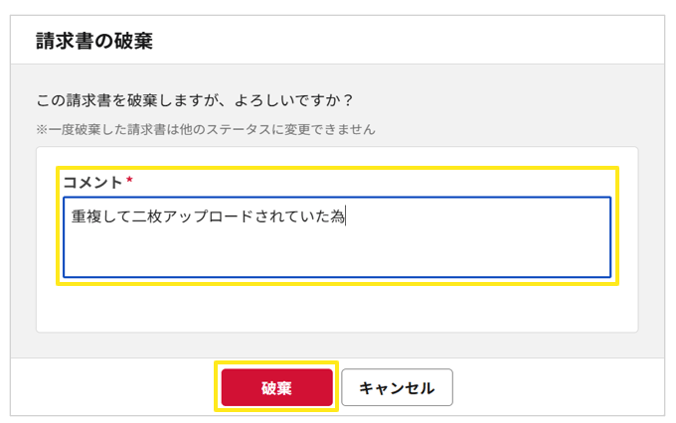
  3. 最終確認が表示されます。
    「コメント」を入力し「破棄」をクリック、破棄処理は完了です。
    1037_seihin_14_20250924
《完了》


複数の請求書を一括で破棄する方法
(ステータスが未確認の場合のみ)

注意

破棄にした場合は、請求書のステータスを「未確認」に戻すことはできません。
誤って申請や仕訳データの作成をすべき請求書を破棄してしまった場合は、
再度同じ請求書をアップロードしてください。
※ステータスが「未確認」以外の請求書については一括破棄できません。

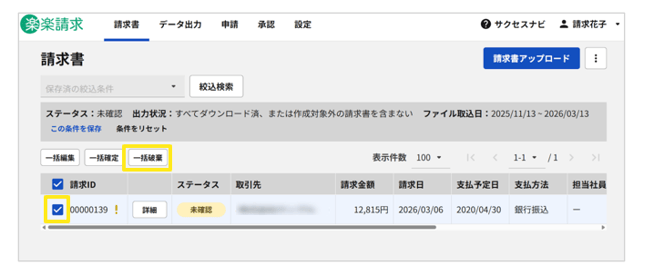
  1. 「請求書」タブより、破棄したい請求書すべてにチェックを入れる
  2. チェック欄の上にある、「一括破棄」をクリック

    1037_seihin_8_20251030
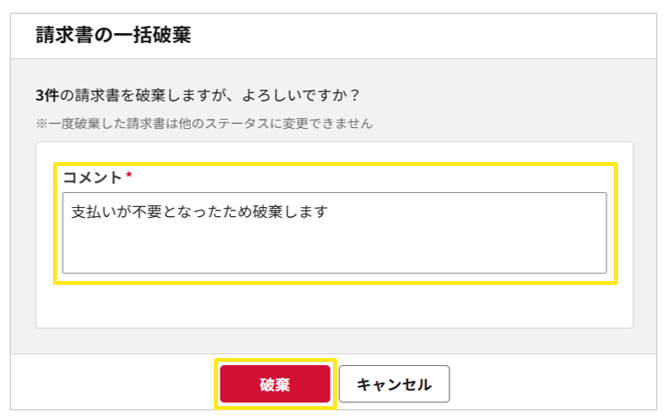
  3. 最終確認が表示されます。
    「コメント」を入力し「破棄」をクリックすると、対象の請求書の破棄処理は完了です。
    1037_seihin_5_20250820

≪完了≫

補足

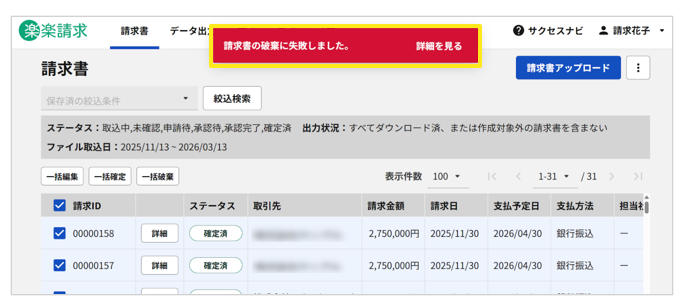
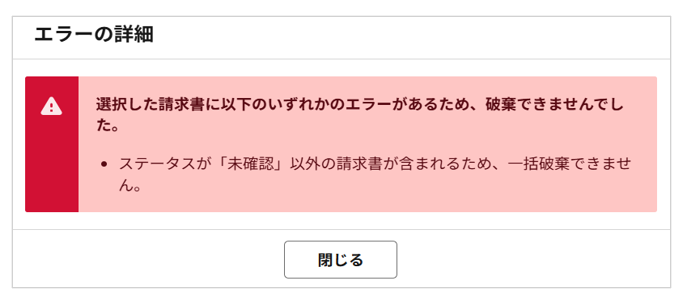
ステータスが「未確認」以外の請求書を含んでチェックをしている場合は、
以下のエラーが表示されます。

1037_seihin_10_20251030

1037_seihin_11_20251030
以下のいずれかの対応をすることで「破棄できない請求書が含まれています。」の
エラーは解消され、一括破棄を実行できます。

  • 「未確認」以外のステータスの請求書のチェックを外してから、一括破棄を実行する。
  • 該当する請求書を「未確認」のステータスに戻してからチェックし、一括破棄を実行する。(※)
    ※「未確認」以外ステータスの請求書の対応は破棄と否認の違い>補足欄
    ご確認ください。


破棄した請求書の閲覧方法

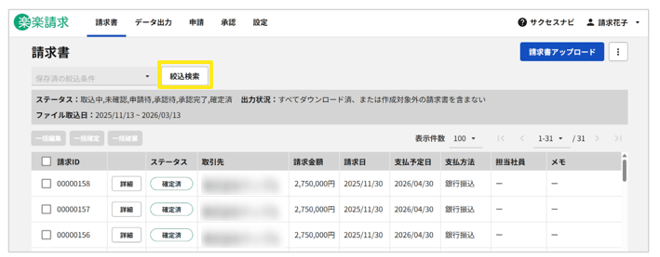
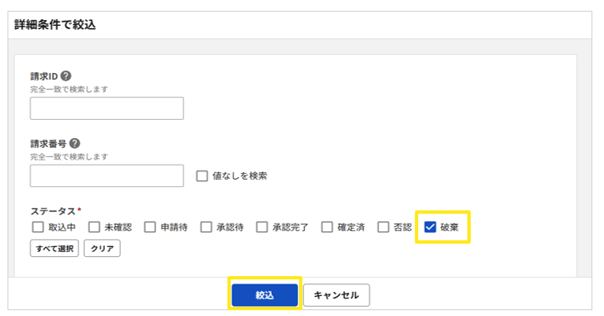
  1. 「請求書」タブを開き、「絞込検索」をクリック
    1037_seihin_12_20251030

  2. 「ステータス」項目で「破棄」にチェックを入れて、「絞込」をクリック
    1037_seihin_8_20250820
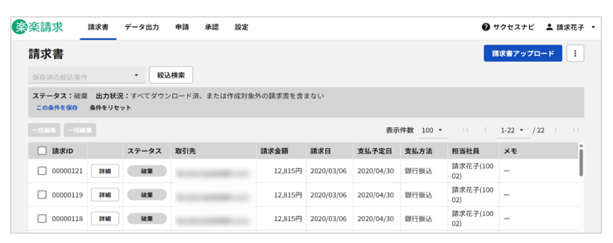
  3. 一覧画面に「破棄」の請求書が表示されます。
    1037_seihin_14_20251030

    《完了》

(記事ID:1037)


「楽楽請求」カスタマーサクセス担当
「楽楽請求」カスタマーサクセス担当
「楽楽請求」のカスタマーサクセス担当です。
請求書処理の業務効率化に役立つ情報を発信してまいります!