概要
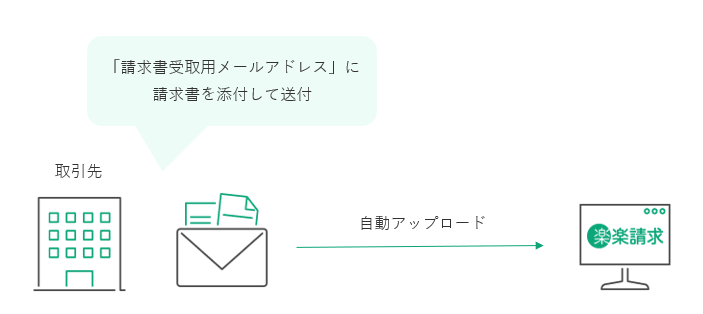
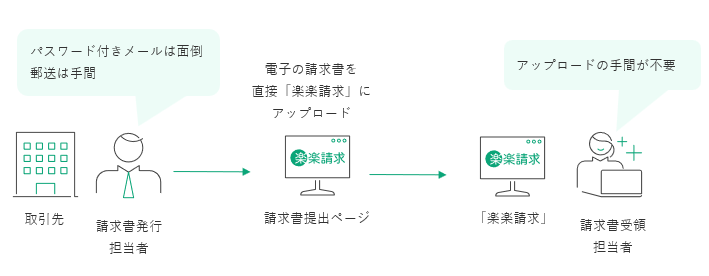
取引先より専用URLに請求書をアップロードしていただくことで、
「楽楽請求」にアップロードする方法をご案内します。
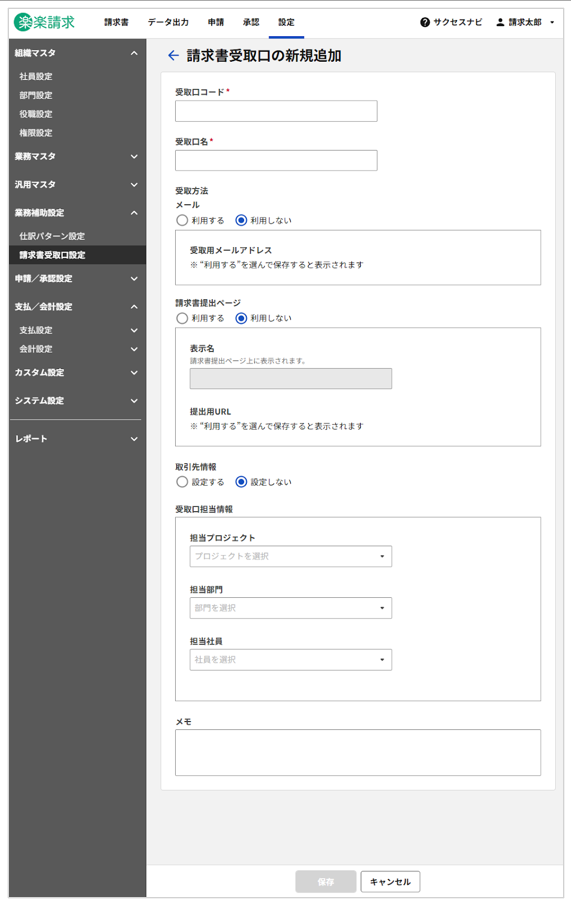
当記事では、すでに請求書受取口設定の登録など事前準備が完了している前提でご案内します。
請求書受取口設定が完了されていないお客様は、
請求書受取口設定をご確認の上、事前に設定をお願いいたします。
注意事項
-
ファイル形式について
- 請求書の添付方法
- 請求書1件につき、必ず1つのファイルにまとめて添付してください。
※「1ファイル1請求書とする」でのみ取込が可能です。
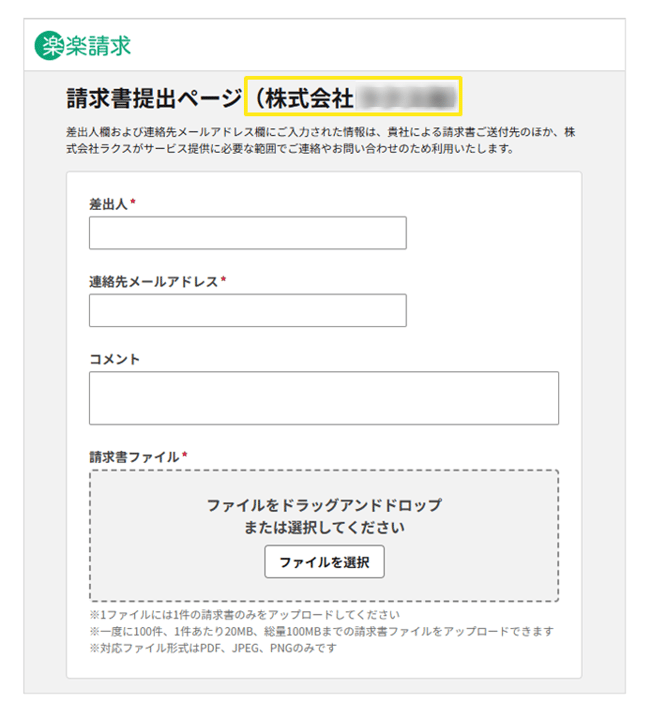
- 「請求書提出ページ」のアップロード容量
- 一度に100件、1件あたり20MB、総量100MBまでの請求書ファイルをアップロードできます。
- 動作保証環境
- 「請求書提出ページ」URLの動作保証環境は、楽楽請求本体と同じです。
詳細は、「楽楽請求」の動作保証環境をご確認ください。
|
OS
|
ブラウザ
|
|
Windows11
|
Google Chrome
Microsoft Edge
|
- その他注意事項
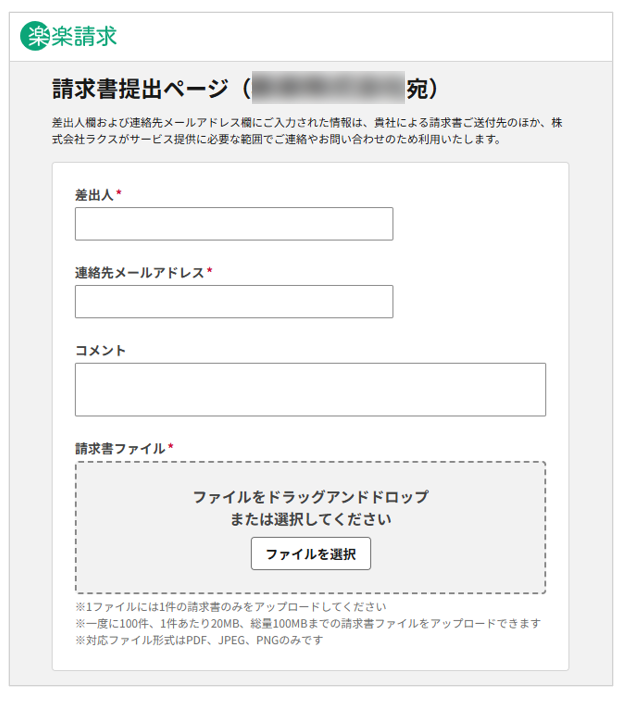
- 「請求書提出ページ」の差出人欄および連絡先メールアドレス欄にご入力された情報は、貴社による請求書ご送付先のほか、株式会社ラクスがサービス提供に必要な範囲でご連絡やお問い合わせのため利用いたします。
(「請求書提出ページ」画面上に個人情報の利用用途を記載しております。)
事前準備
取引先から請求書をアップロードいただくにあたり、以下の設定が必要です。
請求書を登録する手順(請求書提出ページ)
アップロード手順
-
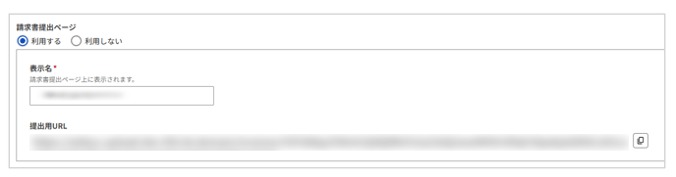
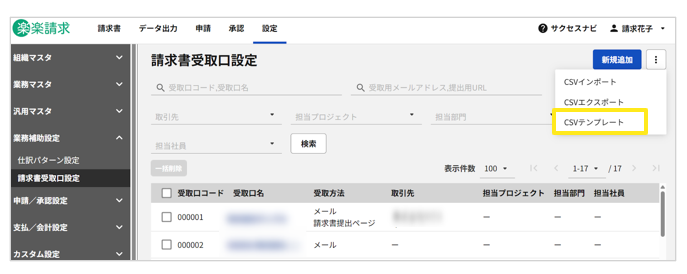
「設定」タブ>「業務補助設定」>「請求書受取口設定」>「請求書提出ページ」のURLを確認
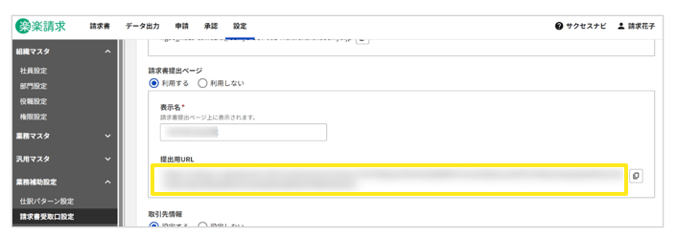
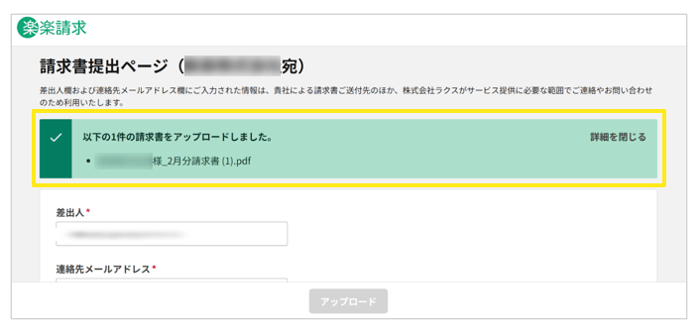
- 1で確認した「請求書提出ページ」のURLに請求書をアップロードいただくように取引先にご依頼ください。
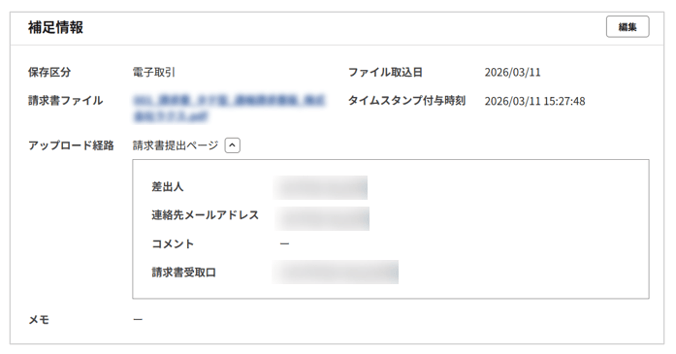
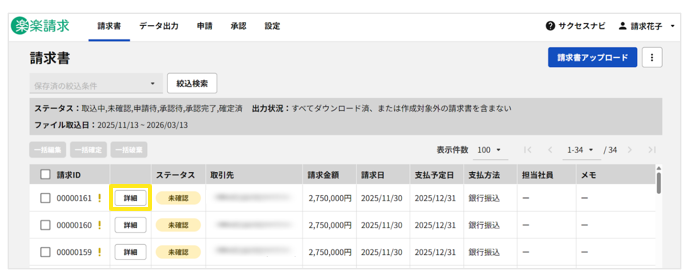
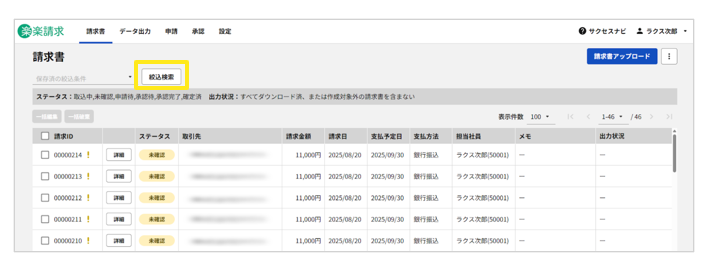
- 「請求書」タブより、アップロードされたことを確認
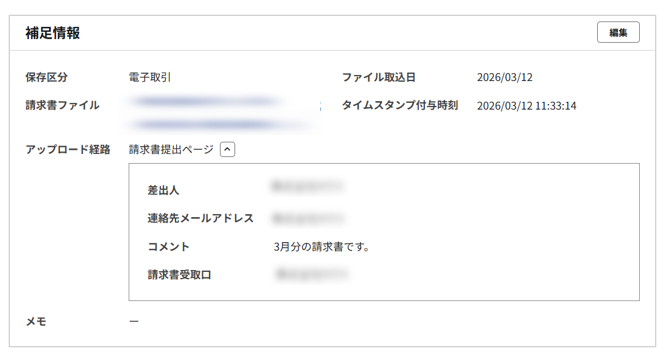
「詳細」>「請求情報」>「補足情報」より取引先が請求書提出ページに入力した「差出人」「連絡先メールアドレス」「コメント」「請求書受取口」が確認できます。
《完了》
請求情報の登録
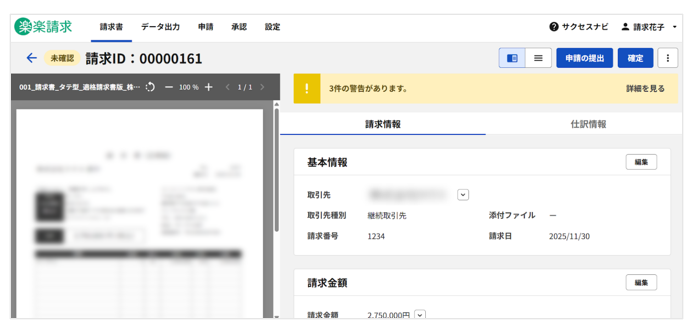
「楽楽請求」に情報をアップロードできたら、必要な情報を登録します。
まずは「請求情報」の登録を行います。
請求書の金額や取引内容、支払先など、請求に関わる情報を登録することができます。
基本情報
取引先の情報や請求日など、請求書に関わる基本的な情報を登録することができます。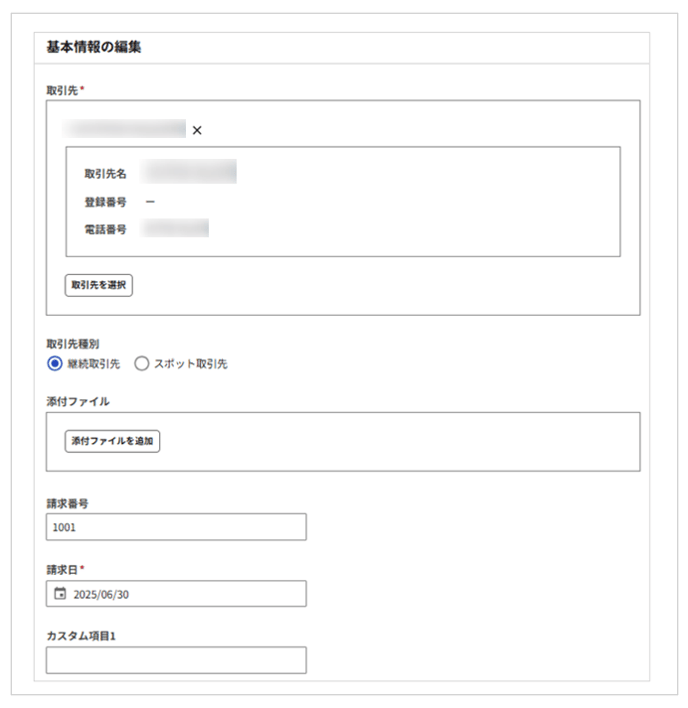
-
取引先
請求書の発行元企業について入力ください。
-
取引先種別
継続での取引がある取引先か否かを選択できます。
-
添付ファイル
取引に関連するファイルがあれば添付ください。
-
請求番号(任意)
請求書に記載された請求No.や伝票No.を入力ください。
-
請求日(必須)
請求書に記載された請求日を入力ください。
-
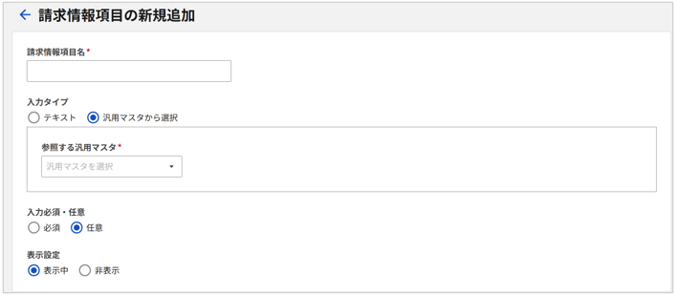
カスタム項目(必須・任意)
請求情報項目設定に登録されたカスタム項目を編集ください。
入力が完了しましたら、「保存」ボタンをクリックし、情報を保存してください。
請求金額
請求金額に関する情報を入力ください。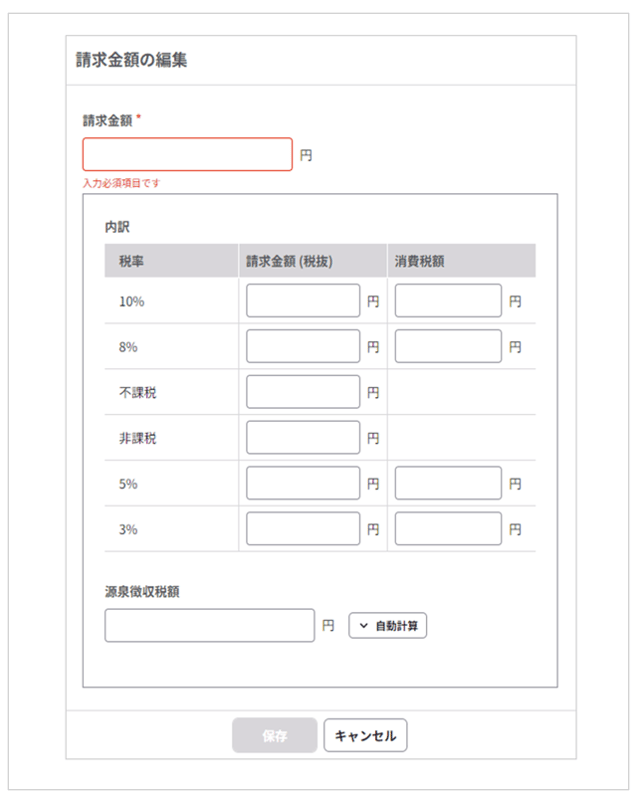
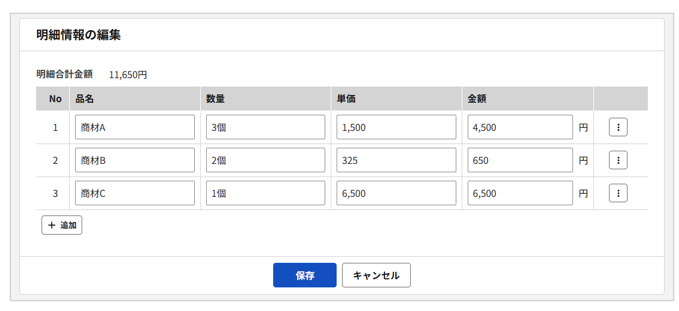
明細情報
明細情報に関する情報をご入力ください。
※明細の出力機能や、明細行に基づいた「仕訳パターン」の自動生成機能を利用しない場合は、明細情報の詳細な入力は必須ではありません。
支払情報
支払先に関する情報をご登録ください。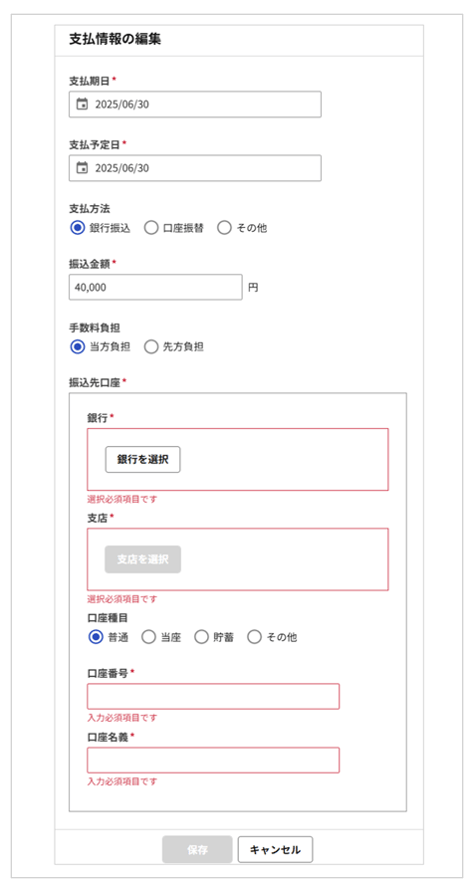
-
支払期日
-
支払予定日
-
支払方法(銀行振込/口座振替/その他)
-
振込金額
-
手数料負担(当方負担/先方負担)
- 振込先口座
- 銀行
- 支店
- 口座種目(普通/当座/貯蓄/その他)
- 口座番号
- 口座名義
担当情報
請求書の担当情報を入力ください。
事前の担当情報の設定について、担当情報が付与される優先順位が知りたいをご確認ください。
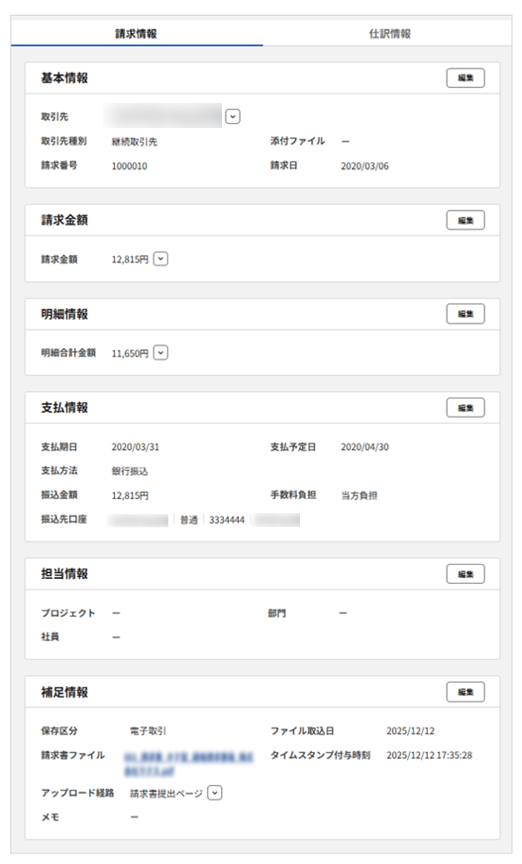
補足情報
その他、請求書の情報が記載されたエリアです。
「保存区分」と「メモ」のみ、手動で入力することができます。
仕訳情報の登録
続いて、仕訳情報の登録を行います。
仕訳情報で設定した内容が、仕訳データに出力されます。
「仕訳情報」を選択し、編集ボタンをクリックすると仕訳の編集画面になります。
入力方法は2つございます。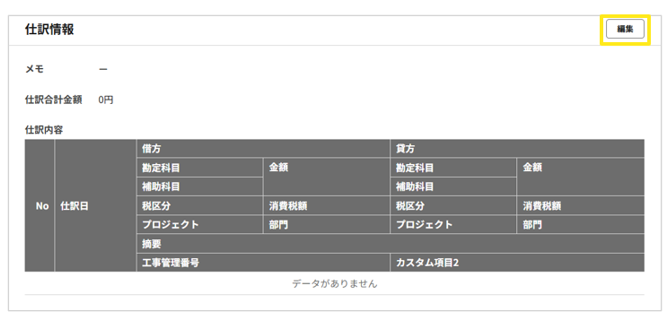
①「入力補助」を利用した入力
仕訳内容右上にある「入力補助」>「仕訳パターンの適用」から、
事前に登録してある仕訳パターンを使って仕訳を入力する方法です。
あらかじめ登録した内容を反映するため、
定期的に同様の仕訳を入力する場合に効率的に仕訳内容を設定することが可能です。
※入力補助を利用した上で、内容を手修正することもできます。
なお、こちらの機能を使用するためにはあらかじめ設定が必要です。
事前の入力補助の設定には、下記マニュアルをご覧ください。
仕訳パターンから仕訳を入力する手順をご案内します。
-
「請求書」タブ>該当の請求書の「詳細」をクリック
「仕訳情報」>「編集」>「入力補助」>「仕訳パターンの適用」をクリック
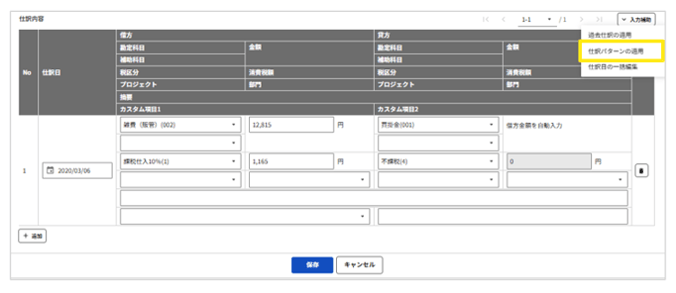
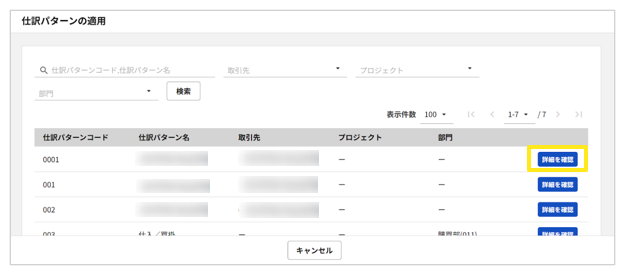
- 事前に設定した仕訳パターンの一覧が確認できるので、
適用したい仕訳パターンの「詳細を確認」をクリック
- 内容を確認し、画面下部「適用」をクリック
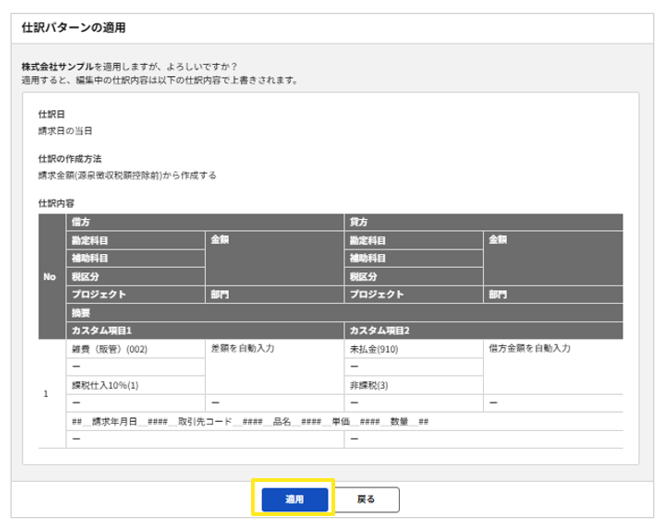
- 仕訳パターンの設定に沿って仕訳が入力されるので、必要に応じて追記し「保存」をクリック
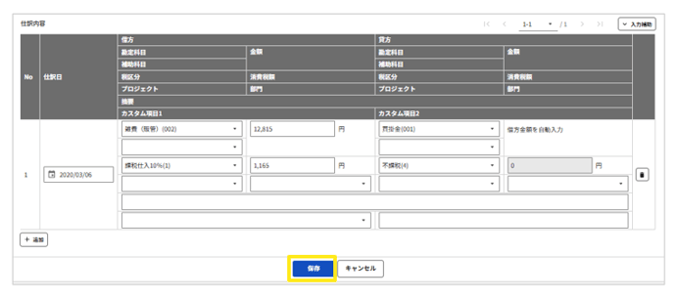
≪完了≫
入力補助を利用した入力手順は以上です。
②「+追加」を利用した入力
仕訳内容左下にある「+追加」ボタンから仕訳を設定する方法です。
すべて空白の状態から勘定科目や金額などを直接指定することが可能です。
これまでにない仕訳を作成する場合については、「+追加」をご利用ください。
-
「請求書」タブ>該当の請求書の「詳細」をクリック
「仕訳情報」>「編集」をクリック>「+追加」 をクリック
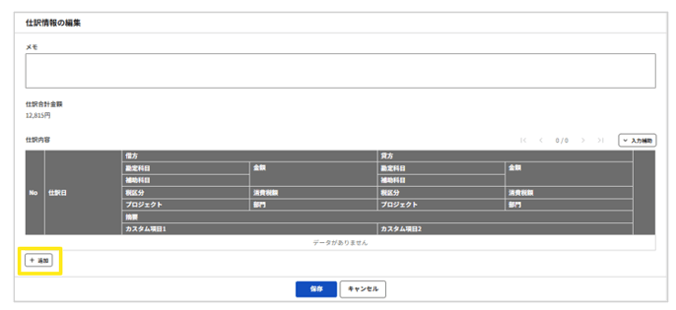
- 各項目を手で入力
≪完了≫
「+追加」を利用した入力方法は以上です。
③「複製」を利用した入力
すでに入力済みの仕訳を複製し仕訳を作成する方法です。
入力済みの仕訳から「勘定科目」のみや「部門」のみなど一部のみ修正した仕訳を作成したい際に入力工数の削減が可能です。
-
「仕訳情報」>「編集」をクリック>コピーしたい仕訳行の三点リーダをクリック
-
「複製」をクリック
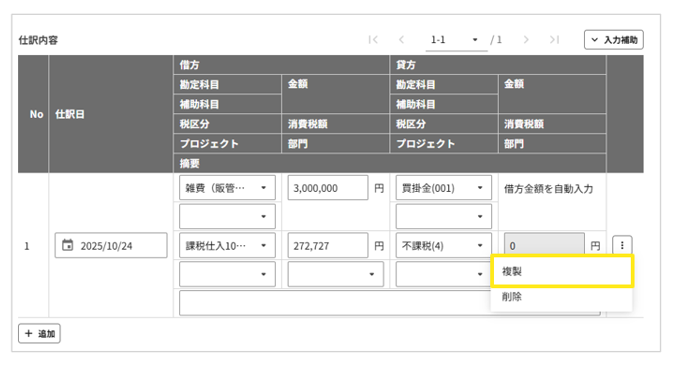
複製した仕訳行は、複製元の仕訳行の下に追加されます。
《完了》
「複製」を利用した入力方法は以上です。
請求書登録後の流れ
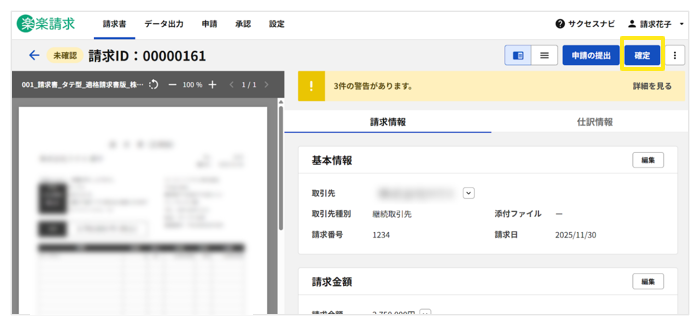
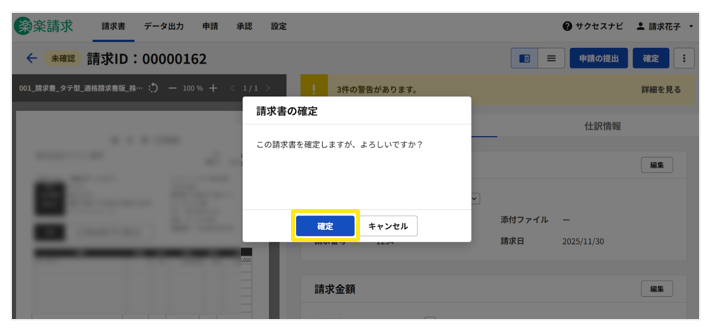
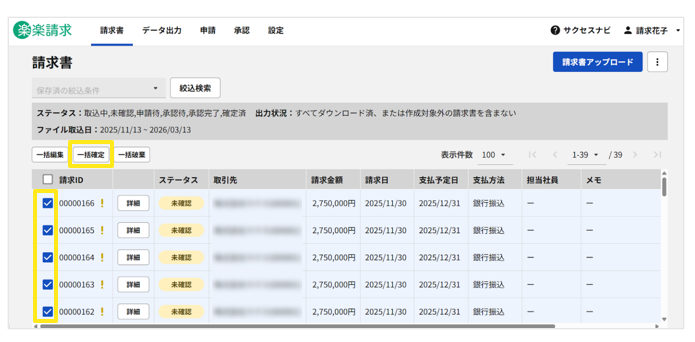
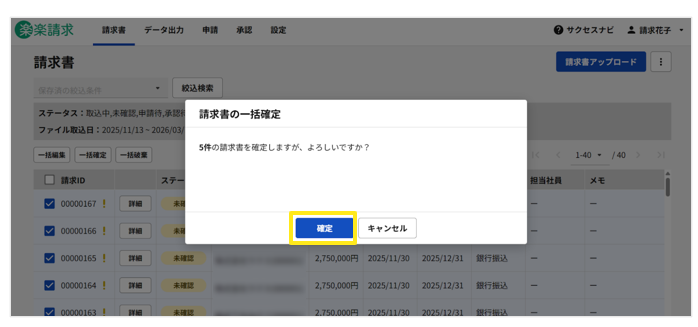
画面右上上部「申請の提出」もしくは「確定」をクリックします。
申請の提出をクリックした場合
「支払依頼」の申請および承認のステップに進みます。
詳細は下記マニュアルをご覧ください。
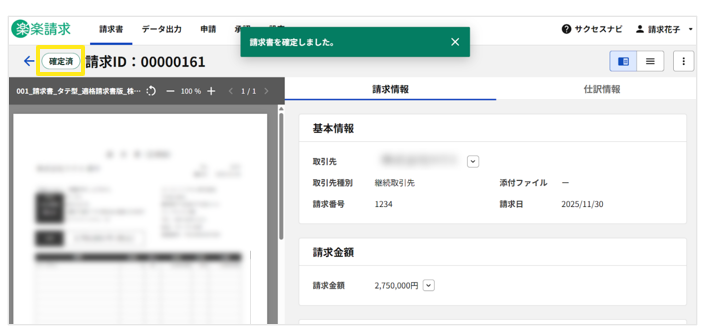
確定をクリックした場合
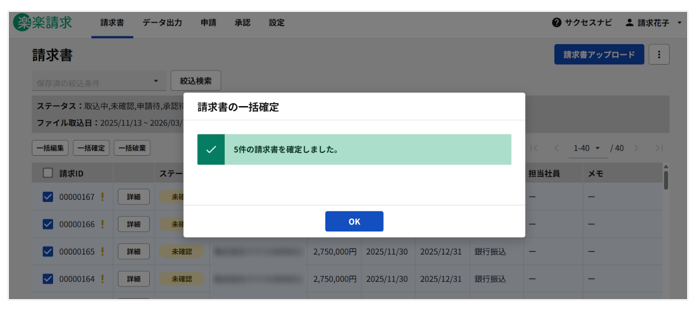
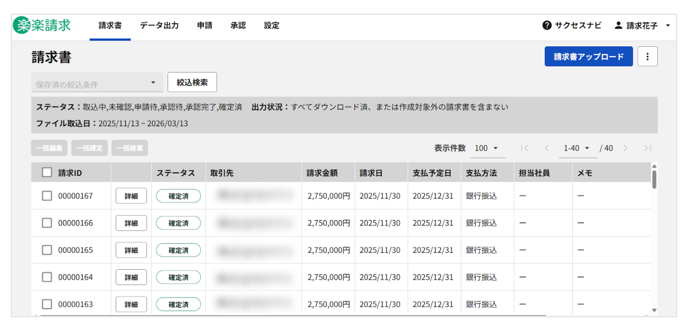
ステータスが「確定済」となり、各種外部データ出力が可能な状態になります。
請求書を登録する手順(取引先がアップロード)は以上です。
(記事ID:1048)
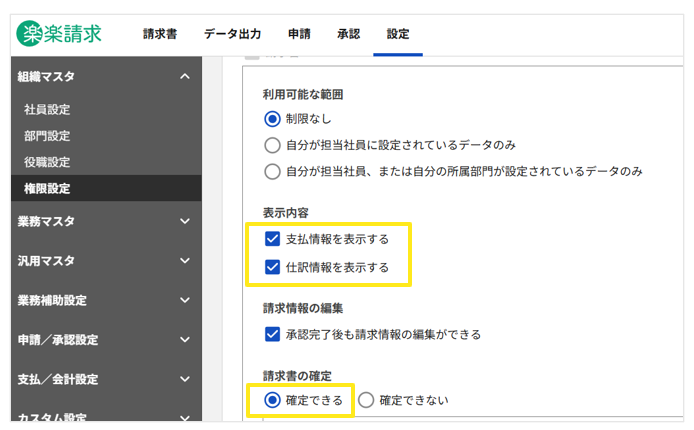



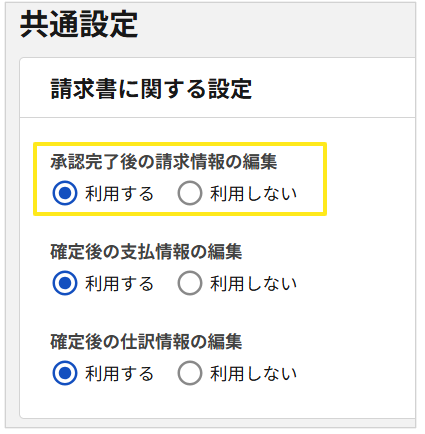
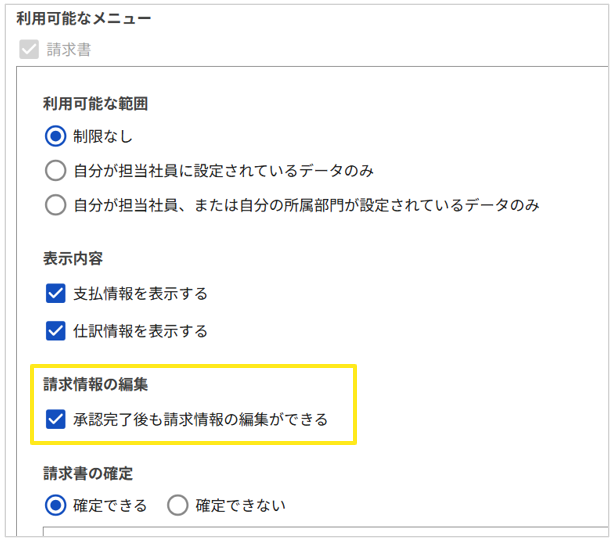
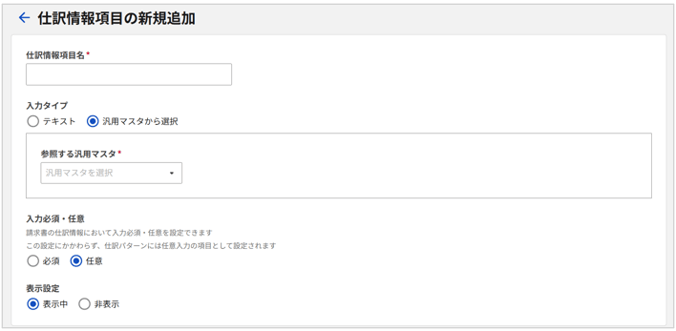
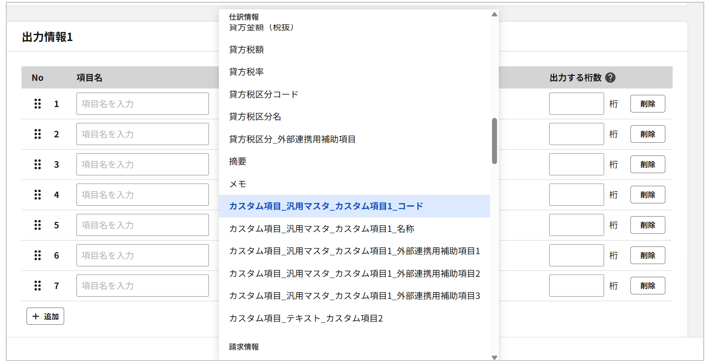
 ※「仕訳パターン」、「仕訳出力設定」においても反映されますが、上記図においては