
概要
- 「設定」タブ>「カスタム設定」>「項目設定」の画面と機能についてご案内します。
- 「カスタム設定」とは、貴社の業務に合わせて、「請求情報」や「仕訳情報」、「支払依頼申請」に追加できる項目です。例えば、稟議No.、店舗コード、工事コードのような項目を想定しています。
- 「請求書」タブ>「請求情報」「仕訳情報」「支払依頼申請」及び「照合情報(オプションご契約中の場合のみ)」の画面に、任意の情報を入力できます。
※「照合情報」は、「自動照合オプション」をご契約の場合に「カスタム設定」>「照合元データ項目設定/照合元データ明細項目設定」より設定できます。
手順の詳細は、自動照合オプション 初期設定をご確認ください。 - 項目ごとに必須/任意の設定が可能です。
- 各項目は最大15件まで登録が可能です。
- 入力方法は、「テキスト」、「汎用マスタから選択」、「日付」の3種類となります。
※「汎用マスタ」を使う場合は「カスタム設定」より先に「汎用マスタ」を設定してください。詳細は、汎用マスタ設定をご確認ください。
設定が反映される画面
「請求書」タブ>「請求情報」と「仕訳情報」および「支払依頼申請」画面に、任意の情報の入力ができます。
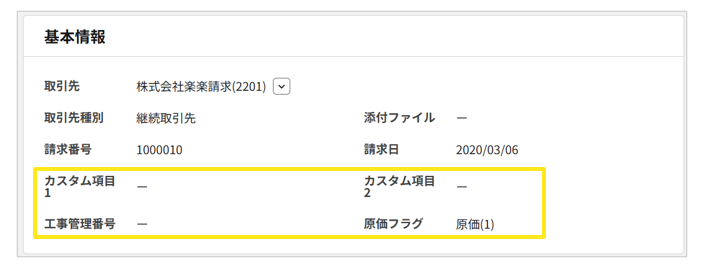
- 「請求書」タブ>請求書の「詳細」>「請求情報」>「基本情報」
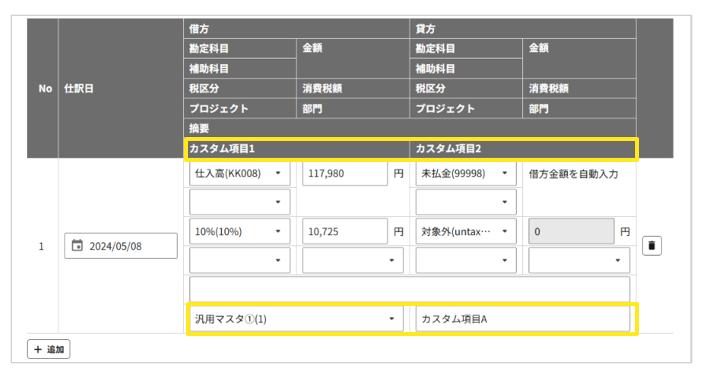
- 「請求書」タブ>請求書の「詳細」>「仕訳情報」
- 「請求書」タブ>請求書の「詳細」>請求書の「申請の提出」画面
- 「申請」タブ>申請の「詳細」>「申請の提出」画面
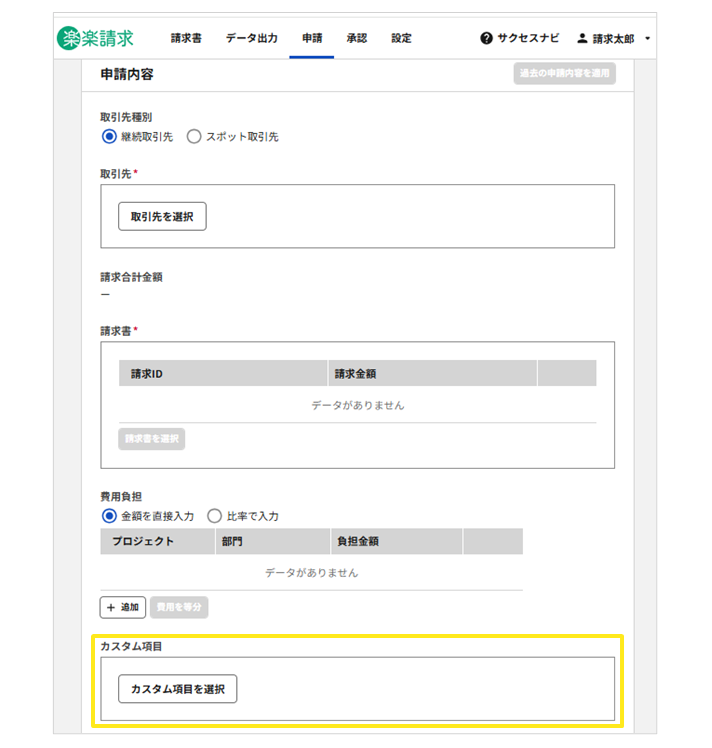
- 「設定」タブ>「支払/会計設定」>「会計設定」>「計上仕訳出力設定」画面
「請求情報項目設定」「仕訳情報項目設定」「支払依頼申請項目設定」で登録されたカスタム項目は、「計上仕訳出力設定」において、出力値やカスタム出力値の差し込みタグとして利用できます。「支払仕訳出力設定」では利用できません。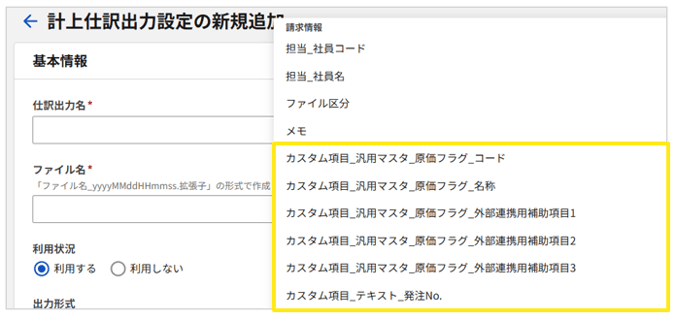
- 「設定」タブ>「業務補助設定」>「仕訳パターン設定」画面
「仕訳情報項目設定」で登録されたカスタム項目は、「仕訳パターン設定」の「仕訳情報」>「仕訳内容」に表示されます。
なお、「摘要」の差し込みタグとして、カスタム項目を利用することはできません。
設定方法
カスタム項目は、「設定」タブ>「カスタム設定」>「項目設定」画面から追加・編集・削除できます。
登録できる項目は、請求情報項目設定、仕訳情報項目設定、支払依頼申請項目設定、照合元データ項目設定、照合元データ明細項目設定で、それぞれ15項目までとなります。
※照合元データ項目設定、照合元データ明細項目設定は、「自動照合オプション」をご契約中の場合のみ表示されるメニューです。
設定方法は、自動照合オプション 初期設定をご確認ください。
登録方法:請求情報項目設定
- 「設定」タブ>「カスタム設定」>「項目設定」>「請求情報項目設定」をクリック
- 新規追加する場合は「新規追加」を、既存項目を編集する場合は項目名をクリック
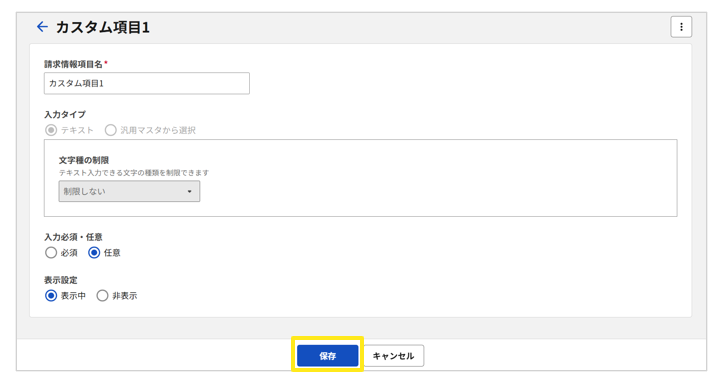
- 必要な情報を入力して、画面下部の「保存」ボタンをクリック
≪完了≫
各入力項目は、それぞれ以下を参考に入力してください。
|
No |
項目名 |
入力内容 |
必須 |
重複 |
文字数 |
備考 |
|
1 |
請求情報項目名 | 請求情報に表示させる名称 | 〇 | 不可 | 100 | |
| 2 | 入力タイプ | テキスト・ 汎用マスタから選択・日付 |
〇 | 可 | 200 (テキストの場合) |
一度設定すると変更不可となります。 |
| 3 | 入力必須・任意 | 必須・任意 | 〇 | - | - | カスタム項目に対して、入力必須/任意を設定できます。 |
| 4 | 表示設定 | 表示中・非表示 | 〇 | - | - | カスタム項目の表示/非表示を設定できます。 ※非表示に切り替えたとしても、データの値はクリアされません。 ※「仕訳出力設定」に設定されている場合は"非表示"へ変更不可となります。 |
※テキスト入力できる文字種を以下から指定し制限できます。
制限しない/半角数字のみ/半角英数字のみ/半角英数字記号のみ
半角英数字記号で利用できる記号は以下の通りです。
! " # $ % & ' ( ) * + , - . / : ; < = > ? @ [ \ ] ^ _ ` { | } ~
入力された内容にURLが含まれている場合、システム側で自動的にハイパーリンクに変換(リンクとして認識)する機能にも対応します。
稟議システムなどの関連URLを記載すると、リンクへスムーズにアクセスできるようになります。
補足
- 「表示設定」>「表示中」の項目のみ「請求書」タブの絞り込み条件として利用できます。
- 「請求書」タブ>右上の「︙」>「CSVエクスポート」時は非表示項目含めて出力されます。
- 「請求書」タブ>請求書の「詳細」をクリック>「請求情報」におけるカスタム項目の並び順は、カスタム項目の登録順となります。
【並び順の例】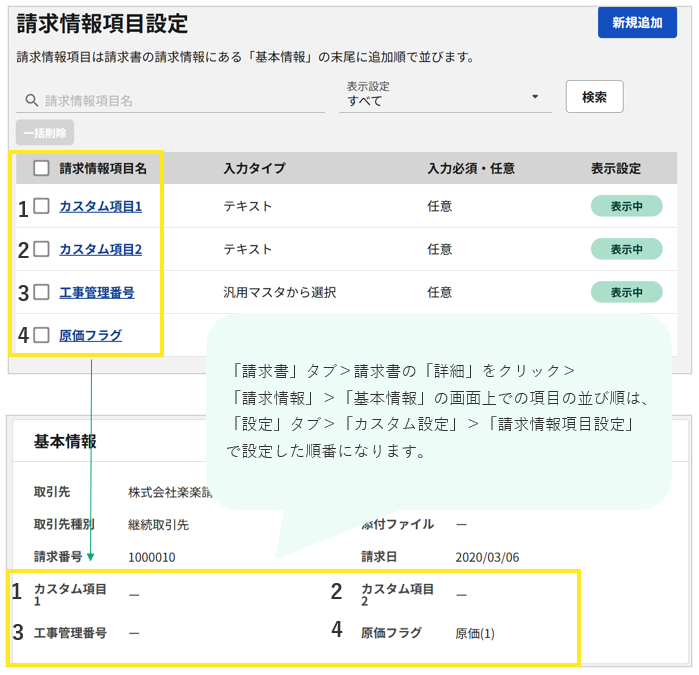
登録方法:仕訳情報項目設定
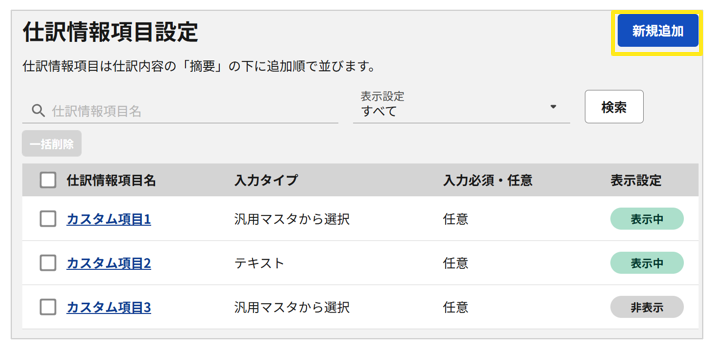
- 「設定」タブ>「カスタム設定」>「項目設定」>「仕訳情報項目設定」をクリック
- 新規追加する場合は「新規追加」を、既存項目を編集する場合は項目名をクリック
3.必要な情報を入力して、画面下部の「保存」をクリック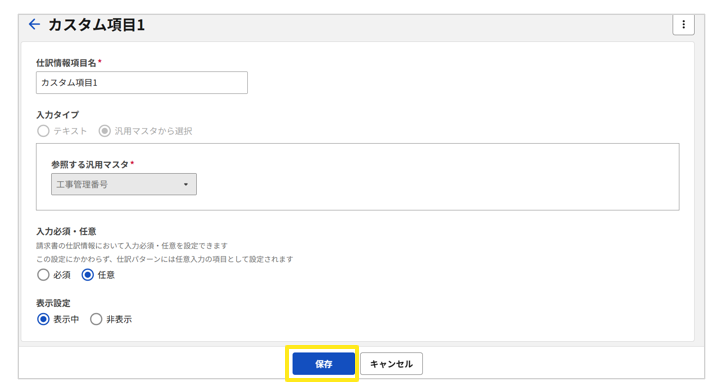
≪完了≫
各入力項目は、それぞれ以下を参考に入力してください。
|
No |
項目名 |
入力内容 |
必須 |
重複 |
文字数 |
備考 |
|
1 |
仕訳情報 項目名 |
仕訳情報に表示 させる名称 |
〇 | 不可 | 100 | |
| 2 | 入力タイプ |
テキスト・ |
〇 | 可 | 200 (テキストの場合) |
一度設定すると変更不可となります。 |
| 3 | 入力必須・任意 | 必須・任意 | 〇 | - | - | カスタム項目に対して、入力必須/任意を設定できます。 |
| 4 | 表示設定 | 表示中・非表示 | 〇 | - | - |
カスタム項目の表示/非表示を設定できます。 |
※1テキスト入力できる文字種を以下から指定し制限できます。
制限しない/半角数字のみ/半角英数字のみ/半角英数字記号のみ
半角英数字記号で利用できる記号は以下の通りです。
! " # $ % & ' ( ) * + , - . / : ; < = > ? @ [ \ ] ^ _ ` { | } ~
入力された内容にURLが含まれている場合、システム側で自動的にハイパーリンクに変換(リンクとして認識)する機能にも対応します。
稟議システムなどの関連URLを記載すると、リンクへスムーズにアクセスできるようになります。
補足
-
登録された項目は、仕訳の借方/貸方共通項目として追加されます。
-
「請求書」タブ>請求書の「詳細」をクリック>「仕訳情報」におけるカスタム項目の並び順は、カスタム項目の登録順となります。
【並び順の例】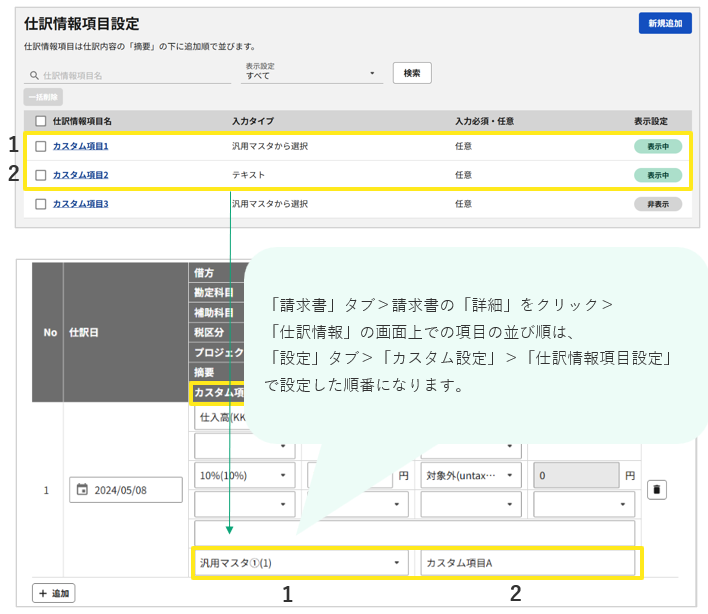
登録方法:支払依頼申請項目設定
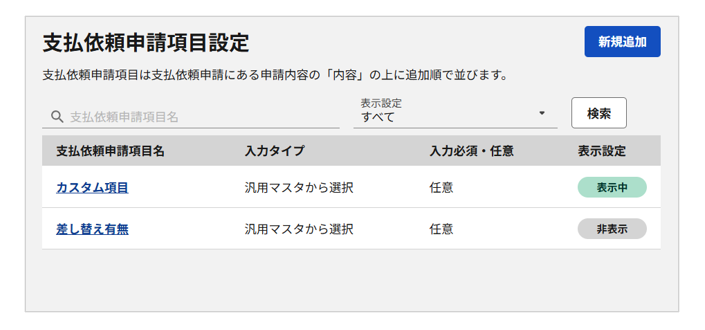
- 「設定」タブ>「カスタム設定」>「項目設定」>「支払依頼申請項目設定」をクリック
- 新規追加する場合は「新規追加」を、既存項目を編集する場合は項目名をクリック
- 必要な情報を入力して、画面下部の「保存」をクリック
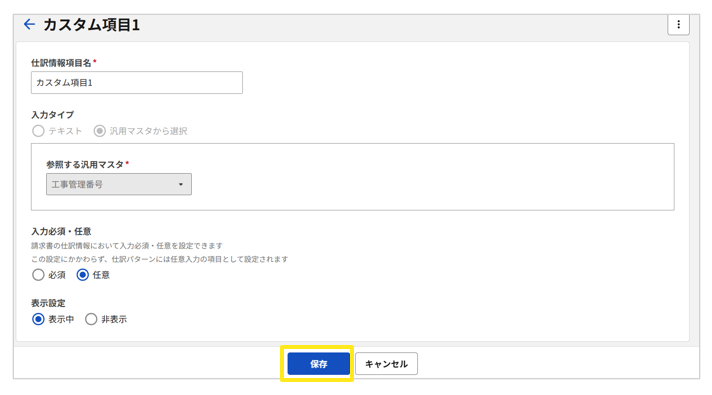
≪完了≫
各入力項目は、それぞれ以下を参考に入力してください。
|
No |
項目名 |
入力内容 |
必須 |
重複 |
文字数 |
備考 |
|
1 |
支払依頼申請項目名 | 仕訳情報に表示 させる名称 |
〇 | 不可 | 100 | |
| 2 | 入力タイプ | テキスト・ 汎用マスタから選択・日付 |
〇 | 可 | 200 (テキストの場合) |
一度設定すると変更不可となります。 |
| 3 | 入力必須・任意 | 必須・任意 | 〇 | - | - | カスタム項目に対して、入力必須/任意を設定できます。 |
| 4 | 表示設定 | 表示中・非表示 | 〇 | - | - |
カスタム項目の表示/非表示を設定できます。 |
※1テキスト入力できる文字種を以下から指定し制限できます。
制限しない/半角数字のみ/半角英数字のみ/半角英数字記号のみ
半角英数字記号で利用できる記号は以下の通りです。
! " # $ % & ' ( ) * + , - . / : ; < = > ? @ [ \ ] ^ _ ` { | } ~
入力された内容にURLが含まれている場合、システム側で自動的にハイパーリンクに変換(リンクとして認識)する機能にも対応します。
稟議システムなどの関連URLを記載すると、リンクへスムーズにアクセスできるようになります。
登録方法:照合元データ項目設定/照合元データ明細項目設定
※本設定は、「自動照合オプション」をご契約中の場合のみ表示されるメニューです。
- 「設定」タブ>「カスタム設定」>「項目設定」>「照合元データ項目設定」/「照合元データ明細項目設定」をクリック
- 新規追加する場合は「新規追加」を、既存項目を編集する場合は項目名をクリック
- 必要な情報を入力して、画面下部の「保存」ボタンをクリック
≪完了≫
各入力項目は、それぞれ以下を参考に入力してください。
■照合元データ項目設定/照合元データ明細項目設定
|
No |
項目名 |
入力内容 |
必須 |
重複 |
文字数 |
備考 |
|
1 |
照合元データ項目名/ |
照合元データに表示させる名称 | 〇 | 不可 | 100 | |
| 2 | 入力タイプ | テキスト・ 汎用マスタから選択・日付 |
〇 | 可 | 200 (テキストの場合) |
一度設定すると変更不可となります。 |
| 3 | 入力必須・任意 | 必須・任意 | 〇 | - | - | カスタム項目に対して、入力必須/任意を設定できます。 |
| 4 | 表示設定 | 表示中・非表示 | 〇 | - | - |
カスタム項目の表示/非表示を設定できます。 |
※1テキスト入力できる文字種を以下から指定し制限できます。
制限しない/半角数字のみ/半角英数字のみ/半角英数字記号のみ
半角英数字記号で利用できる記号は以下の通りです。
! " # $ % & ' ( ) * + , - . / : ; < = > ? @ [ \ ] ^ _ ` { | } ~
入力された内容にURLが含まれている場合、システム側で自動的にハイパーリンクに変換(リンクとして認識)する機能にも対応します。
稟議システムなどの関連URLを記載すると、リンクへスムーズにアクセスできるようになります。
(記事ID:1042)





