
概要
- 「楽楽請求」を利用するユーザーおよびユーザーの情報を登録します。
- 各ユーザーごとに部門や役職、権限を設定することができます。
- 各ユーザーに権限を指定することが必須です。
部門は任意ですが、先にご登録いただくことで設定がスムーズに進みます。 - 登録したユーザーにパスワード設定メールを送ることで「楽楽請求」の利用が可能になります。
イメージ図
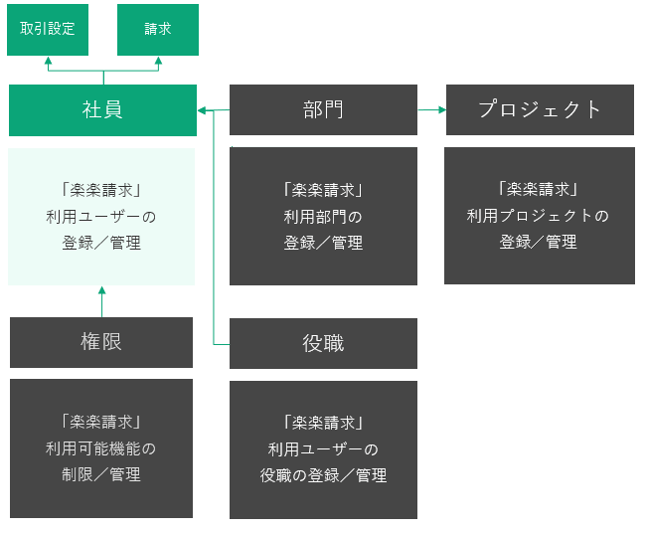
※部門データ、プロジェクトデータについても取引設定などに反映されますが、上記図においては割愛しています。
設定が反映される画面
【例】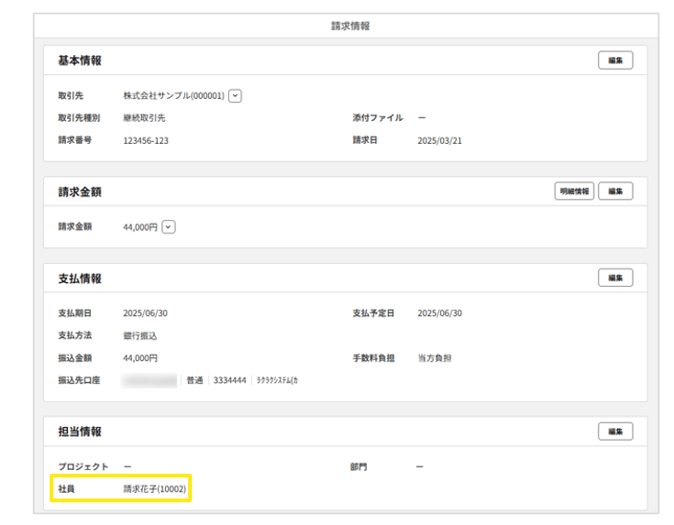
「請求書」タブ > 「詳細」をクリック >「請求情報」 > 「担当情報」の画面などで、該当請求書の担当の社員情報が分かります。
設定方法
「CSV取込」と「直接入力」の2つの方法があります。
「CSV取込」はテンプレートにデータを入力して、一括で取り込みます。
一括で取り込むことができるので、登録件数が多数ある場合に有効な方法です。
「直接入力」は「新規登録」画面より1件ずつ社員情報を登録します。
登録件数が少ない場合に有効な方法です。
※入力すべき情報は当ページの以下箇所にて記載しております。
登録方法1:CSV取込
- 下記ボタンからCSVテンプレートをダウンロード

※上記CSVインポート用テンプレートのExcelファイルは2シートに分かれております。
1シート目は記入例、2シート目が実際に情報を入力するテンプレートとなっています。
記入例のシートを参考にテンプレートのシートにご入力後、
CSVファイルに変換・保存して、マスタのCSV取込を実施してください。
補足
「設定タブ >「組織マスタ」> 「社員設定」 > 画面右上「︙」> CSVテンプレート」からもダウンロード可能です。
※上記「楽楽請求」内からのダウンロードの場合、記入例の記載はございません。
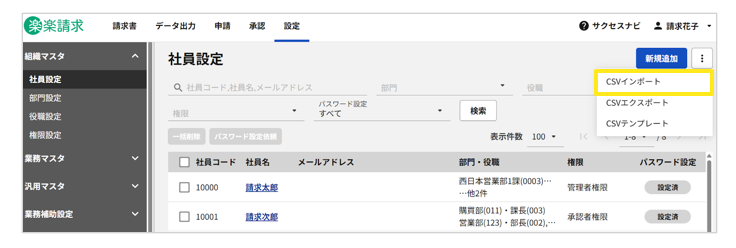
2.[手順1]にてダウンロードしたCSVに必要情報を入力
3.必要情報を入力したCSVを「CSVインポート」よりインポート
≪完了≫
登録方法2:直接入力
- 「設定」タブ>「組織マスタ」>「社員設定」>画面右上「新規追加」をクリック
- 必要情報を入力して保存
≪完了≫
設定画面の説明
一覧画面
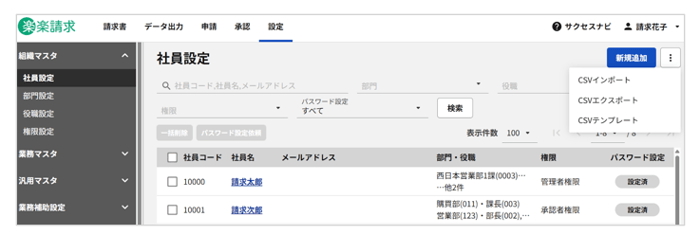
|
No |
項目名 |
入力内容 |
|
1 |
社員コード |
社員の社員コード |
|
2 |
社員名 |
社員の氏名 |
|
3 |
メールアドレス |
社員のメールアドレス |
|
4 |
部門 |
社員が所属している部門 |
|
5 |
役職 |
社員の役職 |
|
6 |
権限 |
社員に設定されている権限 |
|
7 |
パスワード設定 |
社員のパスワード設定状況 |
新規登録画面
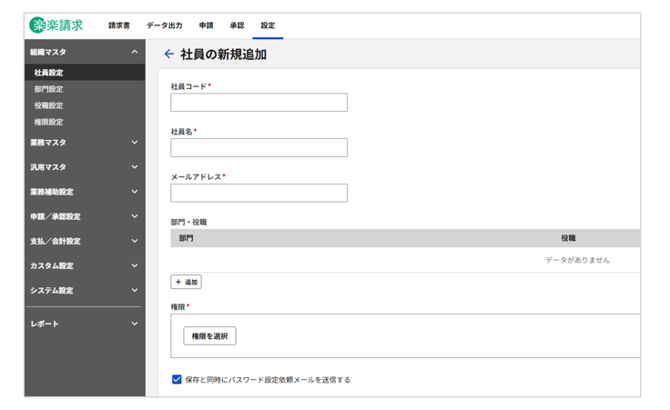
新規登録時には、権限の下部にパスワード設定依頼メールを送信するチェックボックスが表示されます。
設定時点でメールを送らない場合は、チェックを外してください。
各社員にパスワード設定依頼メールを送付する場合には、「設定」タブ>「組織マスタ」>「社員設定」から、依頼を送付したい社員に対して左端のチェックボックスにチェックを入れ、「パスワード設定依頼」をクリックします。
該当の社員あてにパスワード設定のメールが届くので、メールに記載のURLよりパスワードを設定してください。
|
No |
項目名 |
入力内容 |
|
1 |
社員コード |
社員の社員コード |
|
2 |
社員名 |
社員の氏名 |
|
3 |
メールアドレス |
社員のメールアドレス |
|
4 |
部門(任意) |
社員が所属している部門 |
|
5 |
役職(任意) |
社員の役職 |
|
6 |
権限 |
社員に設定されている権限 |
|
7 |
パスワード設定依頼 |
登録と同時にパスワード設定依頼メールを送信するかのチェックボックス |
項目一覧
|
No |
項目名 |
入力内容 |
必須 |
重複 |
文字数 上限 |
備考 |
|
1 |
社員コード |
社員の社員コード |
○ |
不可 |
50 |
半角英数字記号のみ |
|
2 |
社員名 |
社員の氏名 |
○ |
可 |
100 |
半角/全角問わず |
|
3 |
メールアドレス |
社員のメールアドレス |
○ |
可 |
254 |
半角英数字記号のみ |
|
4 |
部門 |
社員が所属している部門 |
- |
可 |
- |
上限は5個 |
|
5 |
役職 |
社員の役職 |
- |
可 |
- |
上限は5個 ※同一部門の場合、上限は3個。 |
|
6 |
権限 |
社員に設定されている権限 |
○ |
可 |
- |
|
|
|
パスワード設定依頼 |
登録と同時にパスワード設定依頼メールを送信するかのチェックボックス |
- |
- |
- |
|
(記事ID:1017)





