
概要
- 「自動照合オプション」のお申込(有料)が必要です。
ご希望のお客様は、「お問い合わせ>2.ご契約/お客様情報に関するお問い合わせ>オプション追加」よりお問い合わせください。 - 「自動照合オプション」を利用することで、「楽楽請求」に取り込んだ請求書データと、事前にシステムへインポートした「照合元データ(発注・納品実績など)」をシステム上で自動的に照合・紐づけできるようになります。
- 設定完了後は、自動照合オプション運用手順をご確認ください。
設定手順
1.権限設定
オプション契約後は権限が付与されていない為、「権限設定」を実施ください。
- 「設定」タブ>「組織マスタ」>「権限設定」をクリック
- 付与したい「権限設定名」をクリック
- 以下にチェックをいれる
・「利用可能なメニュー」>「請求書」>「表示内容」>「照合情報を表示する」
※「請求書」タブ>「詳細」画面でのタブ表示を制御できます
・「利用可能なメニュー」>「照合元データ」
※「照合元データ」タブのステータス確認や「インポート」「エクスポート」機能の利用制御できます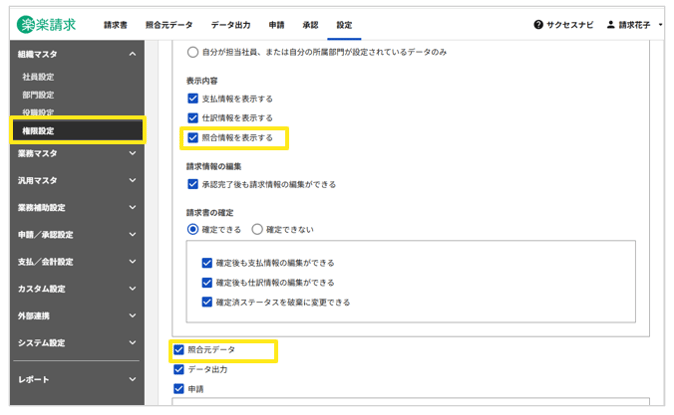
- 「保存」ボタンをクリック
≪完了≫
2.「照合元データ」のカスタム項目設定
発注・仕入れデータなどを管理している販売管理システムなどからのデータに合わせ、「照合元データ」に利用する独自の管理番号(予算管理番号、工事番号など)などの項目を設定します。「照合元データ」の「鑑」と「明細」にそれぞれ最大15件までカスタム項目を追加できます。
以下項目は、デフォルトで選択可能です。
■「照合元データ」に利用できるデフォルト項目
-
取引先コード
-
総額
-
プロジェクトコード
-
部門コード
-
備考
-
品名
-
数量
-
単価
- 金額
上記以外で利用したい項目は、以下手順で設定ください。
設定手順
- 「設定」タブ>「カスタム設定」>「項目設定」>「照合元データ項目設定」/「照合元データ明細項目設定」をクリック
- 画面右上「新規追加」をクリックし、必要な項目を入力
- 「保存」ボタンをクリック
≪完了≫
各入力項目は、それぞれ以下を参考に入力してください。
■照合元データ項目設定/照合元データ明細項目設定
|
No |
項目名 |
入力内容 |
必須 |
重複 |
文字数 |
備考 |
|
1 |
照合元データ項目名/ |
照合元データに表示させる名称 | 〇 | 不可 | 100 | |
| 2 | 入力タイプ | テキスト・ 汎用マスタから選択・日付 |
〇 | 可 | 200 (テキストの場合) |
一度設定すると変更不可となります。 |
| 3 | 入力必須・任意 | 必須・任意 | 〇 | - | - | カスタム項目に対して、入力必須/任意を設定できます。 |
| 4 | 表示設定 | 表示中・非表示 | 〇 | - | - |
カスタム項目の表示/非表示を設定できます。 |
※1テキスト入力できる文字種を以下から指定し制限できます。
制限しない/半角数字のみ/半角英数字のみ/半角英数字記号のみ
半角英数字記号で利用できる記号は以下の通りです。
! " # $ % & ' ( ) * + , - . / : ; < = > ? @ [ \ ] ^ _ ` { | } ~
入力された内容にURLが含まれている場合、システム側で自動的にハイパーリンクに変換(リンクとして認識)する機能にも対応します。
稟議システムなどの関連URLを記載すると、リンクへスムーズにアクセスできるようになります
上記項目の利用設定は以下「照合元データ」のインポート設定をご確認ください。
3.「照合元データ」のインポート設定
自社で利用している販売管理システムやExcelから出力されるCSVフォーマットをそのまま取り込めるよう、「照合元データ」の「インポート設定」をします。
- 「設定」タブ>「カスタム設定」>「インポート設定」>「照合元データインポート設定」をクリック
- 「インポートキー」をプルダウンメニューから選択
※データ登録後は、インポートキーは変更できません。
※インポートキーは事前に、上記の「カスタム項目設定」で設定しておく必要があります。「汎用マスタ」は「インポートキー」には設定できません。
※「照合元データ」を1件でも登録している場合、変更できません。 - 「項目設定」に取り込みたい項目をプルダウンメニューから選択(必要に応じて「+追加」をクリック)
※縦に1から順に並んだ項目が、Excel上の取込項目としてはA列から順に左から右に並びます。
【例】照合元データインポート設定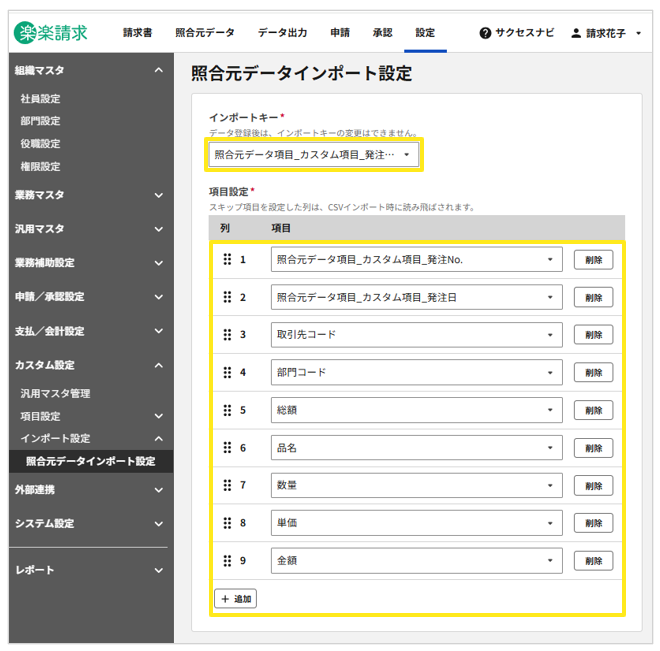
・取込データ例(「販売管理」システムから出力したデータ)
- 「保存」ボタンをクリック
4.「取引先」ごとの照合条件設定
「請求書」と「照合元データ」の自動照合を正しく動作させるため、「取引先」ごとに照合のルール(条件)を定義します。
以下の2パターンで登録できます。
画面上から設定する手順
- 「設定」タブ>「業務マスタ」>「取引先設定」をクリック
- 該当の「取引先名」をクリック
- 「編集」ボタンをクリック
- 「照合条件」の「利用する」にチェックをいれる
- 「照合期間」および「項目一致する」の「設定する」にチェックをいれ、各設定項目を設定
※「照合期間」および「項目一致する」は指定したい条件がある場合のみ、設定してください。各項目の詳細は以下表をご確認ください。
-
-
照合期間
「照合期間」の各項目説明
※1 「照合期間」の「設定する」にチェックを入れた場合、入力必須となります。項目 必須 詳細 請求情報の対象項目 条件付き※1 請求書側の基準日を選択します。 照合元データの対象項目 条件付き※1 照合元(発注データなど)側の基準日を選択します。
※事前に、「カスタム項目設定」で設定が必要です。照合元データの対象期間 条件付き※1 照合対象とする期間の範囲を指定します。
【設定例】
6月発注分を、請求日「6/30」の請求書と照合したい場合
・請求情報の対象項目:請求日
・照合元データの対象項目:発注日(カスタム項目)
・照合元データの対象期間:「当月」「月末」から「過去1か月」
-
-
-
項目一致
「項目一致」の各項目説明
※2 「項目一致」の「設定する」にチェックを入れた場合、入力必須となります。項目 必須 詳細 請求情報の項目 条件付き※2 一致させたい請求書側の項目を選択します。 照合元データの項目 条件付き※2 一致させたい照合元側の項目を選択します。 【設定例】
同じ取引先から複数部門で発注があり、部門ごとに請求書が発行される場合
・「部門」と「部門」が一致する
-
6.「保存」ボタンをクリック
≪完了≫
CSVインポート手順
CSVで一括で上記を登録したい場合は、以下テンプレートをダウンロードし、事前にCSVデータを作成してください。

-
「設定」タブ>「業務マスタ」>「取引先設定」をクリック
-
右上「︙」をクリックし、「CSVインポート」をクリック
-
上記テンプレートで作成したファイルを選択し「インポート」ボタンをクリック
-
画面上部に表示される「インポート状況を見る」または、
「設定」タブ>「レポート」>「インポートログ」をクリックし取込が成功しているか確認する
※失敗の場合「レポート」項目の「↓」をクリックしダウンロード、エラー内容を確認しCSVデータを修正の上、1.から再度実行
≪完了≫
照合元データの削除手順
不要になった、照合元データを削除する場合の手順です。
一括削除手順
-
「照合元データ」タブをクリック
-
該当のデータの□にチェックをいれる
-
「一括削除」ボタンをクリック
≪完了≫
1件ずつ削除手順
- 「照合元データ」タブをクリック
- 該当のデータの「詳細」をクリック
- 右上の「︙」をクリックし、「削除」をクリック
- 確認画面にて「削除」ボタンをクリック
≪完了≫
「照合元データ」タブの補足
- 「照合元データ」タブは閲覧専用です。
登録内容にミスがあり修正したい場合は、元データを修正した上で、再度「CSVインポート」を行い、元データは削除ください。
削除手順の詳細は、照合元データの削除手順をご確認ください。 -
「請求書」のステータスが「未確定」時に「破棄」「否認」をした場合、「照合状況」は「未照合」に戻ります。
-
確定済みの「請求書」を「破棄」した場合、その請求書に紐づいていた「照合元データ(発注・納品データ)」はシステム上から削除されます。
再度紐づけを行う場合は、「照合元データ」のCSVを再インポートください。 - 「照合元データ」タブで「データ出力」済みの請求書に紐づいたデータもステータスが「確定済み」として残り続けます。
(記事ID:6013)