
概要
-
請求書の内容(請求情報、支払情報、仕訳情報)に問題がないことを確認した後、「確定」処理を行います。確定を行うことで、計上仕訳データやFBデータ、支払仕訳データなどの各種データ出力が可能となります。
なお、申請・承認を実施していなくても「確定」作業は可能です。 -
仕訳内容や入力必須項目が未入力の場合は「確定」ができません。
-
一度、「確定」したものを取り消すことはできません。
前提条件
- 確定できるステータスは「未確認」、「承認完了」のみとなります。
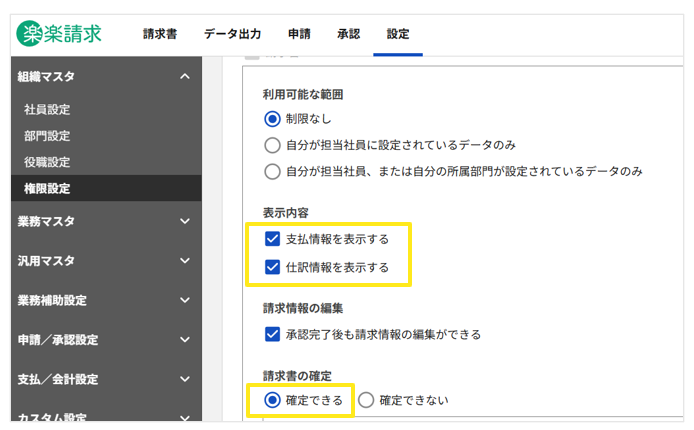
- 請求書の「確定」操作を行うには、社員に権限が付与されている必要があります。
「設定」タブ>「組織マスタ」>「権限設定」より、以下の設定をご確認ください。- 表示内容「支払情報を表示する」「仕訳情報を表示する」の両方にチェックが入っている
- 請求書の確定「確定できる」にチェックが入っている
「確定」の操作手順(請求書を1件ずつ確定する方法)
- 請求書の詳細画面を開く
「請求書」タブの一覧より、確定したい請求書の左側にある「詳細」をクリック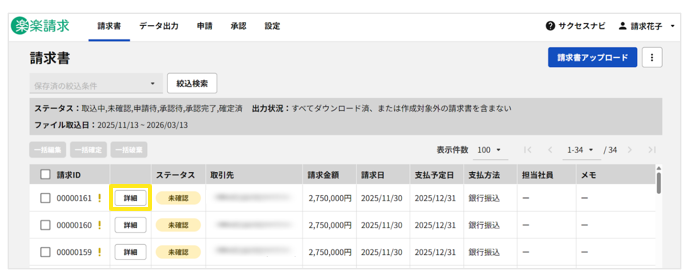
- 登録内容の確認
「請求情報」および「仕訳情報」タブを開き、金額や各種入力内容に誤りがないか確認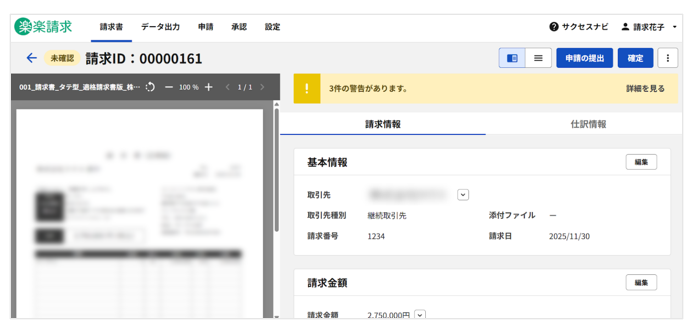
※画面上部に赤色で「エラー」が表示されている場合は、内容を修正してエラーを解消しないと「確定」ボタンを押すことができません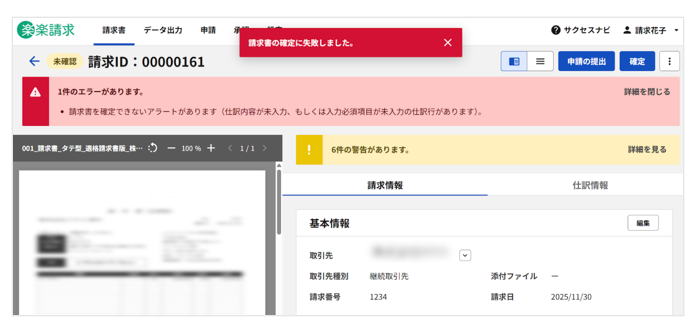
- 「確定」を実行する
内容に問題がなければ、画面右上の「確定」ボタンをクリック
黄色の「警告」メッセージが表示されている場合、そのまま確定処理へ進むことができます。(確認を促すメッセージのため、処理を止めるものではありません)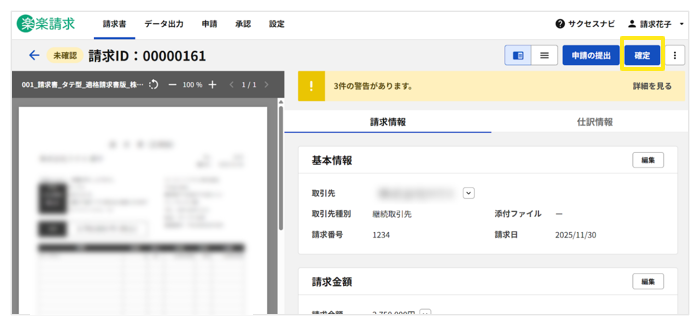
- 「確定」ボタンをクリック
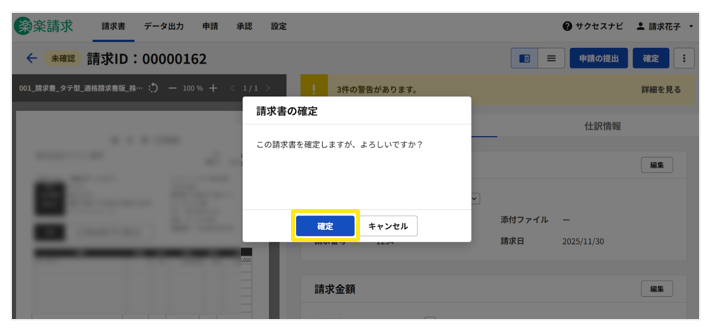
- ステータスの確認
画面左上のステータス、および一覧画面のステータスが「確定済」に変更されたことを確認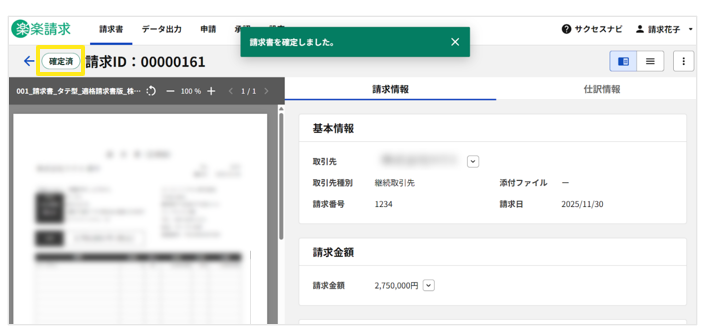
《完了》
「確定」の操作手順(請求書を複数確定する方法)
請求書一覧画面から複数の請求書を選択し、一括で確定処理を行うことができます。
-
「請求書」タブを開く
「請求書」タブの一覧より、確定したい請求書の左側のボックスに「チェック」して、「一括確定」ボタンをクリック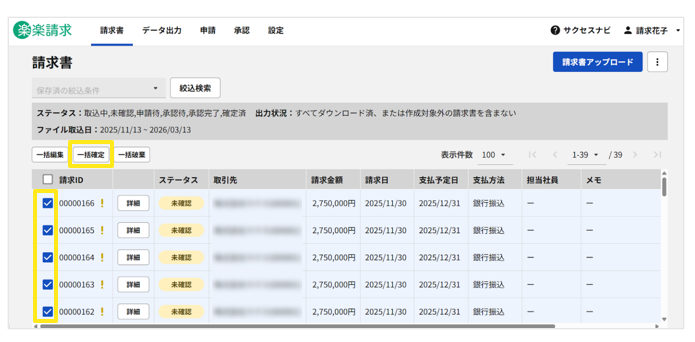
- 「確定」を実行する
「確定」ボタンをクリック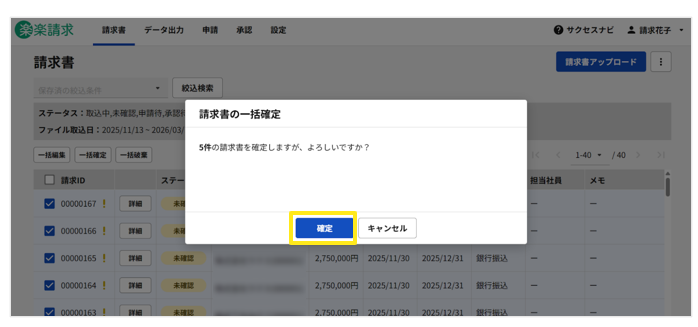
- ステータスの確認
画面に緑色で「〇件の請求書を確定しました。」が表示されます。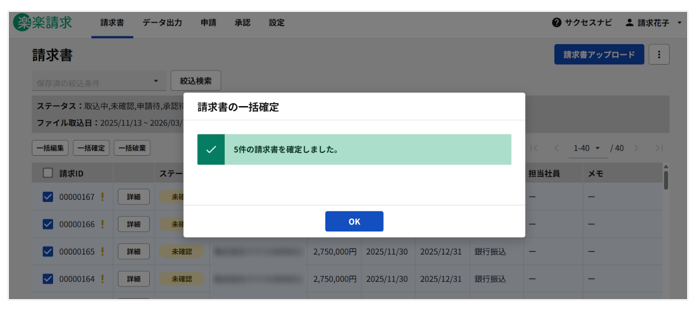
「請求書」一覧画面のステータスが「確定済」に変更されたことを確認します。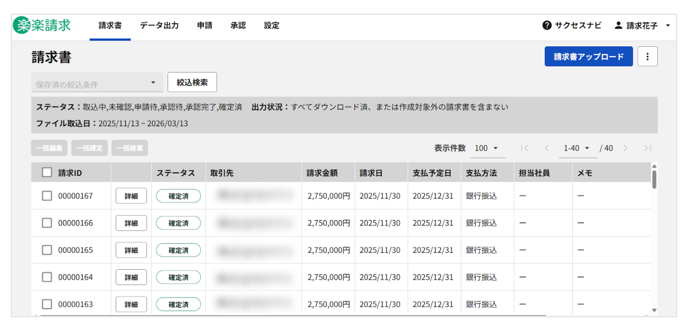
補足
- 「請求書」タブに表示される請求書が最大100件であるため、一度に確定できる件数は最大100件となります。
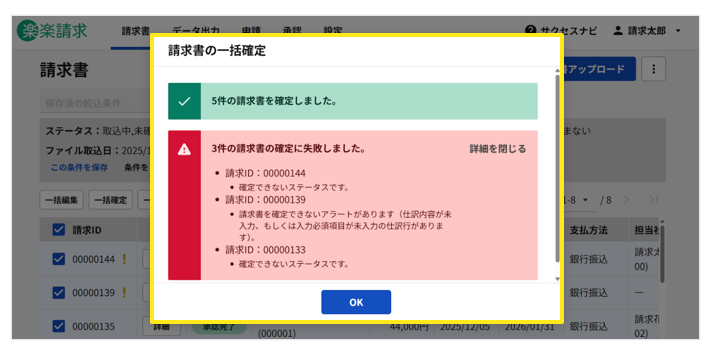
- 「一括確定」の実行時、選択した請求書のうち、確定可能な請求書のみが部分的に確定されます。
注意
- 一括確定機能を利用するにあたり、請求書の内容確認(精査)は完了していることを前提とします。
確定前の請求書内容の確認は、貴社の運用ルールに基づき実施してください。 - 原則として確定後の内容修正は推奨しておりませんが、「システム設定」にて許可されている場合に限り、「確定済」となった請求書であっても「支払情報」や「仕訳情報」の再編集、および請求書の「破棄(再アップロード対応)」ができます。
修正や破棄を行う場合は、以下の「共通設定」および「権限設定」の両方が有効になっているかをご確認ください。
【必要な設定】
-
共通設定(「設定」タブ>「システム設定」>「共通設定」)
-
確定後の支払情報の編集:利用する
-
確定後の仕訳情報の編集:利用する
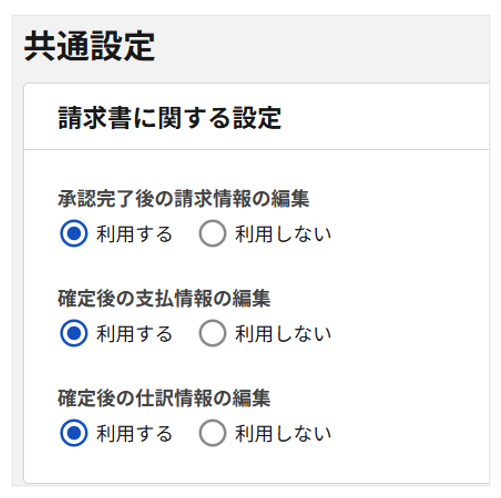 ※「管理者権限」以外は設定できません。
-
- 権限設定(「設定」タブ>「組織マスタ」>「権限設定」)
- 確定後も支払情報の編集ができる:チェックあり
- 確定後も仕訳情報の編集ができる:チェックあり
- 確定済ステータスを破棄に変更できる:チェックあり
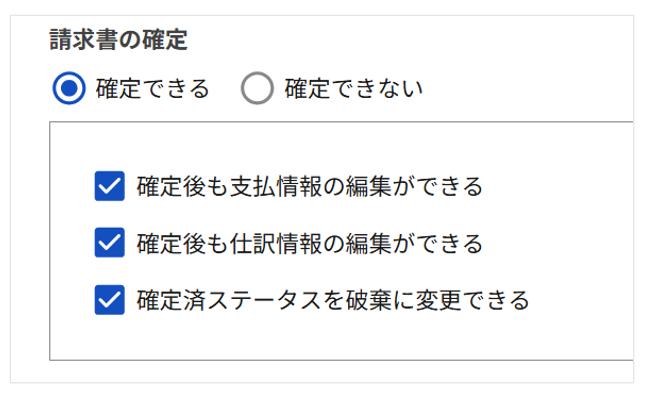
- 確定後も支払情報の編集ができる:チェックあり
以上で「確定」の作業は完了です。
仕訳/FBデータを作成する手順は下記マニュアルをご確認ください。
(記事ID:1051)





