
請求書を「確定」後に「支払情報」を編集する手順
概要
- 請求書の「確定」後に、「請求情報」>「支払情報」を修正する手順をご案内します。
- 修正を行う場合、「確定後も支払情報の編集ができる」権限が必要です。
事前準備
「請求情報」>「支払情報」の修正を行う社員に「確定後も支払情報の編集ができる」権限を付与します。
- 「設定」タブ>「システム設定」>「共通設定」>「請求書に関する設定」>「確定後の支払情報の編集」の「利用する」を選択
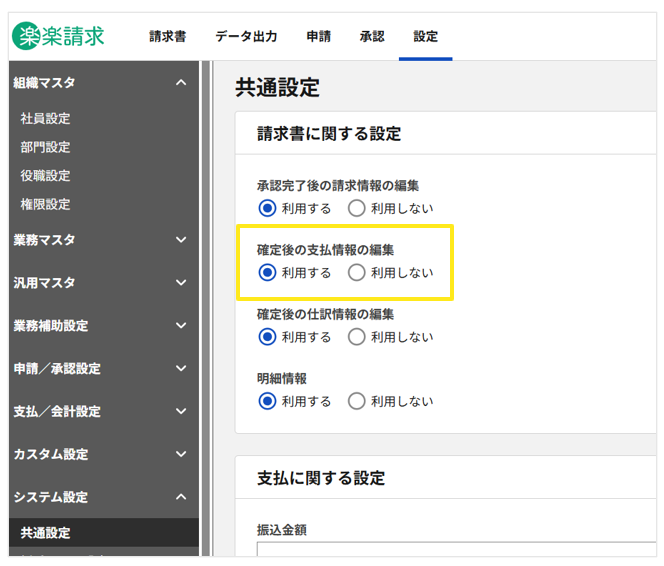
※「システム設定」の操作にはadmin(管理者権限)が必要です。詳細は、「設定」タブに「システム設定」が表示されないをご確認ください。 - 「設定」タブ>「組織マスタ」>「社員設定」にて該当の社員の「権限」を確認
- 「設定」タブ>「組織マスタ」>「権限設定」で2.で確認した「権限名」をクリック
- 「利用可能なメニュー」>「請求書」>「請求書の確定」>「確定後も支払情報の編集ができる」にチェック
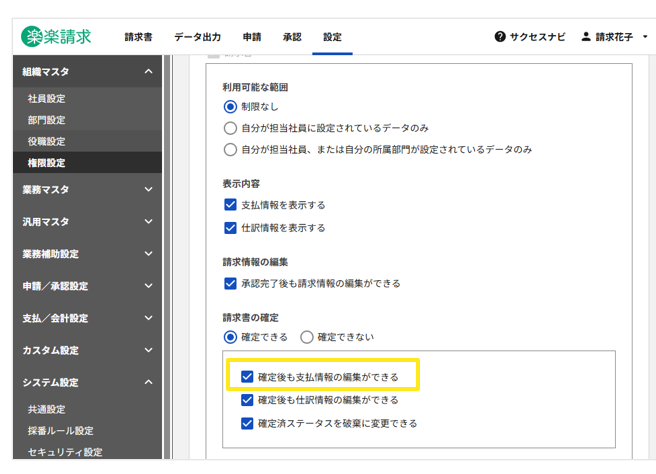
- 「保存」をクリック
支払情報の修正手順
- 「請求書」タブ>該当の請求書の「詳細」をクリック
- 「請求情報」>「支払情報」の「編集」をクリック
- 該当の内容を修正
- 「保存」をクリック
補足
「計上仕訳」「FBデータ」「支払仕訳データ」の作成が完了しているデータを修正しようとした場合、作成完了したデータを取り消しするかどうか選択してから「保存」をすることで処理が完了します。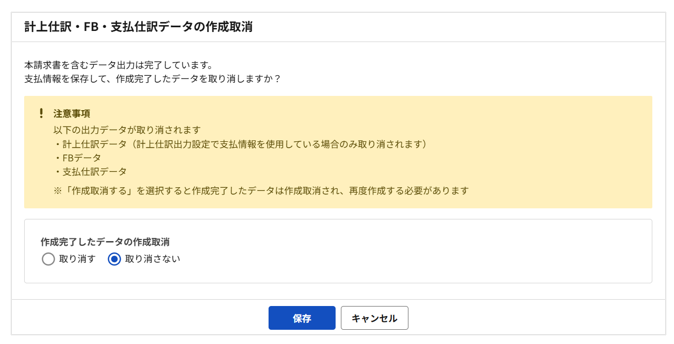
「取り消す」を選択した場合は、「計上仕訳」「FBデータ」「支払仕訳データ」の作成完了したデータは「作成取消」され、再作成が必要となります。「取り消さない」と選択した場合は、「支払情報」の画面上のみの修正となります。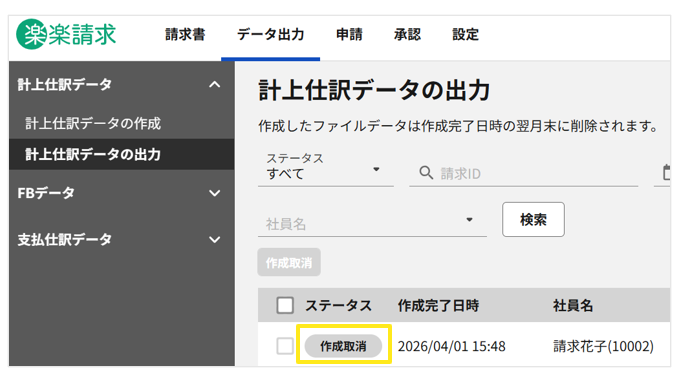
(記事ID:1052)





