
こちらはエクセル(CSVファイル)の仕様となり、頭にゼロを付けた状態でファイルを上書き保存すると、コードの頭についていた「0(ゼロ)」が外れてしまいます。
以下のいずれかの手順でご対応ください。
①Excelの設定を変更する
Excelのオプション設定より、ゼロ落ちしないように設定を変更することが可能です。
※Excelのバージョンによってはご利用いただけない可能性がございます。
- Excelを開き、画面左上の「ファイル」タブをクリック
- 画面左下の「オプション」をクリック
- 「データ」タブをクリックし、「自動データ変換」欄にて、
「先頭のゼロを削除して数値に変換する」のチェックを外す - 「OK」をクリック
- マスタの取込を実施
《完了》
この設定を行うことで、次回以降は自動で上記の設定が適用されます。
②CSVファイルを開かずに取り込む
CSVファイルを開くと、Excelの仕様上、先頭のゼロが消えてしまいます。
そのため、保存後はファイルを開かずにそのまま取り込みを実施し、問題なく取込できるかどうかをご確認ください。
③手動で適用する
CSVファイル上で手動で一括でゼロを付与する方法になります。
- 対象のCSVファイルを開く
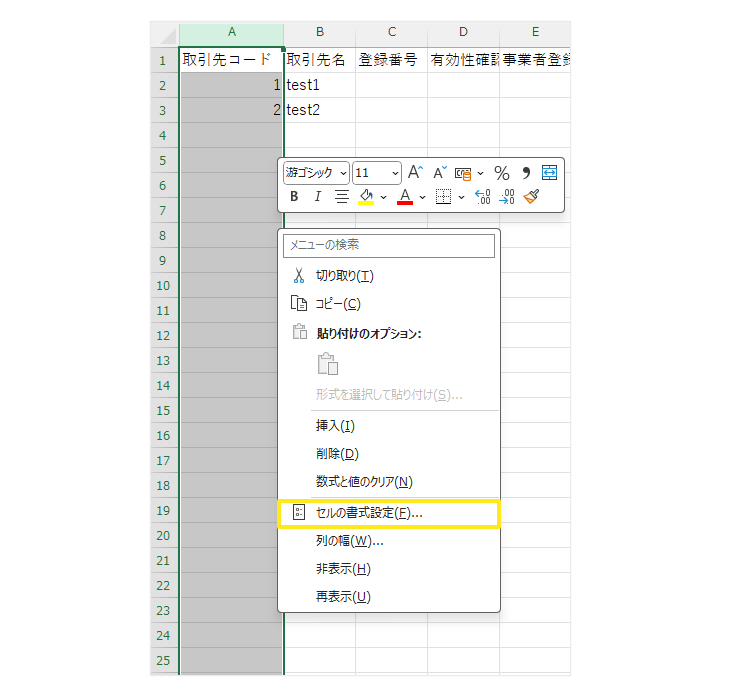
- 「0(ゼロ)」が取れてしまった項目の列をすべて選択
- 選択した列の上で右クリックをして「セルの書式設定」を選択
- 「表示形式」タブで「ユーザ定義」を選択
- 「種類」の入力欄に「0(ゼロ)」を付けたい項目の桁数分「0(ゼロ)」を入力
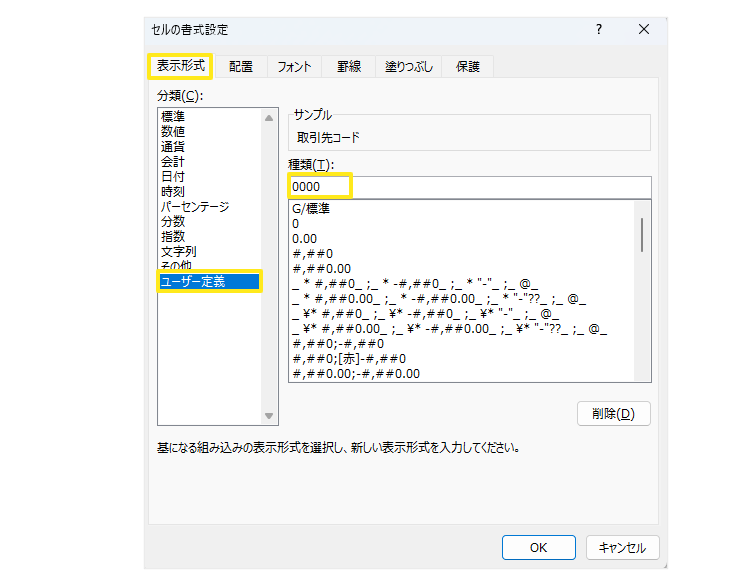
- 「OK」をクリック
- マスタに取り込みを実施
≪完了≫
(記事ID:2010)





