
「楽楽請求」では重複したコードの設定ができないため、「外部連携用補助項目」を用いた設定方法をご紹介します。
「外部連携用補助項目」を活用した設定を進める場合には、「〇〇コード」(勘定科目コードや補助科目コードなど)はダミーのコードを設定します。
なお、「仕訳出力設定」を行う際、「〇〇コード」を出力したい箇所に「〇〇_外部連携用補助項目」を出力する設定が必要となります。
設定方法
本記事では、「仕訳データ」出力の際に役立つ「補助科目設定」の活用事例をご紹介します。
設定例
以下の内容を設定します。
- 会計ソフト側の登録情報
- 補助科目コード:1 補助科目名:材料A
- 補助科目コード:1 補助科目名:材料B
- 設定する内容:「楽楽請求」の「補助科目設定」
- 補助科目コード:10 補助科目名:材料A 外部連携用補助項目:1
- 補助科目コード:11 補助科目名:材料B 外部連携用補助項目:1
【設定手順】
- 「設定」タブ>「仕訳設定」>「補助科目設定」をクリック
- 「新規追加」をクリック
- 材料Aの補助科目を作成
「補助科目コード」にダミーのコードとなる「10」
「補助科目名」に「材料A」
「外部連携用補助項目」に補助科目コードとして出力する「1」を入力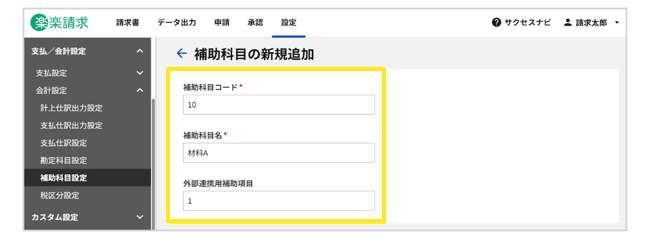
- 「保存」をクリック
- 「新規追加」をクリック
- 材料Bの補助科目を作成
「補助科目コード」にダミーのコードとなる「11」
「補助科目名」に「材料B」
「外部連携用補助項目」に補助科目コードとして出力する「1」を入力 - 「保存」をクリック
《完了》
補足
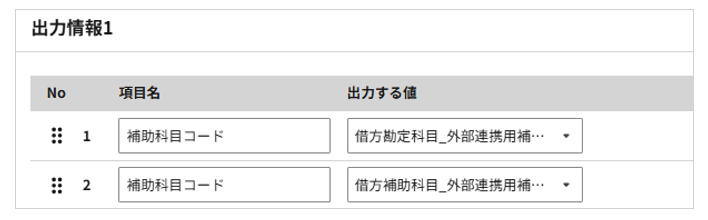
出力する仕訳に「補助科目コード」を出力するための設定方法は以下の通りです。
- 「設定」タブ>「支払/会計設定」>「会計設定」>「計上仕訳出力設定」>使用している仕訳出力名をクリック
- 「出力情報」>「補助科目コード」を出力したい箇所に、「補助科目_外部連携用補助項目」を選択
- 「設定」タブ>「支払/会計設定」>「会計設定」>「支払仕訳出力設定」>使用している仕訳出力名をクリック
- 「出力情報」>「補助科目コード」を出力したい箇所に、「補助科目_外部連携用補助項目」を選択
- 「保存」をクリック
《完了》
(記事ID:2059)





