
本記事では、「楽楽請求」にログインできなくなった(パスワードを忘れた)場合の対応方法をご紹介します。
対応は状況により異なりますので、該当するパターンの対応方法をご確認ください。
対応方法
「管理者権限」や「設定」タブの権限を持つ社員もしくは、社員自身が以下の対応をすることで、該当の社員がパスワードを再設定し、再び「楽楽請求」にログインできます。
1.該当社員が自身でパスワードを設定する場合
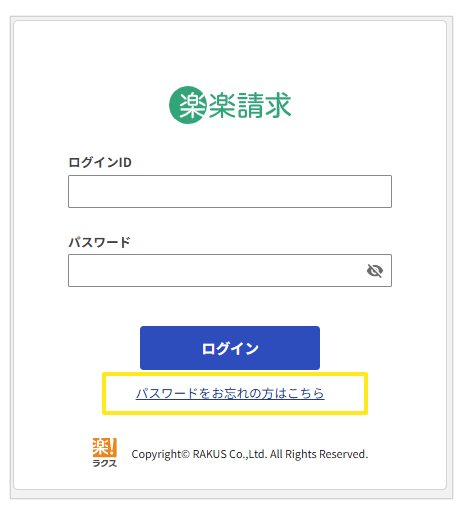
- ログイン画面から「パスワードをお忘れの方はこちら」をクリック
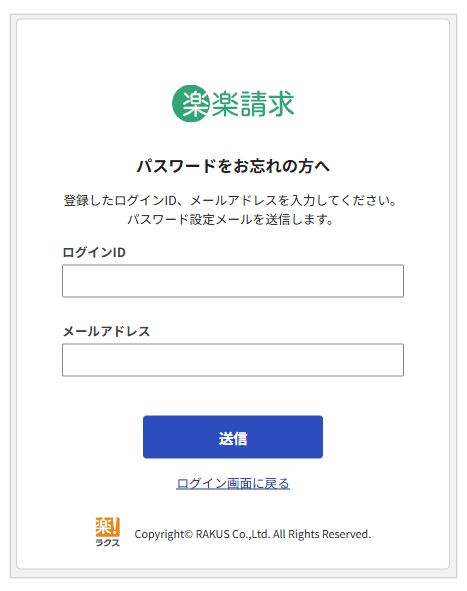
- 「楽楽請求」の「社員設定」に設定されている、ログインID(社員コード)とメールアドレスを入力し「送信」ボタンをクリック
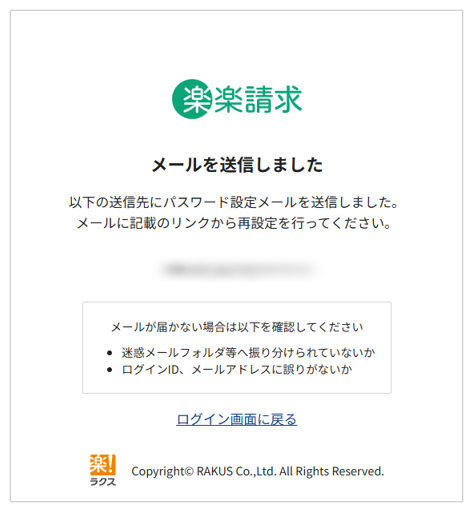
- 該当の社員のメールアドレスに、パスワード設定のメールが届くため、メール本文内のURLからパスワードを再設定する
≪完了≫
2.「管理者権限」や「設定」タブの権限を持つ社員が「パスワード設定依頼」を行う場合
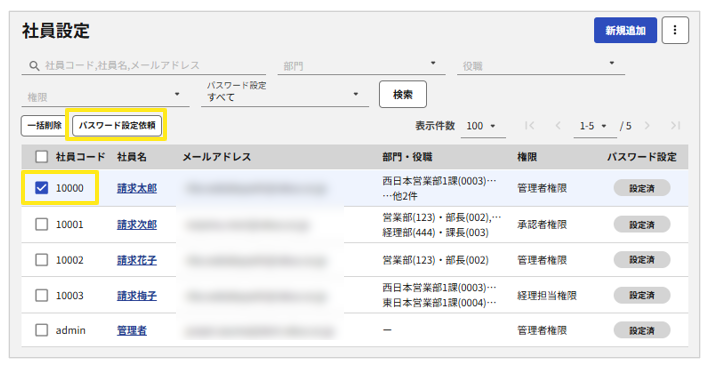
- 「設定」タブ>「組織マスタ」>「社員設定」を開く
- パスワードを忘れた社員の「社員コード」にチェックを入れ、「パスワード設定依頼」をクリック
- 該当の社員のメールアドレスに、パスワード設定のメールが届くため、メール本文内のURLからパスワードを再設定する
※パスワード設定メールの本文内には、「ログインID」も記載されています
≪完了≫
3.パスワードを再設定してもログインができない場合
以下の条件に当てはまっていないかご確認いただき、再度ログインをお試しください。
- ログインに使用したIDに入力誤りが無いか確認
※「社員設定」で登録している「社員コード」がログインIDです - ログインに使用したパスワードに入力誤りが無いか確認
※パスワードポリシーは以下のとおりです
・長さは10桁以上
・英大文字・英小文字・数字・記号のすべてを最低でも1文字ずつ含める - ログインの「ロック」がかかっていないか確認
※初回ログインの失敗から、24時間以内に連続5回失敗した場合は、ロックされます。
ロックから24時間経過もしくは、パスワード再設定にて解除可能です。
上記を確認した上で引き続きログインができない場合は、サポートセンターまでお問い合わせください。

※「機能・操作の質問」に遷移します。
※「問い合わせ内容」>「上記以外の機能の質問」を選択してください。
(記事ID:2057)





