
概要
承認者が承認操作を行うタイミングで直接ファイルを添付する機能はございません。
資料の添付漏れがあった際や、承認者(経理担当者など)が作成した関連ファイルを添付したい場合は、以下のいずれかの方法でのご対応をご検討ください。
1.申請者へ差し戻して添付を依頼する
一度申請者へ「差戻し」を行い、申請者自身がファイルを添付を行ってから再度申請を行う方法です。
承認者:差戻し
- 「承認」タブ>該当の請求書の「詳細」をクリック
- 画面右上の「差戻し」をクリック
≪完了≫
申請者:再申請
下記のいずれかの画面からファイルを添付し、再提出を行います。
パターン1:申請者が支払依頼申請画面でファイルを添付する方法
- 「申請」タブ>該当の請求書の「詳細」をクリック
- 「添付ファイル」の項目から「添付ファイルを追加」を行う
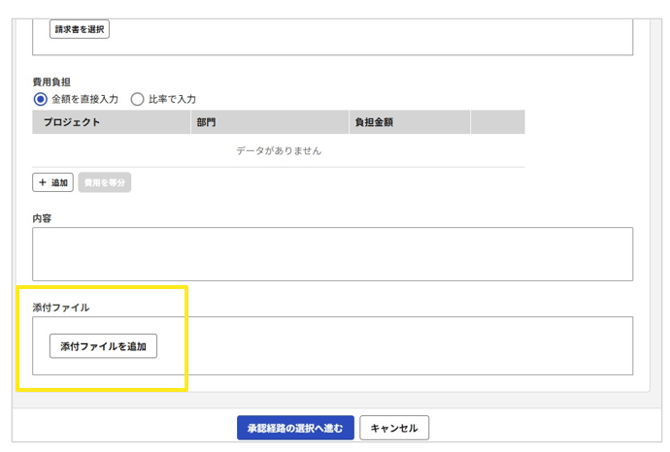
- 「承認経路の選択へ進む」をクリック
- 「再提出」をクリック
《完了》
パターン2:申請者が請求書詳細画面でファイルを添付
- 「請求書」タブ>該当の請求書の「詳細」をクリック
- 「基本情報」の項目から「編集」をクリック
- 「添付ファイル」の項目から「添付ファイルを追加」を行う
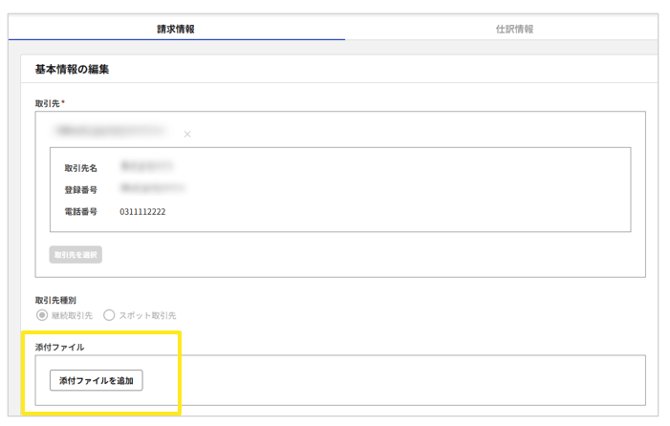
- 「保存」をクリック
- 画面右上「申請を確認」をクリック
- 「承認経路の選択へ進む」をクリック
- 「再提出」をクリック
2.承認完了後、編集権限を持つユーザーが添付する
承認フローがすべて完了した後、対象の請求書に対して「編集権限」を持つユーザー(管理者や経理担当者など)が、後からファイルを添付する方法です。
事前準備
「請求情報」の修正を行う社員に「承認完了後も請求情報の編集ができる」の権限を付与します。
- 「設定」タブ>「システム設定」>「共通設定」>「請求書に関する設定」>「承認完了後の請求情報の編集」の「利用する」を選択
- 「設定」タブ>「組織マスタ」>「社員設定」にて該当の社員の「権限」を確認
- 「設定」タブ>「組織マスタ」>「権限設定」>で確認した「権限名」をクリック
- 「利用可能なメニュー」>「請求書」>「請求書の編集」>「承認完了後も請求情報の編集」を「利用する」にチェック
- 「保存」をクリック
《完了》
ファイルの添付方法
- 「請求書」タブ>該当の請求書の「詳細」をクリック
- 「請求情報」>「基本情報」の「編集」をクリック
- 該当の内容を修正
- 「保存」をクリック
《完了》
(記事ID:2071)





