
「請求書受取用メールアドレス」は、貴社の運用(一環境(会社)単位、部門単位、取引先単位など)に合わせて柔軟に発行・設定ができます。
以下の代表的なパターンを参考に、運用に最適な発行単位をお選びください。
対象ケース例
- 環境共通運用
概要:環境で1つの「請求書受取用メールアドレス」を発行。
メリット:取引先への周知や「請求書受取用メールアドレス」の管理が煩雑になりにくい。 - 部門やプロジェクトごとに運用
概要:部門やプロジェクトごとに「請求書受取用メールアドレス」を発行。
メリット:部門やプロジェクトが自動で紐づけされる。 - 取引先ごとに運用
概要:取引先ごとに「請求書受取用メールアドレス」を発行。
メリット:取引先設定に登録を行った企業情報が自動で紐づけされる。
「請求書受取用メールアドレス」の設定手順
運用方法に応じて、設定方法をお選びください。
①環境共通運用
② 部門やプロジェクトごとに運用
③ 取引先ごとに運用
① 環境共通運用
-
「設定」タブ>「業務補助設定」>「請求書受取口」画面右上の「新規追加」をクリック
-
「受取口コード」「受取口名」を入力
-
環境で1つの「請求書受取用メールアドレス」を発行する場合は他の設定はせず、「保存」をクリック
<設定イメージ>-
受取口名:共通
-
担当プロジェクト/担当部門/担当社員:空欄

-
- 「請求書受取用メールアドレス」が発行される
≪完了≫
※設定は「CSV取込」も可能です。
詳細は、請求書受取口設定をご確認ください。
② 部門やプロジェクトごとに運用
-
「設定」タブ>「業務補助設定」>「請求書受取口」画面右上の「新規追加」をクリック
-
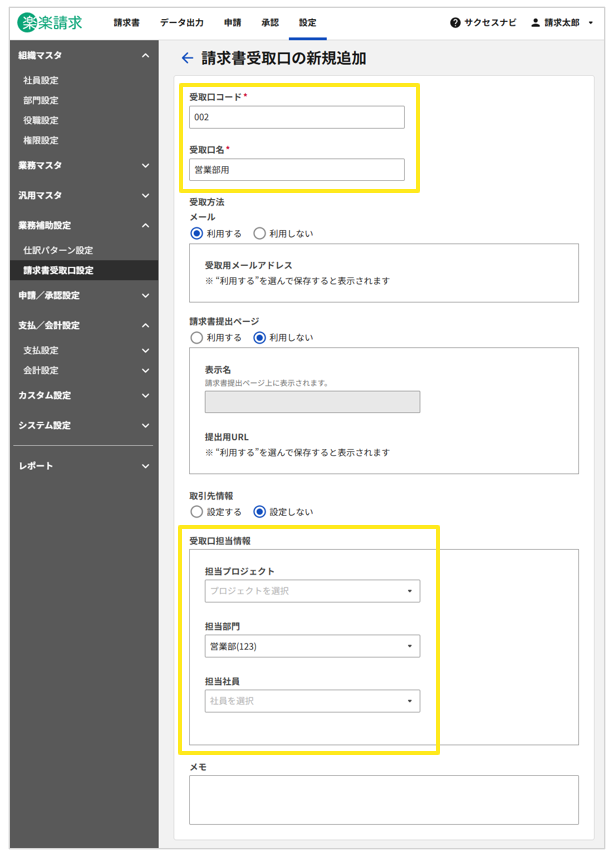
「受取口コード」「受取口名」を入力
-
「部門」や「プロジェクト」ごとに「請求書受取用メールアドレス」を発行する場合、「受取口担当情報」に必要情報を入力して「保存」
<設定イメージ>-
受取口名:営業部用
-
担当プロジェクト:空欄/担当部門:営業部/担当社員:空欄
-
- 「請求書受取用メールアドレス」が発行される
≪完了≫
※設定は「CSV取込」もできます。
詳細は、請求書受取口設定をご確認ください。
③ 取引先ごとに運用
-
「設定」タブ>「業務補助設定」>「請求書受取口」画面右上の「新規追加」をクリック
-
「受取口コード」「受取口名」を入力
-
「取引先」ごとに「請求書受取用メールアドレス」を発行する場合、「取引先情報」に必要情報を入力して「保存」
<設定イメージ>- 受取口名:株式会社楽楽精算専用
- 取引先:株式会社楽楽精算
- 支払方法:銀行振込/口座振替/その他
- 振込先口座:銀行振込を選択時は必須
※設定した支払方法が自動で紐づきます。
- 受取口名:株式会社楽楽精算専用
- 「請求書受取用メールアドレス」が発行される
≪完了≫
※設定は「CSV取込」もできます。
詳細は、請求書受取口設定をご確認ください。
(記事ID:2064)





