
概要
- 「設定」タブ>「汎用マスタ」、「設定」タブ>「カスタム設定」>「汎用マスタ管理」の画面と機能についてご案内いたします。
- 汎用マスタとは:
工事コードのように、お客様が独自に作成・管理できるマスタデータです。
汎用マスタに登録した内容は、カスタム項目の選択肢として利用できます。 - 汎用マスタは最大5つまで登録が可能です。
- 各汎用マスタでは、コードと名称の他に、外部連携用補助項目を3つまで登録できます。
- 1つの汎用マスタに登録できるレコードの上限は5万件です。
- 汎用マスタのデータは、CSVでのインポートおよびエクスポートが可能です。
※「汎用マスタ」を使う場合は「カスタム設定」より先に「汎用マスタ」を設定してください。
イメージ図
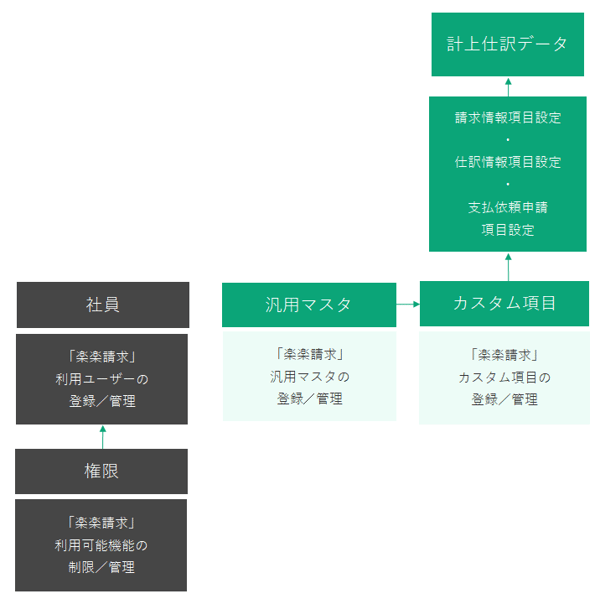 ※「仕訳パターン」、「仕訳出力設定」においても反映されますが、上記図においては
割愛しています。
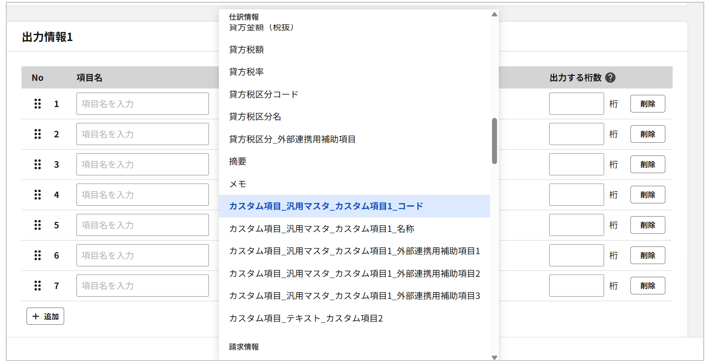
設定が反映される画面
汎用マスタの設定は、主に以下の画面で設定し「カスタム設定」にて利用できます。
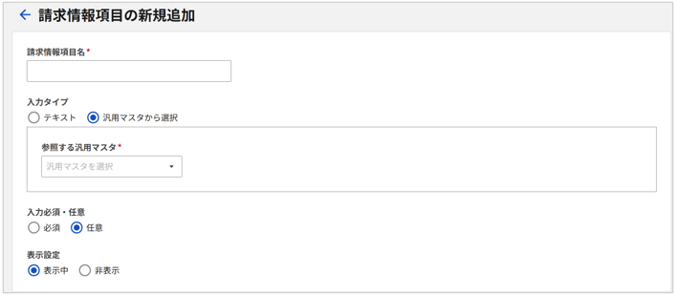
- 「設定」タブ>「カスタム設定」>「項目設定」>「請求情報項目設定」画面
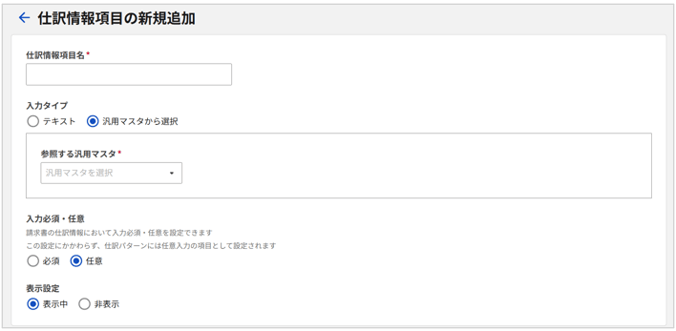
- 「設定」タブ>「カスタム設定」>「項目設定」>「仕訳情報項目設定」画面
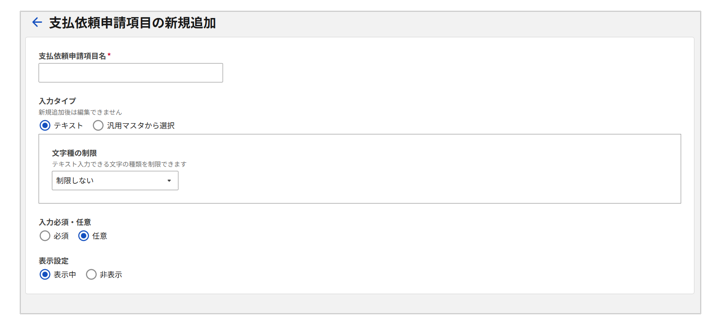
- 「設定」タブ>「カスタム設定」>「項目設定」>「支払依頼申請項目設定」画面
- 「設定」タブ>「支払/会計設定」>「会計設定」>「仕訳出力設定」画面
汎用マスタ管理(マスタ自体の追加・編集・削除)の設定方法
汎用マスタ項目は、「設定」タブ>「カスタム設定」>「汎用マスタ管理」画面から追加・編集・削除を行います。汎用マスタは最大5つまで登録が可能です。
汎用マスタ自体の追加
- 「設定」タブ>「カスタム設定」>「汎用マスタ管理」をクリック
- 新規追加する場合は「新規追加」ボタンを、既存項目を編集する場合は項目名をクリックします。
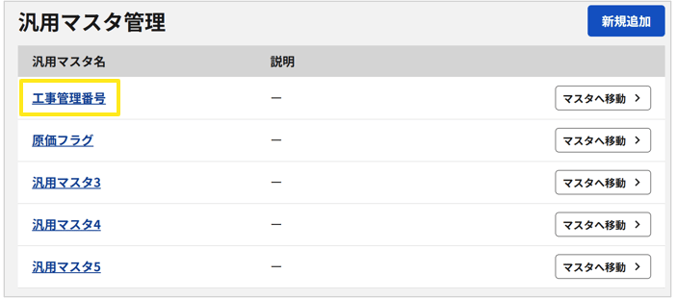
- 必要な情報を入力して、画面下部の「保存」をクリック
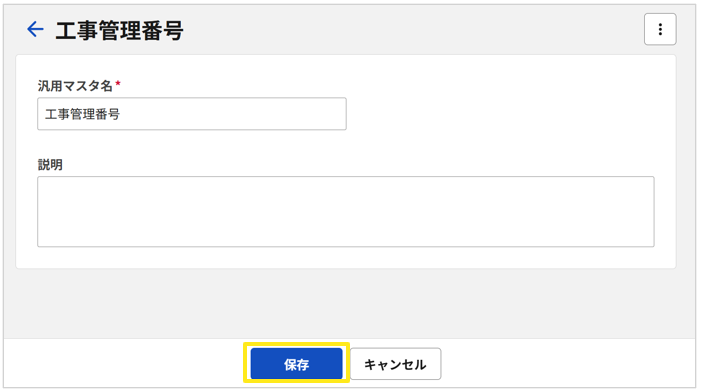
《完了》
各入力項目は、それぞれ以下を参考に入力してください。
|
No. |
項目名 |
入力内容 |
必須 |
重複 |
文字数 |
備考 |
|
1 |
汎用マスタ名 | 汎用マスタの 名称 |
〇 | 不可 | 100 | |
| 2 | 説明 | 汎用マスタの 補足説明 |
〇 | 可 | 500 | 「汎用マスタ」を管理する上での説明欄となります。 |
汎用マスタ自体の修正方法
- 「設定」タブ>「カスタム設定」>「汎用マスタ管理」をクリック
-
修正したい汎用マスタ名をクリック
- 修正したい情報を直接修正し、「保存」をクリック
《完了》
汎用マスタ自体の削除方法
- 「設定」タブ>「カスタム設定」>「汎用マスタ管理」をクリック
-
削除したい汎用マスタ名をクリック
- 画面右上の「︙」 > 削除をクリック
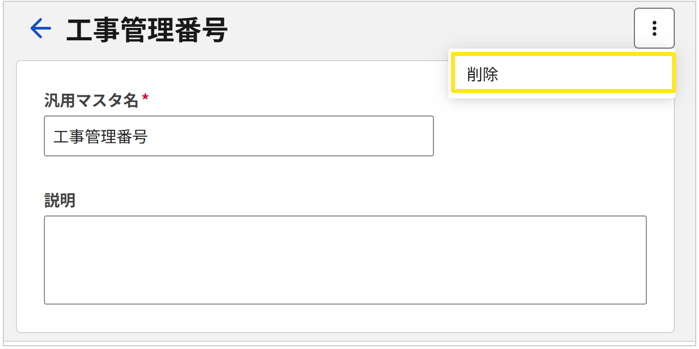
- 削除してよいかのダイアログが表示される。内容を確認し「削除」をクリック
《完了》
汎用マスタ レコード項目(各マスタ内のデータ)の登録方法
1つの汎用マスタに登録できるレコード項目の上限は5万件となります。
汎用マスタのレコード項目の設定方法は、「直接入力」と「CSV取込」の2つの方法があります。ご状況にあわせて適した方を選択ください。
①:1件ずつ手入力する方法(直接入力)
汎用マスタを1件ずつ手作業で登録していく方法です。
登録したい件数が少ない場合(※)は、手入力する方法がおすすめです。
※目安:10~20件程度
各入力項目は、それぞれ以下を参考に入力してください。
|
No. |
項目名 |
入力内容 |
必須 |
重複 |
文字数 |
備考 |
|
1 |
コード |
汎用マスタの |
○ |
不可 |
50 |
半角英数字記号のみ |
| 2 |
名称 |
汎用マスタの名称 |
○ |
不可 |
100 |
半角/全角問わず |
| 3 |
外部連携用補助項目1 |
会計ソフトなどの外部システム連携時に利用する補助項目 |
- |
可 |
50 |
半角/全角問わず 汎用マスタのコードや名称と異なる内容を出力する必要がある場合のみ、設定します。 |
| 4 |
外部連携用補助項目2 |
会計ソフトなどの外部システム連携時に利用する補助項目 |
- |
可 |
50 |
半角/全角問わず 汎用マスタのコードや名称と異なる内容を出力する必要がある場合のみ、設定します。 |
| 5 |
外部連携用補助項目3 |
会計ソフトなどの外部システム連携時に利用する補助項目 |
- |
可 |
50 |
半角/全角問わず 汎用マスタのコードや名称と異なる内容を出力する必要がある場合のみ、設定します。 |
②:まとめて登録する方法(CSV取込)
汎用マスタのレコード項目をまとめて登録する方法です。
登録したいプロジェクト情報をCSVファイルにまとめ、
CSVファイルを「楽楽請求」に取り込むことで一括登録できます。
登録したい件数が多い場合(※)は、まとめて登録する方法がおすすめです。
※目安:20件以上
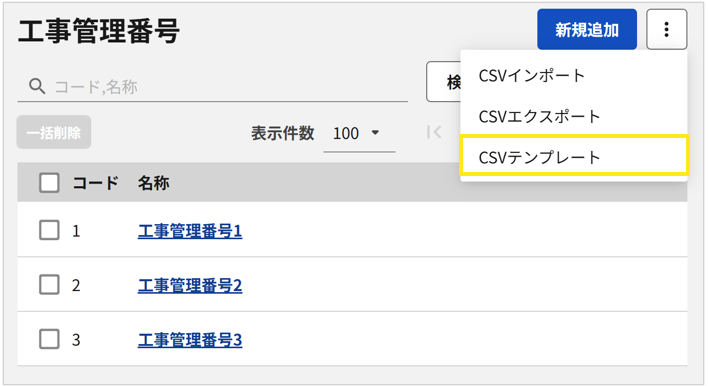
- 下記ボタンからCSVテンプレートをダウンロード
※CSVインポート用テンプレートのExcelファイルは、2シートに分かれています。
1シート目は記入例、2シート目が実際に情報を入力するテンプレートです。
補足
「設定」タブ > プロジェクト設定 > 画面右上「︙」> 「CSVテンプレート」からも、テンプレートのダウンロードができます。
「楽楽請求」からダウンロードしたテンプレートには、記入例の記載はありません。
2. CSVテンプレートファイルをExcelなどの表計算ソフトで開き、1行目の項目にあわせて各列に情報を入力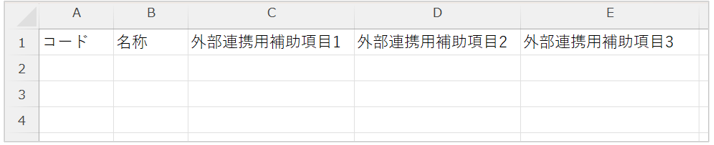
|
No. |
項目名 |
入力内容 |
必須 |
重複 |
文字数 |
備考 |
|
1 |
コード |
汎用マスタの |
○ |
不可 |
50 |
半角英数字記号のみ |
| 2 |
名称 |
汎用マスタの |
○ |
不可 |
100 |
半角/全角問わず |
| 3 |
外部連携用補助項目1 |
会計ソフトなどの外部システム連携時に利用する補助項目 |
- |
可 |
50 |
半角/全角問わず 汎用マスタのコードや名称と異なる内容を出力する必要がある場合のみ、設定します。 |
| 4 |
外部連携用補助項目2 |
会計ソフトなどの外部システム連携時に利用する補助項目 |
- |
可 |
50 |
半角/全角問わず 汎用マスタのコードや名称と異なる内容を出力する必要がある場合のみ、設定します。 |
| 5 |
外部連携用補助項目3 |
会計ソフトなどの外部システム連携時に利用する補助項目 |
- |
可 |
50 |
半角/全角問わず 汎用マスタのコードや名称と異なる内容を出力する必要がある場合のみ、設定します。 |
3. テンプレートのシートに入力後、CSV形式(「CSV(コンマ区切り)(*CSV)」)で保存
4. 「汎用マスタ名」 > 画面右上の「︙」 > 「CSVインポート」をクリック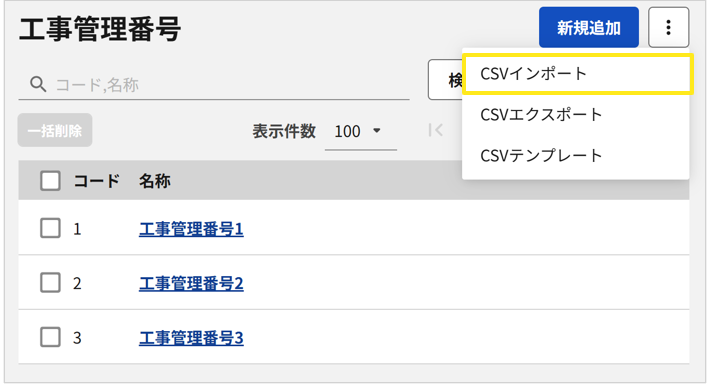
5. 作成したCSVファイルを選択して、「インポート」ボタンをクリック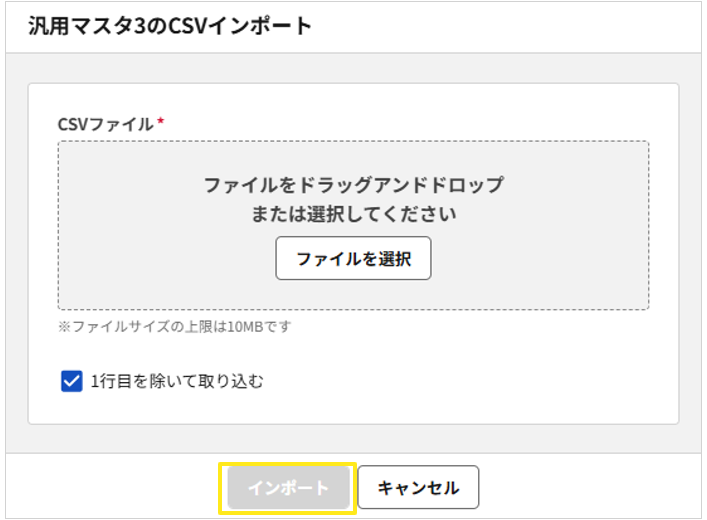
6. 汎用マスタのレコード項目が登録される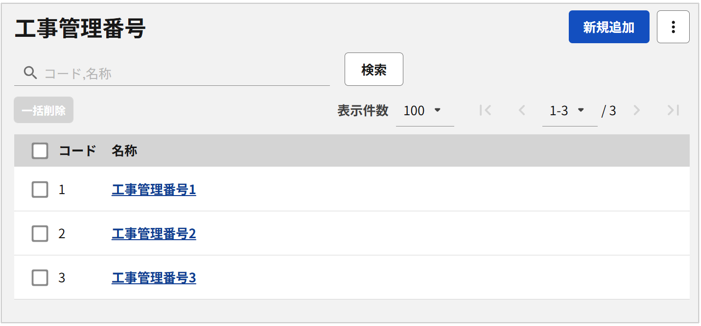
《完了》
汎用マスタ レコード項目(各マスタ内のデータ)の修正方法
汎用マスタの修正方法は、「直接入力」と「CSV取込」の2つの方法があります。
ご状況にあわせて適した方を選択ください。
①:1件ずつ修正する方法(直接入力)
- 「設定」タブ >「汎用マスタ」>修正したい汎用マスタ名 をクリック
あるいは、「設定」タブ >「カスタム設定」>「汎用マスタ管理」の修正したい汎用マスタの「マスタへ移動」をクリック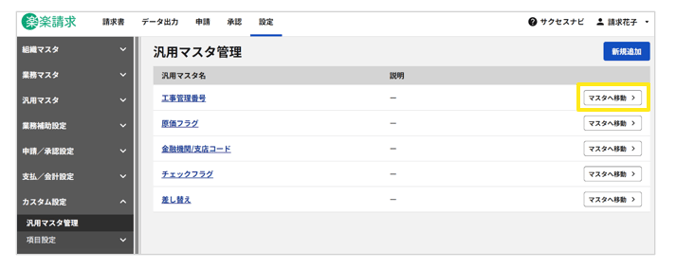
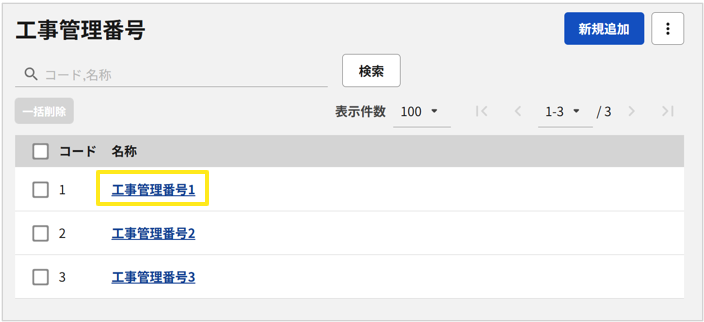
- 修正したいレコード項目をクリック
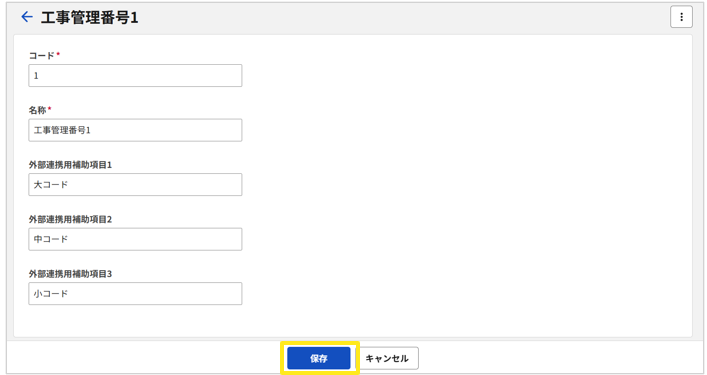
- 修正したい情報を直接修正し、「保存」をクリック
《完了》
②:まとめて修正する方法(CSV取込)
現在の汎用マスタの登録情報をもとに、修正したいコードと、修正したい項目だけのCSVファイルを作成します。
CSV取込で修正する場合は、コードをキーに更新するため、コードは必須項目です。
- 「設定」タブ >「汎用マスタ」>修正したい汎用マスタ名 をクリック
あるいは、「設定」タブ>「カスタム設定」>「汎用マスタ管理」の修正したい汎用マスタの「マスタへ移動」をクリック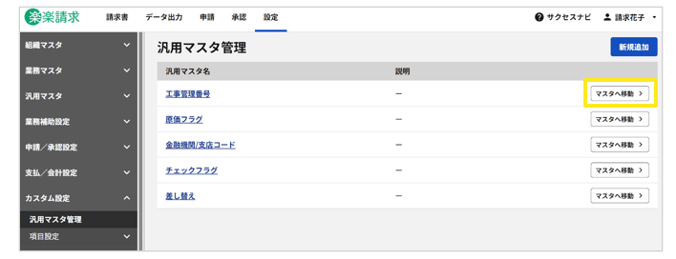
- 「汎用マスタ名」 > 画面右上の「︙」 > 「CSVエクスポート」をクリック
現在の登録情報をCSVでダウンロードします。
※CSVファイル名称:custom-masters-template.csv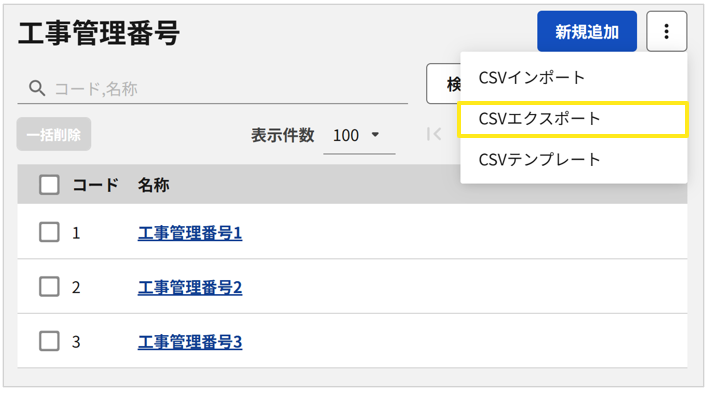
- エクスポートしたCSVファイルをExcelなどの表計算ソフトで開く
修正したい項目を修正し、CSV形式(「CSV(コンマ区切り)(*CSV)」)で保存 - 「汎用マスタ名」 > 画面右上の「︙」 > 「CSVインポート」をクリック
現在の登録情報をCSVでダウンロードします。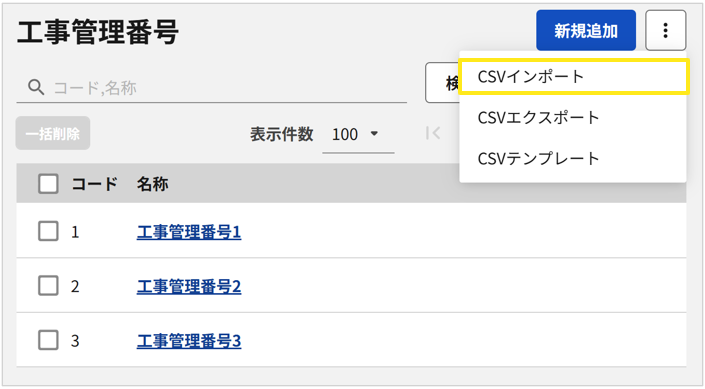
- 上記「3.」で保存したCSVファイルを選択「インポート」ボタンをクリック
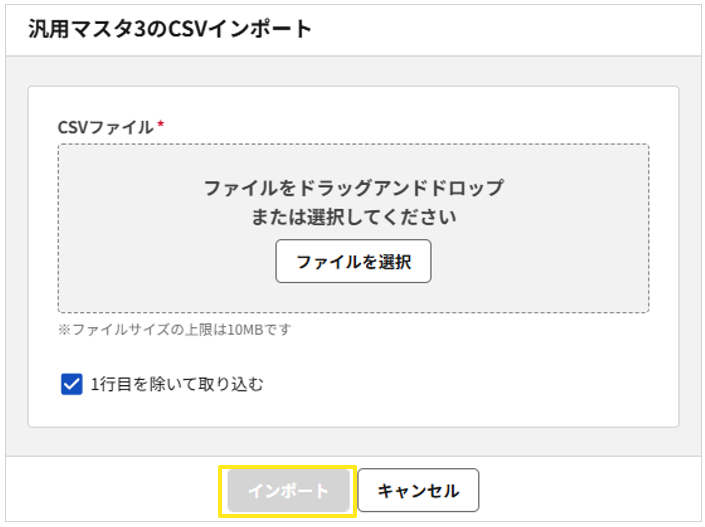
- 汎用マスタの情報が修正した内容に書き換わる
《完了》
汎用マスタ レコード項目(各マスタ内のデータ)の削除方法
汎用マスタの削除方法は、「1件ずつ削除する方法」と「一括削除」の2つの方法があります。
ご状況にあわせて適した方を選択してください。
①:1件ずつ削除する方法
- 「設定」タブ>「汎用マスタ」>削除したい汎用マスタ名 をクリック
あるいは、「設定」タブ>「カスタム設定」>「汎用マスタ管理」の削除したい汎用マスタの「マスタへ移動」をクリック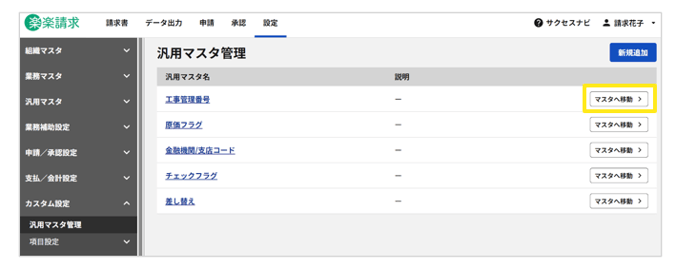
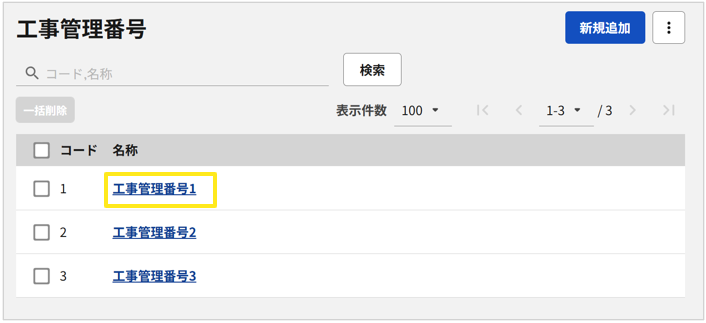
- 削除したい汎用マスタのレコード項目名をクリック
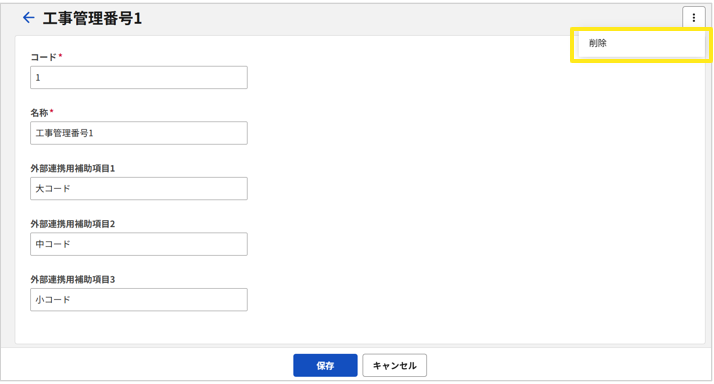
- 画面右上の「︙」 > 削除をクリック
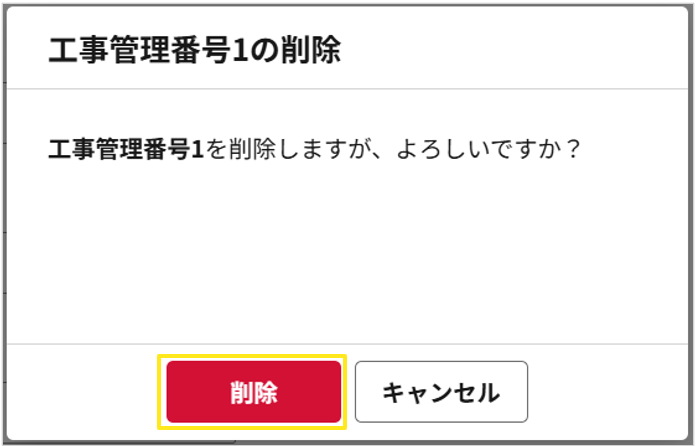
- 削除してよいかのダイアログが表示される。内容を確認し「削除」をクリック
- 該当の汎用マスタのレコード項目が削除される
《完了》
②:一括削除する方法
- 「設定」タブ>「汎用マスタ」>削除したい汎用マスタ名 をクリック
あるいは、「設定」タブ >「カスタム設定」>「汎用マスタ管理」の削除したい汎用マスタの「マスタへ移動」をクリック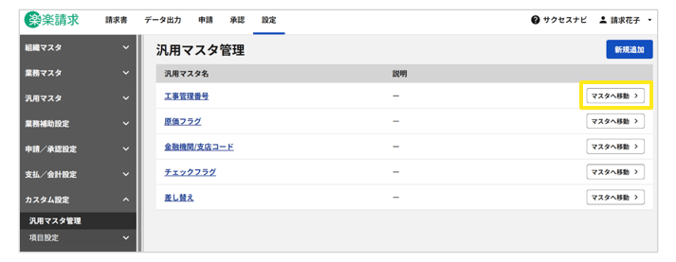
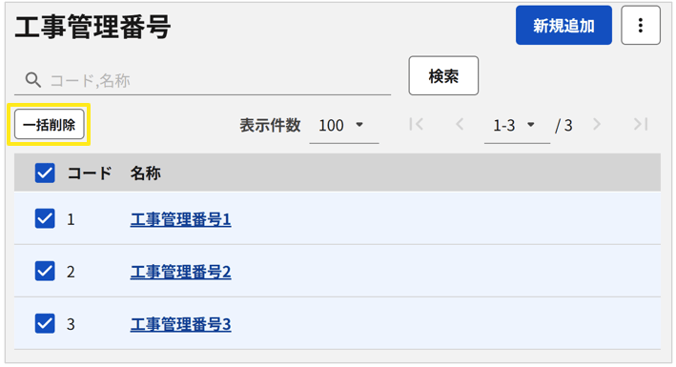
- 一覧画面上で削除したい汎用マスタのレコード項目を選択し「一括削除」をクリック
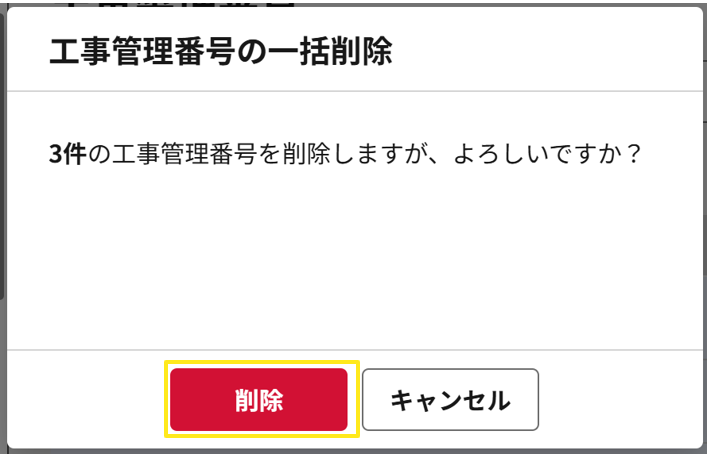
- 削除してよいかのダイアログが表示される。内容を確認し「削除」をクリック
- 該当の汎用マスタのレコード項目が削除される
《完了》
関連記事
(記事ID:1044)





