
概要
- 「設定」>「業務マスタ」>「プロジェクト設定」のマニュアルです。
- 請求書の登録や申請の際に、プロジェクトや案件のような部門とは別の単位の情報を残したい場合に使用します。
- 請求データにプロジェクト情報を持たせたり、仕訳パターンに紐づけることができます。
- プロジェクトや案件単位での管理が不要な場合は、本設定は不要です。
イメージ図
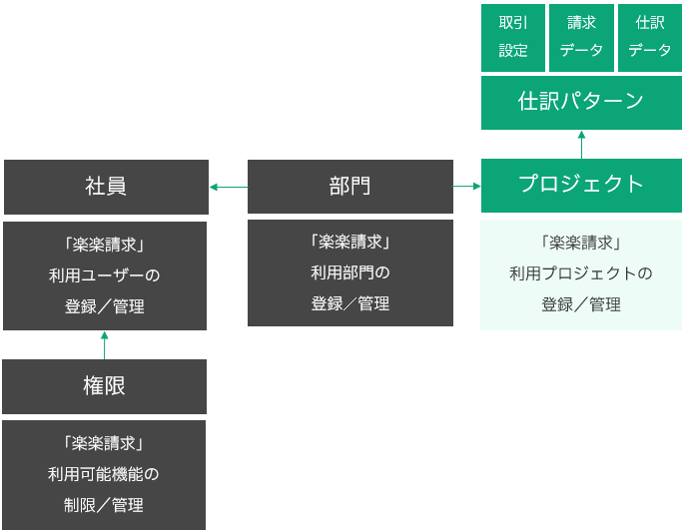
※社員データ、部門データも取引設定などに反映されますが、上記図においては割愛しています。
事前準備
設定に際しては、以下が必要です。
- 登録したいプロジェクト情報の一覧
(プロジェクトコード、プロジェクト名、プロジェクトに紐づく部門の一覧)
※プロジェクトコードなど「プロジェクトマスタ」に登録する情報を会計ソフトに連携する必要がある場合は、会計ソフトに登録されている内容と同じ情報を登録してください。
設定パターン
プロジェクト設定の設定方法は「CSV取込」と「直接入力」の2つの方法があります。
ご状況にあわせて適した方を選択ください。
①:1件ずつ手入力する方法(直接入力)
プロジェクト情報を1件ずつ手作業で登録していく方法です。
登録したい件数が少ない場合(※)は、手入力する方法がおすすめです。
※目安:10~20件程度
②:まとめて登録する方法(CSV取込)
プロジェクト情報をまとめて登録する方法です。
登録したいプロジェクト情報をCSVファイルにまとめ、
CSVファイルを「楽楽請求」に取り込むことで一括登録できます。
登録したい件数が多い場合(※)は、まとめて登録する方法がおすすめです。
※目安:20件以上
設定方法 ①:1件ずつ手入力する方法(直接入力)
1.「設定」タブ>「業務マスタ」>「プロジェクト設定」>「新規追加」をクリック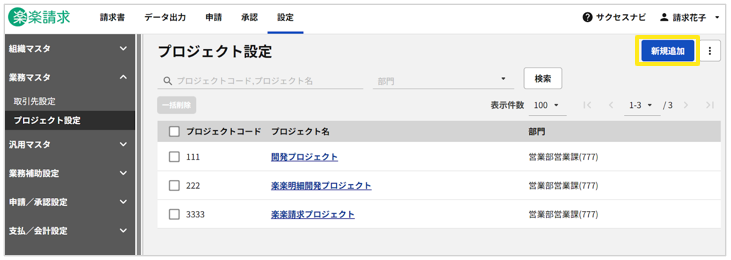
2. 必要な情報を入力して、画面下部の「保存」をクリック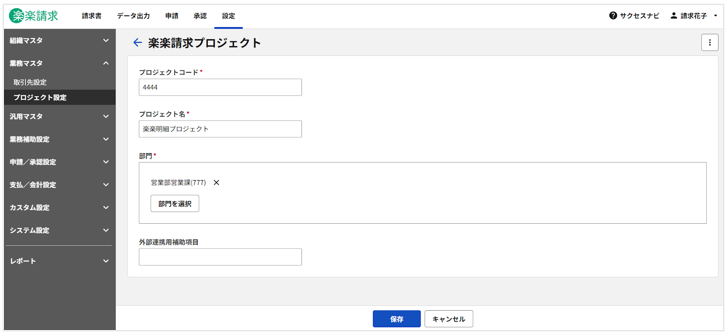
各入力項目は、それぞれ以下を参考に入力してください。
|
項目名 |
出力内容 |
必須 |
重複 |
備考 |
|
プロジェクトコード |
プロジェクトのマスタコード |
〇 |
不可 |
|
|
プロジェクト名 |
プロジェクトの名称 |
〇 |
不可 |
|
|
部門 |
プロジェクトに関連する部門の |
〇 |
可 |
上限は10個 |
|
外部連携用補助項目 |
会計ソフトなどの外部システム連携時に利用する補助項目 |
- |
可 |
3.プロジェクトが登録される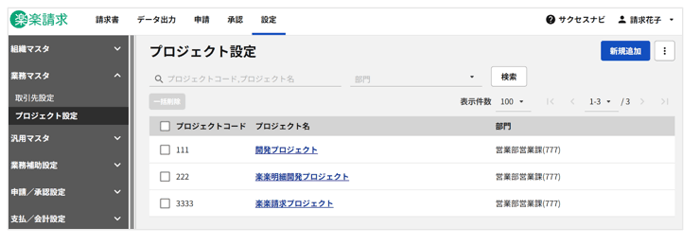
≪完了≫
設定方法 ②:まとめて登録する方法(CSV取込)
1. 下記ボタンからCSVテンプレートをダウンロード
※CSVインポート用テンプレートのExcelファイルは、2シートに分かれています。
1シート目は記入例、2シート目が実際に情報を入力するテンプレートです。

補足
「設定」タブ>「業務マスタ」>「プロジェクト設定」>画面右上「︙」> CSVテンプレートからもテンプレートのダウンロードができます。
「楽楽請求」からダウンロードしたテンプレートには、記入例の記載はありません。
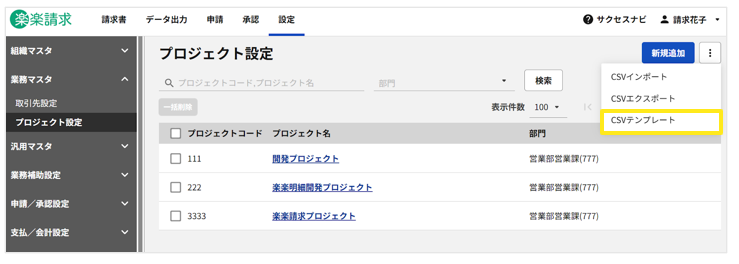
2. CSVテンプレートファイルをExcelなどの表計算ソフトで開き、
1行目の項目にあわせて各列に情報を入力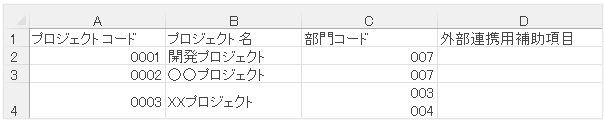
|
項目名 |
出力内容 |
必須 |
重複 |
備考 |
|
プロジェクトコード |
プロジェクトのマスタコード |
〇 |
不可 |
|
|
プロジェクト名 |
プロジェクトの名称 |
〇 |
不可 |
|
|
部門 |
プロジェクトに関連する部門の |
〇 |
可 |
上限は10個 |
|
外部連携用補助項目 |
会計ソフトなどの外部システム連携時に利用する補助項目 |
- |
可 |
3.テンプレートのシートに入力後、CSV形式(「CSV(コンマ区切り)(*CSV)」)で保存
4.「設定」タブ > プロジェクト設定 > 画面右上の「︙」>「CSVインポート」をクリック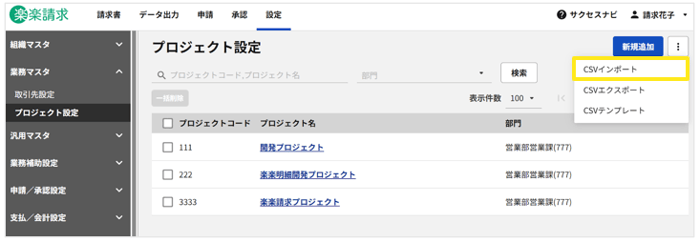
5. 作成したCSVファイルを選択して、「インポート」ボタンをクリック
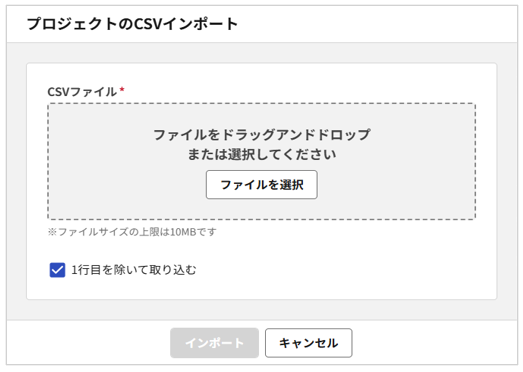
6.プロジェクトが登録される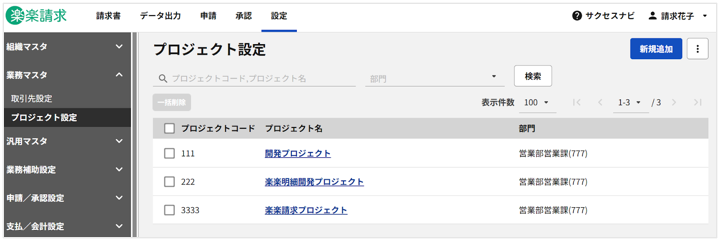
≪完了≫
プロジェクト情報の修正方法
プロジェクトの修正方法は「CSV取込」と「直接入力」の2つの方法があります。
ご状況にあわせて適した方を選択ください。
①:1件ずつ修正する方法(直接入力)
1.「設定」タブ>「業務マスタ」>「プロジェクト設定」をクリック
2. 修正したいプロジェクト名をクリック
3. 修正したい情報を直接修正し、「保存」をクリック
≪完了≫
②:まとめて修正する方法(CSV取込)
現在のプロジェクトの登録情報をもとに、修正したいプロジェクトのプロジェクトコードと、修正したい項目だけのCSVファイルを作成します。
CSV取込で修正する場合は、プロジェクトコードをキーに更新するため、
プロジェクトコードは必須項目です。
1.「設定」タブ>「業務マスタ」>「プロジェクト設定」>画面右上の「︙」>CSVエクスポートをクリック
現在の登録情報をCSVでダウンロードします。
※CSVファイル名称:projects_yyyymmdd.csv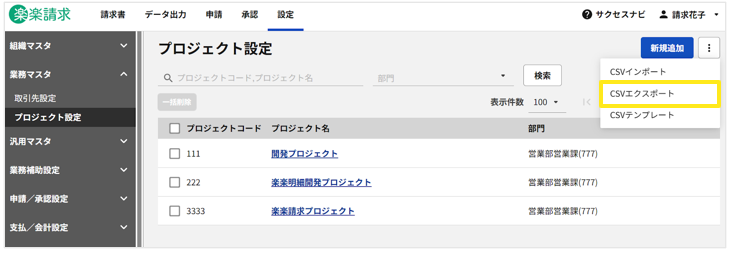
2. エクスポートしたCSVファイルをExcelなどの表計算ソフトで開く
修正したい項目を修正し、CSV形式(「CSV(コンマ区切り)(*CSV)」)で保存
3.「設定」タブ>「業務マスタ」>「プロジェクト設定」>画面右上の「︙」>CSVインポートをクリック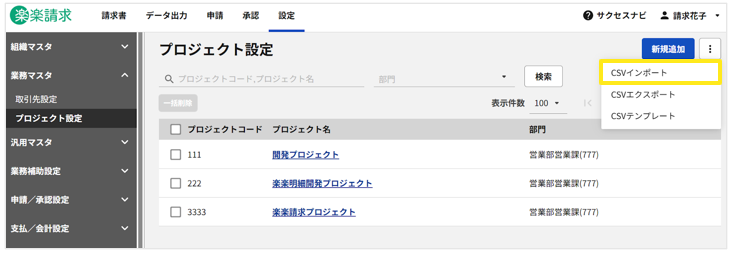
4.上記「2.」で保存したCSVファイルを選択「インポート」ボタンをクリック
5.プロジェクトの情報が修正した内容に書き換わる
≪完了≫
プロジェクト情報の削除方法
プロジェクト情報の修正方法は1件ずつ削除する方法と、一括削除の2つの方法があります。
ご状況にあわせて適した方を選択してください。
①:1件ずつ削除する方法
1.「設定」タブ>「業務マスタ」>「プロジェクト設定」をクリック
2. 削除したいプロジェクト名をクリック
3. 画面右上の「︙」 > 削除をクリック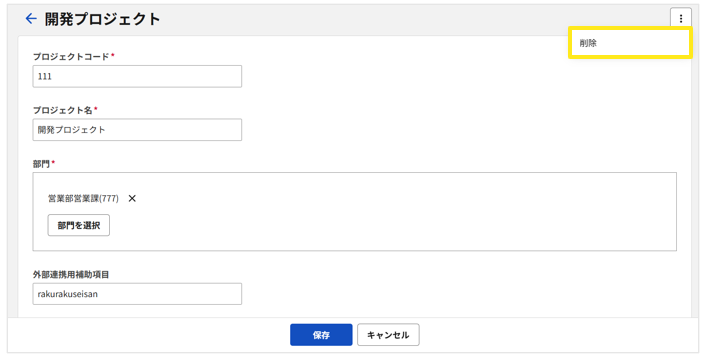
4. 削除してよいかのダイアログが表示される。内容を確認し「削除」をクリック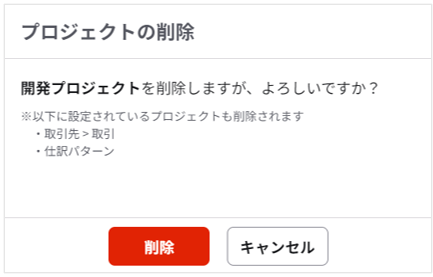
5.該当のプロジェクトが削除される
≪完了≫
②:一括削除する方法
1.「設定」タブ>「業務マスタ」>「プロジェクト設定」をクリック
2. 一覧画面上で削除したいプロジェクトを選択し「一括削除」をクリック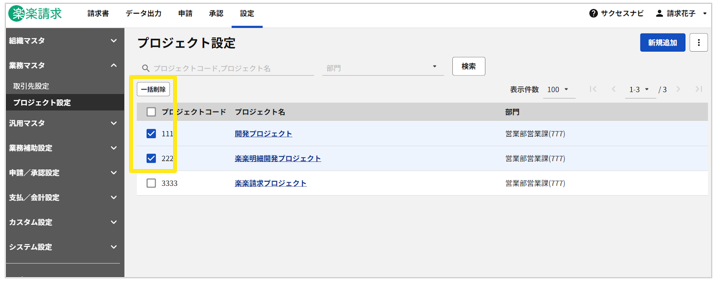
3. 削除してよいかのダイアログが表示される。内容を確認し「削除」をクリック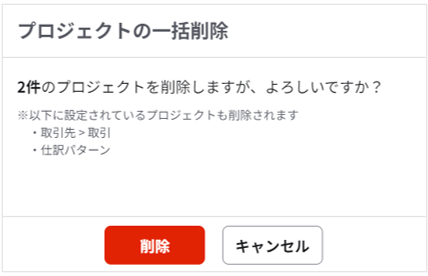
≪完了≫
項目一覧
|
項目名 |
入力内容 |
必須 |
重複 |
文字数 上限 |
備考 |
|
プロジェクト |
プロジェクトの マスタコード |
○ |
不可 |
50 |
半角英数字記号のみ |
|
プロジェクト名 |
プロジェクトの名称 |
○ |
可 |
100 |
半角/全角問わず |
|
部門 |
プロジェクトに 関連する部門 |
○ |
可 |
50 |
半角英数字記号のみ |
|
外部連携用 |
- |
可 |
50 |
半角/全角問わず |
(記事ID:1031)





