
概要
仕訳データの作成・出力に利用する補助科目の設定方法についてご案内いたします。
補助科目は、ご利用の会計ソフトに登録されている補助科目に則って設定を行います。
会計ソフトで補助科目にあたる情報を利用していない場合は、設定不要です。
事前準備
設定に際して、以下が必要です。
- 会計ソフトの補助科目情報
入手方法については、会計ソフトのサポート担当にご確認ください。
補助科目の設定方法(概要)
補助科目設定は、登録方法が2つございます。
ご状況にあわせて適した方法を選択ください。
1.1件ずつ手入力する方法
補助科目を1件ずつ手作業で登録していく方法です。
使用する補助科目が少ない場合は、手入力を推奨いたします。
目安:概ね10~20件程度
2.複数の補助科目をまとめて登録する方法(CSVファイル使用)
登録する補助科目をCSVファイルにまとめ、「楽楽請求」に取り込むことで補助科目をまとめて登録する方法です。
使用する補助科目が多い場合には、まとめて登録する方法を推奨いたします。
目安:概ね20件以上
補助科目の設定方法(詳細)
補助科目の設定手順について、詳細をお伝えします。
ご利用になる設定手順に応じてご確認ください。
1. 1件ずつ手入力する方法
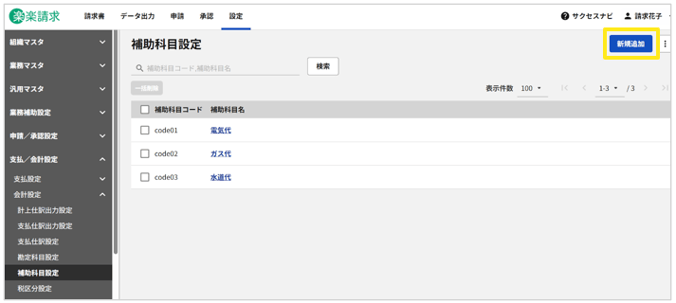
- 「設定」タブ>「支払/会計設定」>「会計設定」>「補助科目設定」から、画面右上の「新規追加」をクリック
- 必要な情報を入力
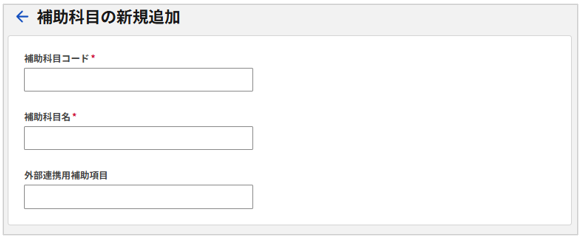
- 補助科目コード(必須)
会計ソフトで指定されている補助科目コードをご登録ください。
- 補助科目名(必須)
会計ソフトで指定されている補助科目名をご登録ください。
同じ勘定科目内に紐づく補助科目名と重複した名称での登録はできません。
重複しない名称となるよう登録をお願いいたします。
- 外部連携用補助項目(任意)
会計ソフトと連携する際、上記「補助科目コード」「補助科目名」以外に
必要な項目があれば設定ください。特になければ設定不要です。
必要な情報を入力したら、「保存」をクリックしてください。
以上で、設定完了です。
2.複数の補助科目をまとめて登録する方法(CSVファイル使用)
2-1.下記ボタンからCSVテンプレートをダウンロード

※上記CSVインポート用テンプレートのExcelファイルは2シートに分かれております。
1シート目は記入例、2シート目が実際に情報を入力するテンプレートとなっています。
記入例のシートを参考にテンプレートのシートにご入力後、
CSVファイルに変換・保存して、マスタのCSV取込を実施してください。
補足
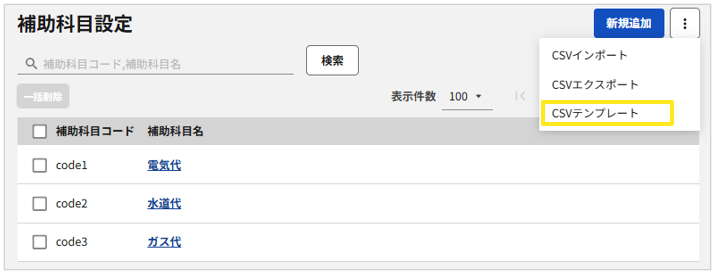
「設定」タブ>「支払/会計設定」>「会計設定」>「補助科目設定」>画面右上「︙」>「CSVテンプレート」からもダウンロード可能です。
※上記「楽楽請求」内からのダウンロードの場合、記入例の記載はございません。
2-2.CSVテンプレートに必要な情報を記載
ダウンロードしたCSVテンプレートをExcelなどの表計算ソフトで開き、
各列に必要な情報を入力ください。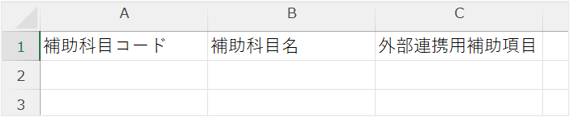
A列:補助科目コード
B列:補助科目名
C列:外部連携用補助項目
- 補助科目コード(必須)
会計ソフトで指定されている補助科目コードをご登録ください。※ - 補助科目名(必須)
会計ソフトで指定されている補助科目名をご登録ください。
同じ勘定科目内に紐づく補助科目名と重複した名称での登録はできません。
重複しない名称となるよう登録をお願いいたします。 - 外部連携用補助項目(任意)
会計ソフトと連携する際、上記「補助科目コード」「補助科目名」以外に必要な項目
があれば設定ください。特になければ設定不要です。
2-3. CSVファイルを「楽楽請求」に取り込む
「設定」タブ>「支払/会計設定」>「会計設定」>「補助科目設定」から、画面右上の「︙」をクリックしてください。
「CSVインポート」をクリックし、「補助科目のCSVインポート」を開いてください。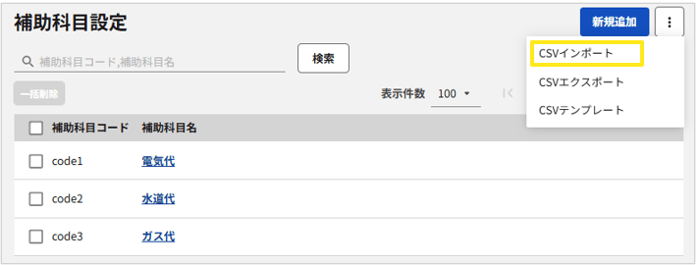
「補助科目のCSVインポート」画面の中央枠内に、取り込みたいCSVファイルをドラッグアンドドロップ、もしくは「ファイルを選択」から選択し、「インポート」ボタンをクリックしてください。
※CSVテンプレートファイルを使う場合は「1行目を除いて取り込む」にチェックを入れたままにしてください。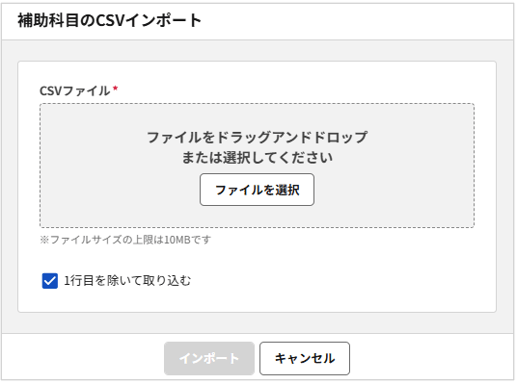
画面上部に「補助科目のCSVインポートを開始しました」と表示されます。
しばらく時間をおいて画面を更新すると、登録されている状態が確認できます。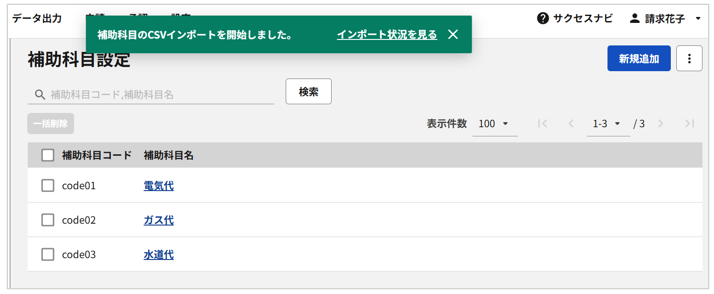
CSVインポート結果の詳細については、「マスタインポートログ」から確認可能です。
想定通りに登録できていなかった場合は、レポートを確認してCSVファイルの修正を行い、再度取込をお試しください。
「設定」タブ>「レポート」>「マスタインポートログ」をクリックすると、直近のCSVファイルのインポート結果およびレポートが確認できます。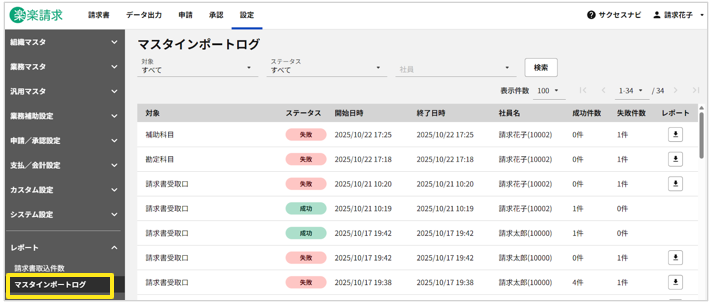
詳細は以下マニュアルをご覧ください。
補助科目の修正方法
既に登録済みの補助科目の修正方法についてお伝えします。
補助科目の修正方法についても、設定時と同様2つ方法がございます。
1.1件ずつ手修正する方法
修正したい補助科目を1つずつ修正する方法です。
修正したい補助科目の数が少ない場合は、こちらの方法がおすすめです。
1.設定したい補助科目の補助科目名をクリック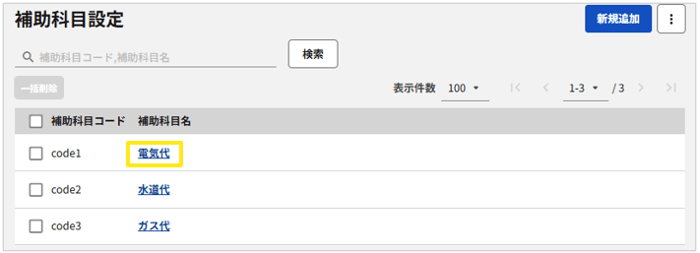
2.修正したい箇所を修正し、保存ボタンをクリック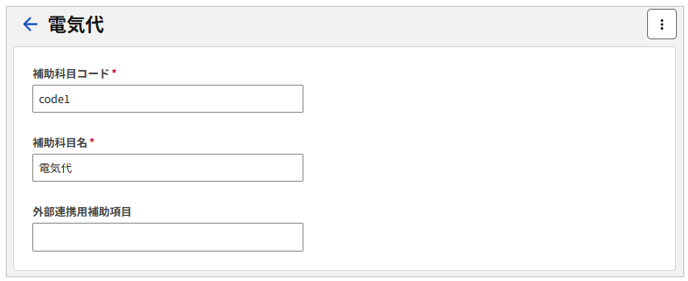
以上で修正完了です。
2.複数の補助科目をまとめて修正する方法(CSVファイル使用)
CSVファイルを使い、修正したい補助科目をまとめて修正します。
修正したい補助科目の数が多く、1件ずつ手修正するのが手間と感じる場合は、こちらの方法がおすすめです。
既に設定している内容をCSVファイルで出力し、必要な修正を施して「楽楽請求」に取り込みます。
なお、補助科目コードの修正はできません。
補助科目コードの修正を行いたい場合は、「1件ずつ手修正する方法」で修正ください。
※補助科目コードを基準に、補助科目名と外部連携用補助項目を修正するため。
2-1.設定済み補助科目のエクスポート
「設定」タブ>「支払/会計設定」>「会計設定」>「補助科目設定」から、画面右上の「︙」をクリックの上、「CSVエクスポート」をクリックしてください。
既に設定されている補助科目をCSVファイルとしてダウンロードできます。
ファイル名:sub-account-items-template_YYYYMMDD.csv
(YYYYMMDD=年月日を意味します)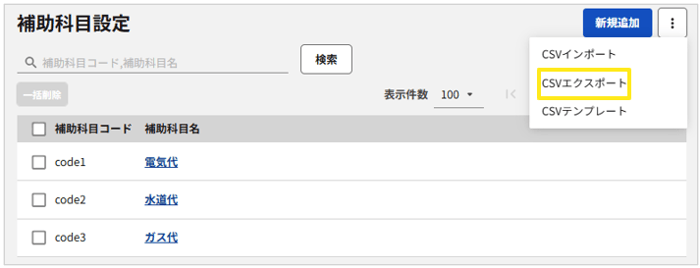
2-2.CSVファイル内の補助科目の記載を修正
ダウンロードしたCSVファイルをMicrosoft Excel等の表計算ソフトで開き、修正したい補助科目名・外部連携用補助項目を修正し保存してください。
前述の通り、補助科目コードは修正できないため、お手数ですが「1件ずつ手修正する方法」で修正ください。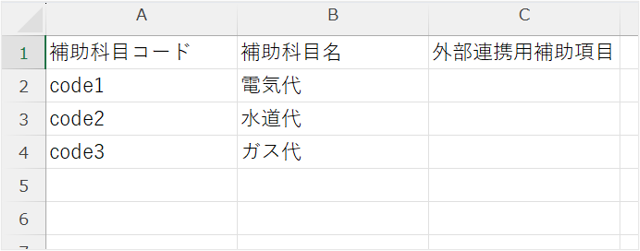
2-3.修正したCSVファイルのインポート
「設定」タブ>「支払/会計設定」>「会計設定」>「補助科目設定」から、画面右上の「︙」をクリックください。
「CSVインポート」をクリックし、「補助科目のCSVインポート」を開いてください。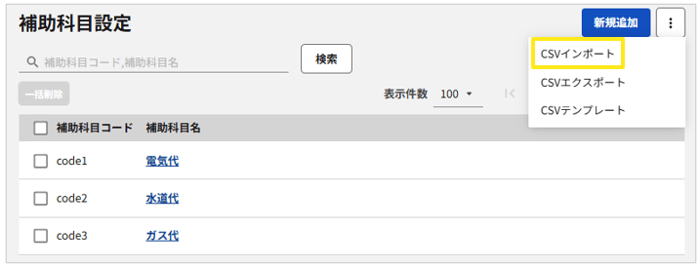
「補助科目のCSVインポート」画面の中央枠内に、取り込みたいCSVファイルをドラッグアンドドロップ、もしくは「ファイルを選択」から選択し、「インポート」ボタンをクリックしてください。
※CSVテンプレートファイルを使う場合は「1行目を除いて取り込む」にチェックを入れたままにしてください。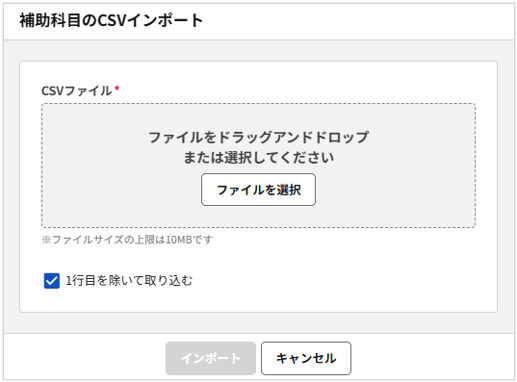
画面上部に「補助科目のCSVインポートを開始しました」と表示されます。
しばらく時間をおいて画面を更新すると、登録されている状態が確認できます。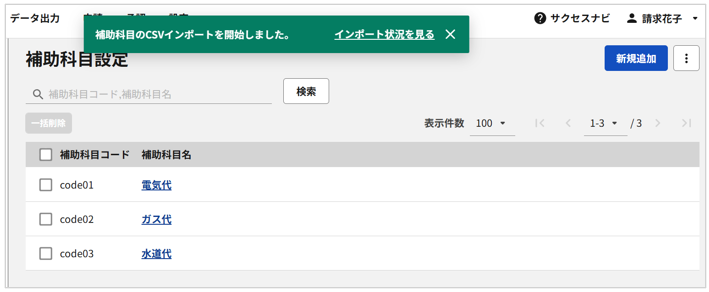
マスタインポート結果の詳細については、マスタインポートログから確認可能です。
想定通りに登録できていなかった場合は、レポートを確認してCSVファイルの修正を行い、再度取込をお試しください。
「設定」タブ>「レポート」>「マスタインポートログ」をクリックすると、直近のCSVファイルのインポート結果およびレポートが確認できます。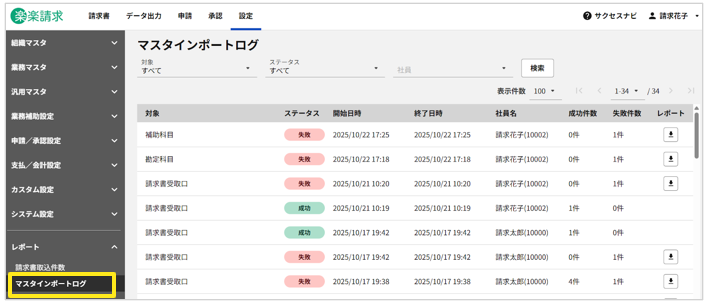
詳細は以下ページをご覧ください。
以上で、修正完了です。
補助科目の削除方法
登録した補助科目の削除方法についてお伝えします。
- 「設定」タブ>「支払/会計設定」>「会計設定」>「補助科目設定」より、削除したい補助科目の左端にチェック
※複数削除したい場合には、まとめてチェックをいれてください。 - 「一括削除」ボタンをクリック
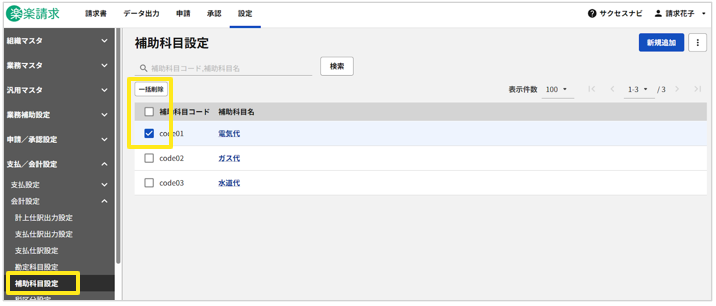
- 削除に際したメッセージが出てくるので、注意書きを読み問題ないことを確認した上で「削除」ボタンをクリック
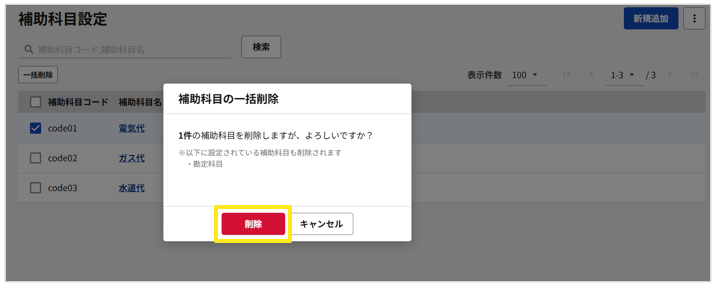
削除が完了すると、画面上部に「〇件の補助科目を削除しました。」とメッセージが表示されます。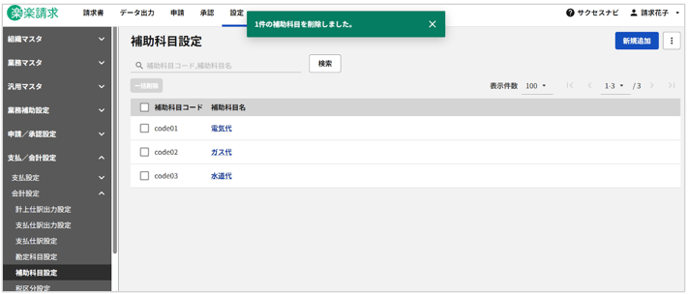
以上で、削除完了です。
※個別画面から削除する方法もございます。
補助科目の画面右上にある「︙」をクリックすると「削除」ボタンが出てまいります。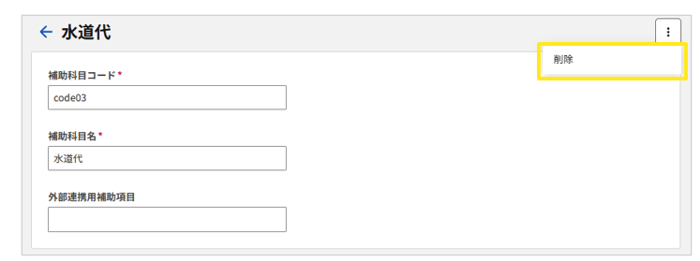
項目一覧
|
No |
項目名 |
入力内容 |
必須 |
重複 |
文字数 上限 |
備考 |
|
1 |
補助科目 |
補助科目の |
○ |
不可 |
50 |
半角英数字記号のみ |
|
2 |
補助科目名 |
補助科目の |
○ |
可 |
100 |
半角/全角問わず |
|
3
|
外部連携用補助項目 |
会計ソフトなどの外部システム連携時に利用する補助項目です。 仕訳データに勘定科目に関連する情報を出力する際にご利用いただけます。 |
- |
可 |
50 |
半角/全角問わず |
(記事ID:1027)





