
ステップ1~4が終わると、一連の流れをテストできる状態になります。
実際の運用をイメージしてテストを行い、
「請求書アップロード・データ化~支払依頼~会計ソフト連携」まで、
一連の流れが問題なく運用できそうか、テストをして確認しましょう。
スケジュールイメージ
運用テストは約1~2週間程度で行い、テスト完了後に社内展開となります。
運用テストは、
①操作確認>②運用検討>③(必要に応じて)第三者テスト
の段階で進めていくと効果的です。
実際の運用をイメージしながら操作確認を行い、
細かい設定の修正や追加設定、運用ルールを検討していきましょう。
| フェーズ | 期間 | ポイント |
| 操作確認 | あわせて 1週間 |
アップロード~仕訳作成までの一連の流れをご確認ください。 |
| 運用検討 | 運用における社内ルールを策定してください。 | |
|
第三者テスト |
1週間 | 実際の支払依頼申請・承認をイメージしたテストと、最終チェックを行います。 |
本ページの流れを確認しながら、チェックリストにチェックをしていくことで、よりスムーズに運用テストを進行できます。ぜひご活用ください。

事前準備
社員のパスワード設定
テストに参加いただける社員のパスワード設定を行います。
- 「設定」タブ>「組織マスタ」>「社員設定」を開く
- テストに参加いただける社員のチェックボックスにチェックをいれ、
「パスワード設定依頼」をクリック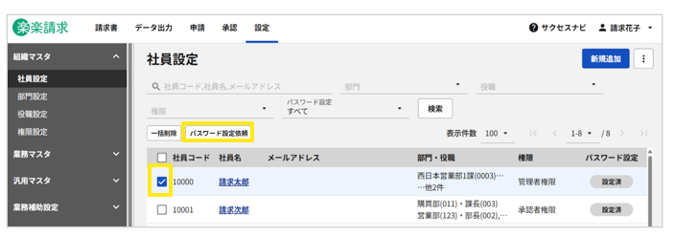
- 該当の社員あてにパスワード設定のメールが届きます。
メールに記載のURLよりパスワードを設定してください。
≪完了≫
共通設定
必要に応じて、共通設定を設定します。詳細は、共通設定をご確認ください。
- 1.請求書に関する設定
請求書の編集権限に関する設定を行います。 - 2.支払に関する設定
手数料負担が先方負担の場合の計算方法の設定を行います。 - 3.出力に関する設定
FBデータおよび支払仕訳について利用する/しないの設定を行います。 - 4.通知設定
請求書の取込エラー時、および取込完了時の通知に関する設定を行います。
1.請求書アップロードを試す
想定しているアップロード方法で、請求書をアップロードしてみましょう。
アップロード方法は以下の2つです。
- 取引先がアップロードする場合
「請求書受取用メールアドレス」「請求書提出ページ」「楽楽明細連携」を利用してアップロードする方法 - 自社内でアップロードする場合
手動でアップロードする方法
なお、問題なく実運用ができるかのテスト・検証を含めて、
次回支払予定日を控えている請求書を、複数アップロードするのがおすすめです。
取引先がアップロードする場合
「請求書受取用メールアドレス」「請求書提出ページ」「楽楽明細連携」を利用してアップロードする方法です。
テスト段階のため、取引先から請求書がメールで届くパターンを想定して、自社のテスト用に設定した「請求書受取用メールアドレス」や「請求書提出ページ」からアップロードを試してみましょう。
請求書データを自社用に設定した「請求書受取用メールアドレス」に送付するか、「請求書提出ページ」にアップロードし、「楽楽請求」に自動連携されるかを確認します。
- 「設定」タブ>「業務補助設定」>「請求書受取口設定」でテスト用の受取口を追加する
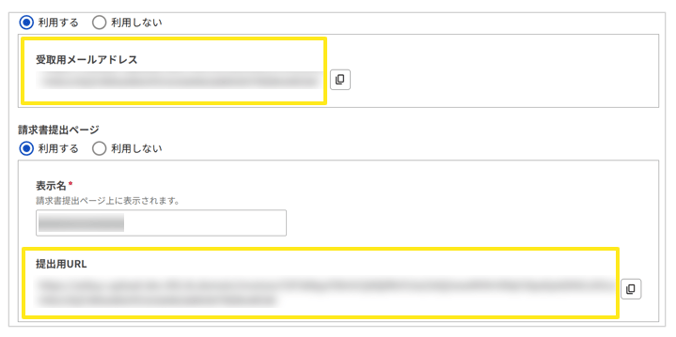
※「請求書受取口設定」の設定手順は、請求書受取口設定>設定方法 をご確認ください。 - 1.で登録した「設定」タブ>「業務補助設定」>「請求書受取口設定」>「受取口名」をクリックし、「請求書受取用メールアドレス」「提出URL」を取得
- 社内のメールアドレスなどから、請求書のサンプルを添付し、2.で確認したメールアドレスに請求書を送付または「請求書提出ページ」にアップロード
※読み取りパスワードがかかっている請求書ファイル、zipファイルはアップロードできません。 - 「請求書」タブを開き、アップロードされたことを確認
- 該当の請求書をクリック
基本情報、請求金額、明細情報、支払情報、担当情報、補足情報、仕訳情報などの各情報に相違がないか確認します。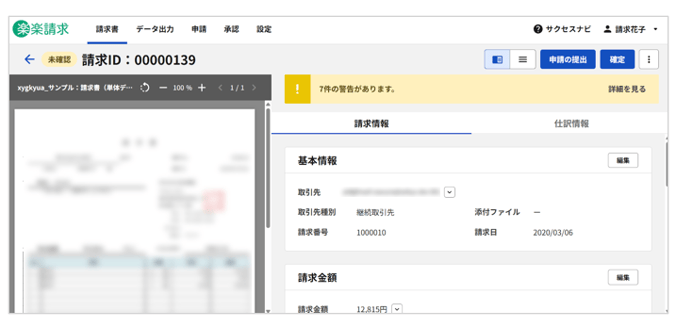
- 「支払依頼」を使う場合は画面上部右側「申請の提出」をクリック
「支払依頼」を使わない場合は、「確定」をクリック
≪完了≫
詳細は、請求書を登録する手順(取引先が請求書受取用メールアドレスを利用してアップロード)もあわせてご確認ください。
自社内でアップロードする場合
手動で請求書をアップロードする方法です。
サンプルの請求書を用意して、アップロードを試してみましょう。
- 「請求書」タブ>「請求書アップロード」をクリック
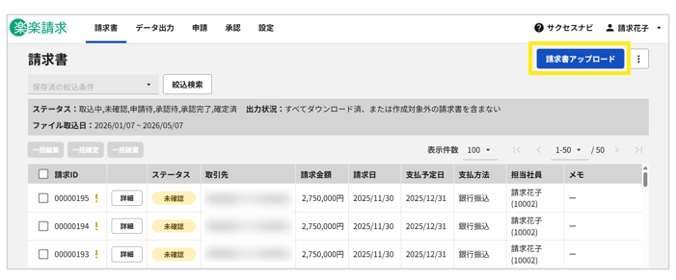
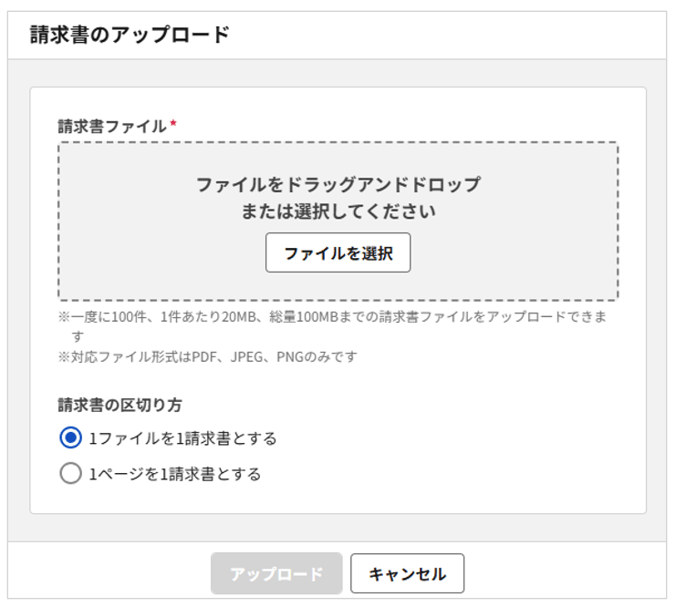
- 請求書ファイルをドラックアンドドロップ、もしくは「ファイルを選択」しアップロード
3.該当の請求書をクリックし、基本情報、請求金額、明細情報、支払情報、担当情報、補足情報などの各情報に相違がないか確認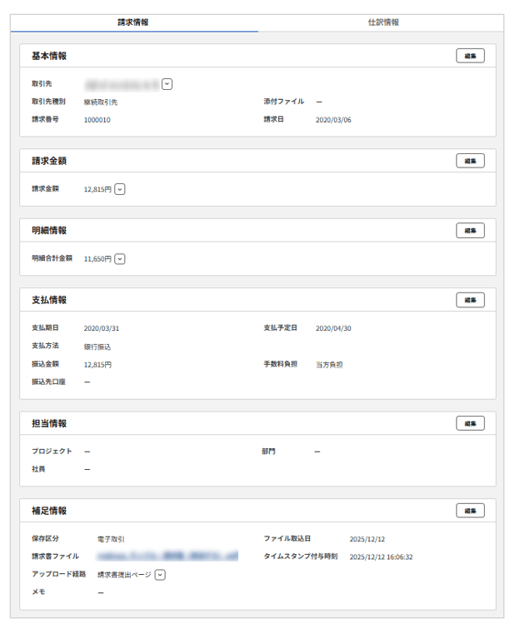
4.「支払依頼」を使う場合は画面上部右側「申請の提出」をクリック
「支払依頼」を使わない場合は「確定」をクリック
≪完了≫
詳細は、請求書を登録する手順(ユーザー自身がアップロード)もあわせてご確認ください。
2.仕訳パターンの設定(仕訳情報入力を効率化)
仕訳情報の入力は、以下2つの方法があります。
- 手入力をする方法
- 仕訳パターンを使用して仕訳情報を入力する方法
仕訳パターンを使用する場合は、
請求書画面からあらかじめ登録してある仕訳パターンを呼び出すことで、
都度手入力をすることなく仕訳データを作成できます。
同じ内容で仕訳データを作成する機会が多い場合に便利な機能です。
仕訳パターンの設定方法
①「仕訳パターン設定」から事前に登録する方法
②請求書の登録時/仕訳データ作成時に登録する方法
仕訳パターンの登録方法は、仕訳パターンの設定方法>仕訳パターンの登録方法をご確認ください。
運用テストでは、請求書をアップロードいただきながら仕訳パターンを設定していくことを想定して、「②請求書の登録時/仕訳データ作成時に登録する方法」で、仕訳情報に入力した内容を登録していく手順をお勧めします。
3.申請・承認を試す(支払依頼を使う場合)
「支払依頼」の申請・承認のテスト手順です。
申請手順
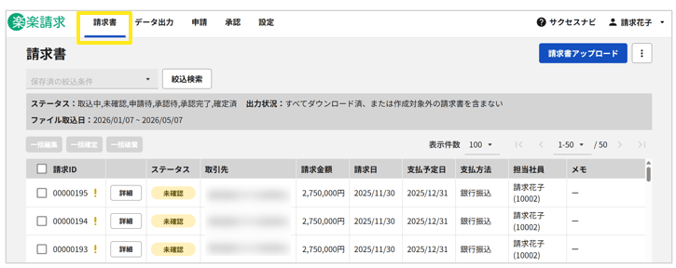
- 「請求書」タブをクリック
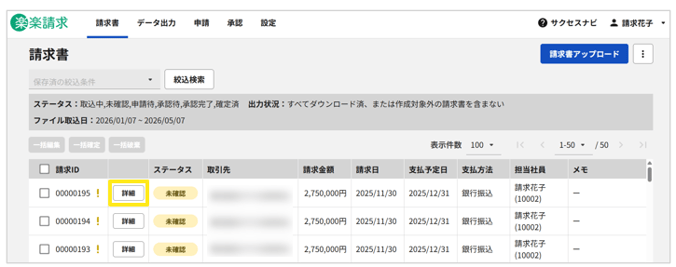
- 申請したい請求書の「詳細」をクリック
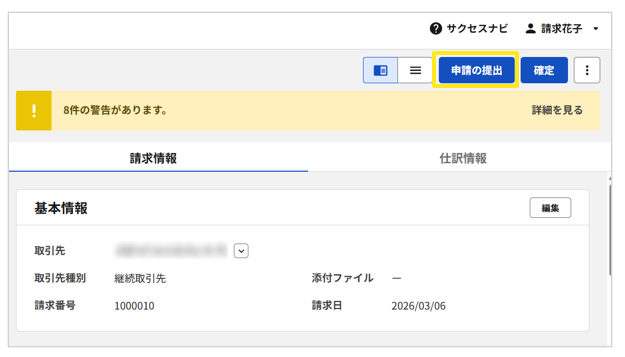
- 請求書の内容に相違がないことを確認し、画面上部右側「申請の提出」をクリック
- 申請の提出画面にて、申請内容に相違がないか確認
※必要に応じて「申請内容」の「件名」「内容」「費用負担」「添付ファイル」を記入・添付してください。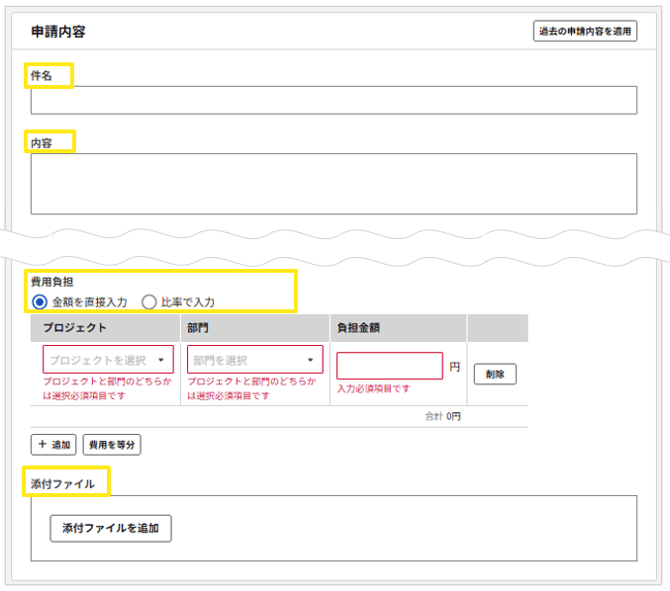
- 画面中央下部「承認経路の選択へ進む」をクリックし承認経路を選択
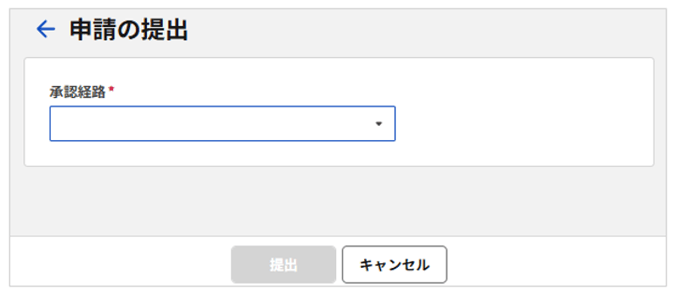
- 表示された承認経路を確認し「提出」ボタンをクリック
≪完了≫
詳細は、支払依頼 - 申請する手順にも記載しております。
承認手順
- 「承認」タブをクリック
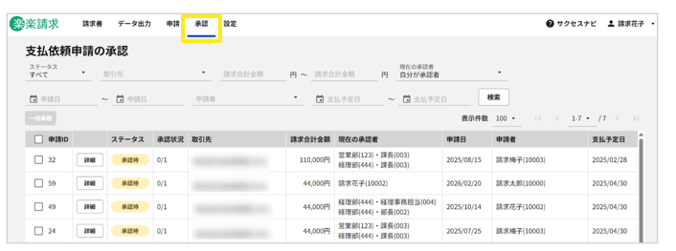
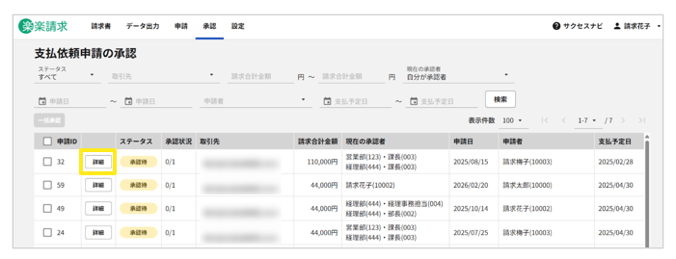
- 承認したい請求書の「詳細」をクリック
- 申請内容を確認し、問題なければ画面上部右側「承認」をクリック
(申請内容に問題がある場合は差し戻しをクリック)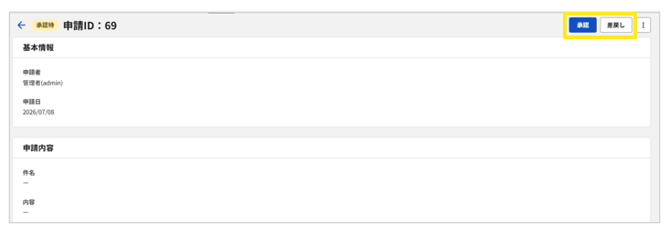
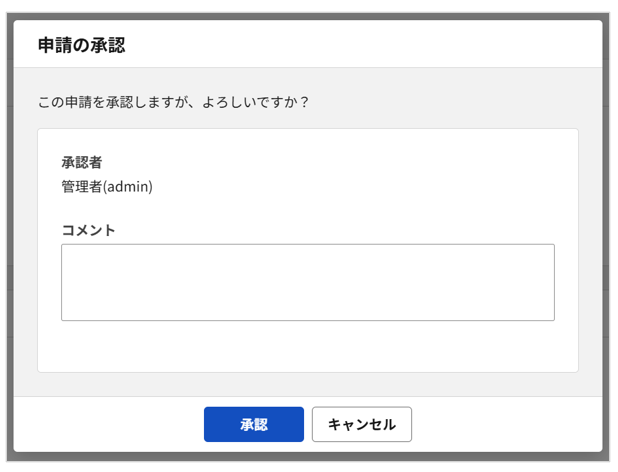
- 「この申請を承認しますが、よろしいですか?」と確認画面が出るので、必要に応じてコメントを記入し、「承認」ボタンをクリック
≪完了≫
詳細は、支払依頼 - 承認する手順にも記載しております。
4.仕訳データ出力を試す(計上仕訳)
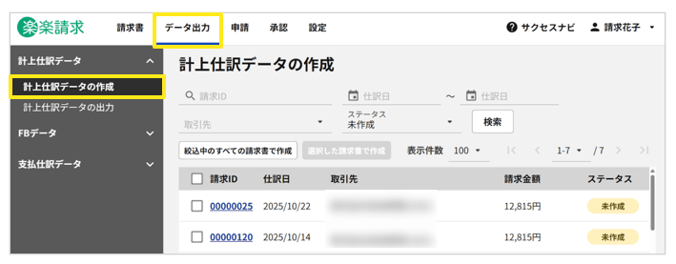
- 「データ出力」タブ>「計上仕訳データの作成」をクリック
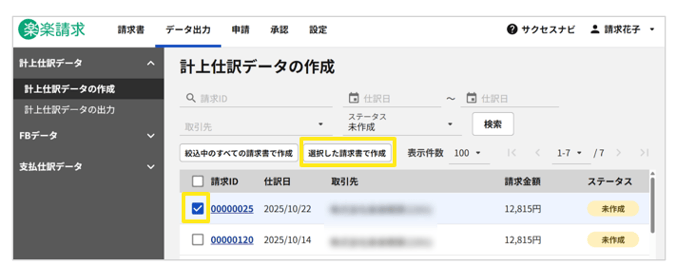
- 該当の請求書をチェックを入れ、「選択した請求書で作成」をクリック
- 計上仕訳データの作成にて「作成」ボタンをクリック
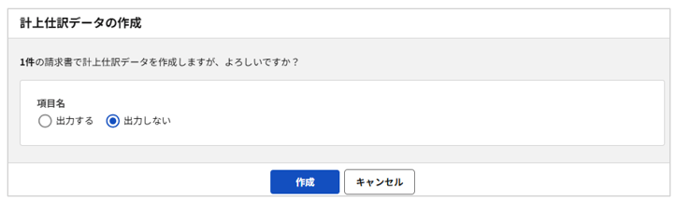 ※「作成」をクリックすると、自動で「計上仕訳データの出力」ページに遷移します。
「計上仕訳データの作成を開始しました。」とメッセージが表示され、ステータスが「作成準備中」になります。 - 「計上仕訳データの出力」>該当の計上仕訳データをダウンロード
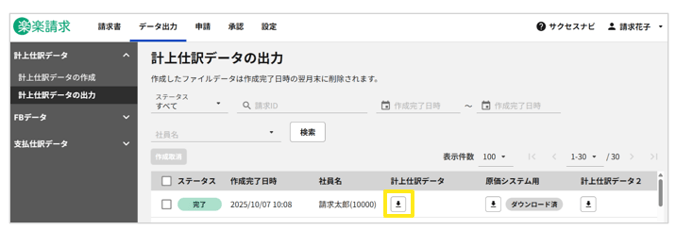
- 出力した仕訳データを任意の場所に保存
- 5.で保存したファイルを会計ソフトに取り込む
- 会計ソフトでエラーが出た場合、エラー内容を確認する
- エラーが出た該当の設定箇所を「楽楽請求」側で修正
≪完了≫
詳細は以下マニュアルをご確認ください。
5.FBデータ出力を試す
- 「データ出力」タブ>「FBデータ」>「FBデータの作成」をクリック
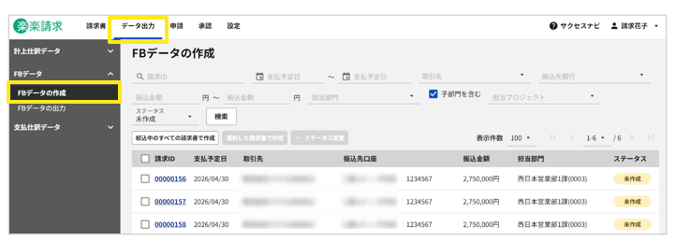
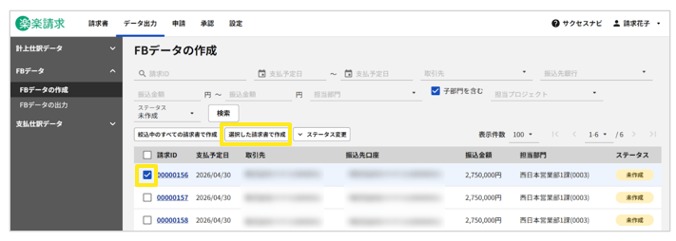
- 該当の請求書にチェックを入れ選択し、「選択した請求書で作成」をクリック
- 振込元を選択し、「作成」ボタンをクリック
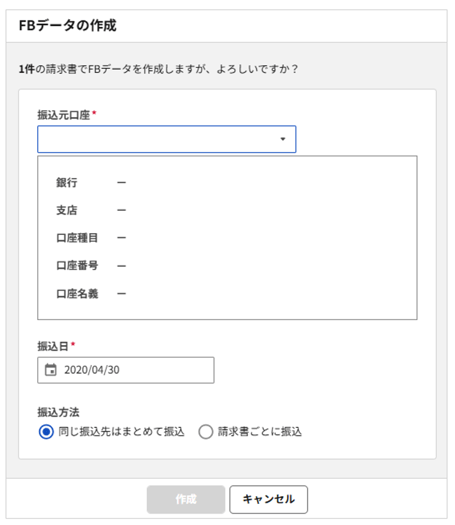 ※「作成」ボタンをクリックすると、自動で「FBデータの出力」ページに遷移し、「FBデータの作成を開始しました。」とメッセージが表示され、ステータスが「作成準備中」になります。
 - 「データ出力」タブ>「FBデータ」>「FBデータの出力」よりFBデータをダウンロード
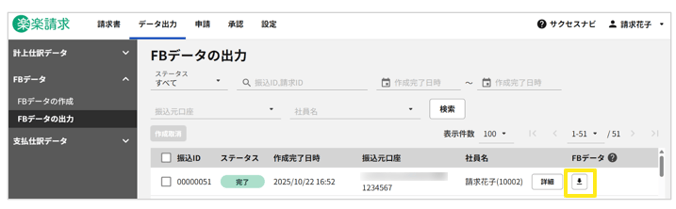
- 出力したFBデータを任意の場所に保存
- 5.で保存したファイルをインターネットバンキングなどに取り込む
≪完了≫
詳細は以下マニュアルにも記載しております。
6.仕訳データ出力を試す(支払仕訳)
- 「データ出力」タブ>「支払仕訳データの作成」をクリック
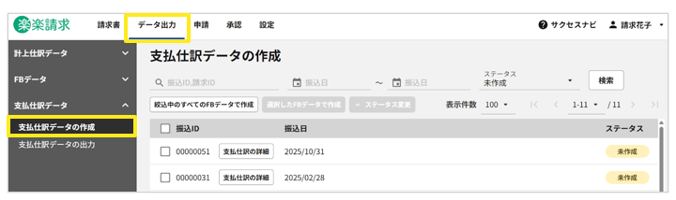
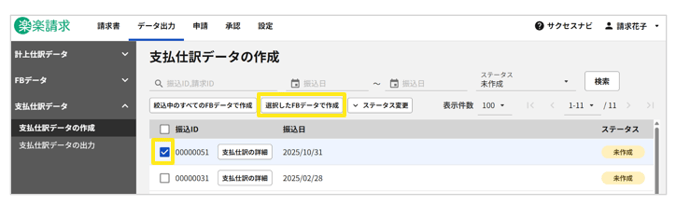
- 該当の請求書をチェックを入れて選択し、「選択したFBデータで作成」をクリック
- 支払仕訳データの作成にて「作成」ボタンをクリック
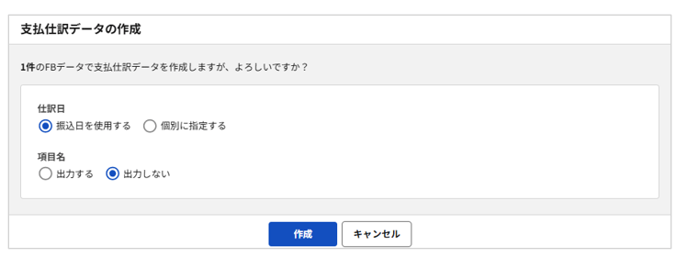 ※「作成」ボタンをクリックすると、自動で「支払仕訳データの出力」ページに遷移し、「支払仕訳データの作成を開始しました。」とメッセージが表示され、ステータスが「作成準備中」になります。
 - 「データ出力」タブ>「支払仕訳データ」>「支払仕訳データの出力」にて、該当の支払仕訳データをダウンロード
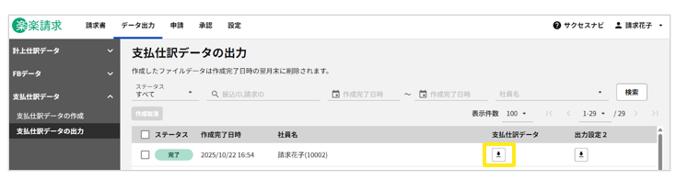
- 出力した仕訳データを任意の場所に保存
- 5.で保存したファイルを会計ソフトに取り込む
- 会計ソフトでエラーが出た場合、エラー内容を確認する
- エラーが出た該当の設定箇所を「楽楽請求」側で修正
≪完了≫
詳細は以下マニュアルをご確認ください。
運用テストの流れは以上です。
NEXT:STEP5-2 - 運用テストと社内への展開をしよう(社内展開編)
(記事ID:1008)





