
概要
- 振込用のFBデータ(※)を出力する方法について、ご案内いたします。
※インターネットなどを使って振込などを行うサービスで利用できるデータです。 - 当記事では、FBデータを出力するための事前準備にあたる内容をご案内しております。
- FBデータの作成手順については「FBデータを作成する手順」でご案内いたします。
事前準備
FBデータを出力するにあたり、以下の設定が必要です。- 「設定」タブ>「システム設定」>「共通設定」>「出力に関する設定」>「FBデータの出力」>「利用する」に設定してください。
FBデータの出力対象
FBデータとして出力可能になるのは、請求書画面でのステータスが"確定済"かつ、支払方法が「銀行振込」になっている請求書のみです。
請求書のステータスが「確定済」以外の場合はFBデータを出力できません。
必ず「確定済」になるまで処理を進めてください。
なお、FBデータ作成のステータスが「作成済」の請求書は選択不可、「作成対象外」の請求書が含まれている場合はエラーとなります。
FBデータの出力画面
「データ出力」タブ>「FBデータ」>「FBデータの出力」から出力します。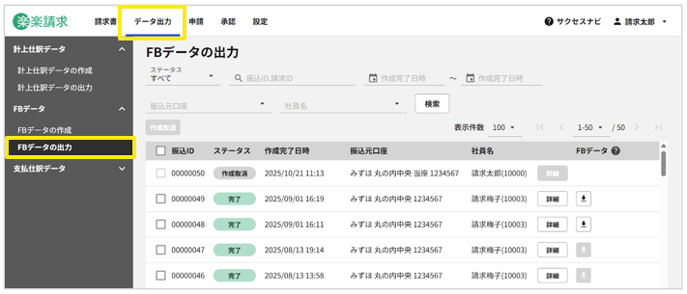
FBデータの出力方法
①:FBデータを出力したい請求書を絞り込み、選択
FBデータを出力したい請求書を絞り込みます。
画面上部にある絞込機能を使うと、ステータスや振込ID、請求IDをもとに検索が可能です。
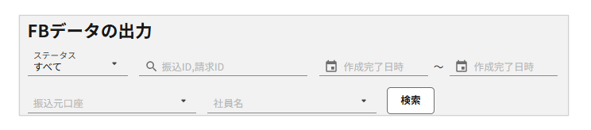
以下の内容で絞り込むことが可能です。
- ステータス
「作成準備中/作成中/完了/完了(警告あり)/作成失敗/作成取消」から選択可能です。「完了」「完了(警告あり)」のステータスとなっているデータのみが出力可能です。 - 振込ID/請求ID
請求書アップロード時に付与される請求IDや、FBデータ出力時に付与される振込IDなどで検索が可能です。 - 作成完了日時~作成完了日時
FBデータが作成された日時を基に検索が可能です。 - 振込元口座
振込元口座を選択し検索が可能です。 - 社員名
担当の社員名を指定し検索が可能です。
②:画面右端の↓ボタンよりダウンロード
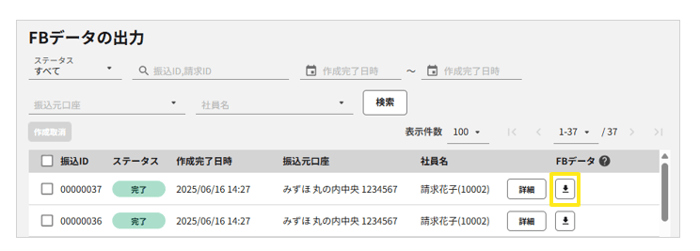
「詳細」をクリックすると、
FBデータの振込ID、振込日、振込元口座、振込合計金額などを確認できます。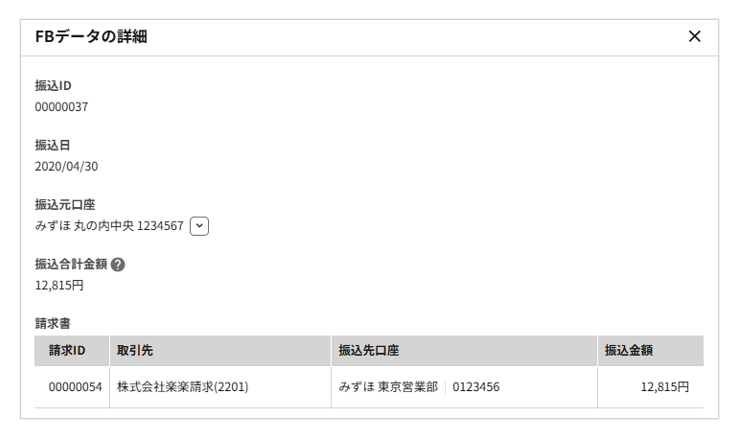
注意
FBデータの保存期間は作成終了日時から翌月末までとなりますのでご注意ください。
また、ダウンロード済のFBデータには「ダウンロード済」と表示されますが
再度「↓」ボタンををクリックすることで再ダウンロードすることができます。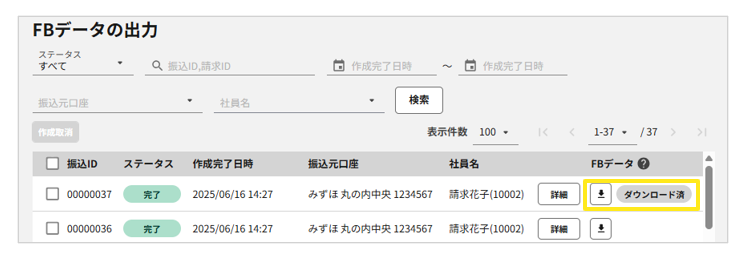
FBデータの作成取消
作成されたFBデータを作成取消することも可能です。
作成取消の処理を行うと、画面上では「作成取消」というステータスになり、FBデータが未作成のステータスに戻ります。
FBデータの作成取消方法
- 作成取消したい請求書のチェックを入れた状態で画面左上「作成取消」をクリック
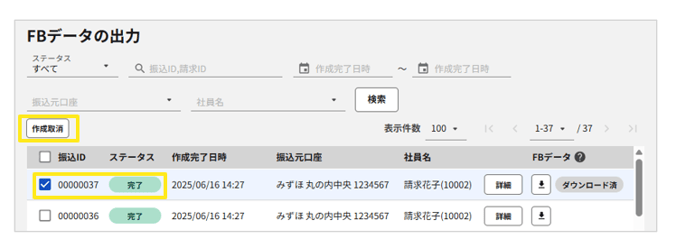
- 作成取消した請求書データは「作成取消」のステータスとなり、
FBデータ>FBデータの作成より再度作成できる状態になります。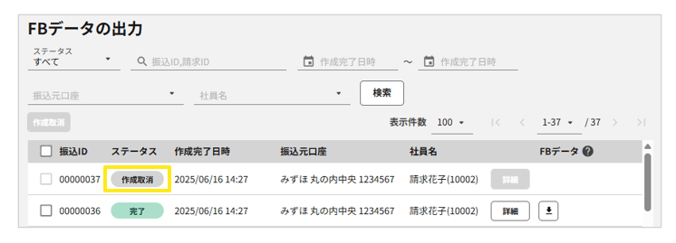
(記事ID:1015)





