
概要
本記事では、取引先(継続取引先)の削除手順をご案内します。
取引先の登録手順の詳細は、取引先の設定手順をご確認ください。
取引先の削除手順
取引先の修正方法は1件ずつ削除する方法と、一括削除の2つの方法があります。
1件ずつ削除する方法
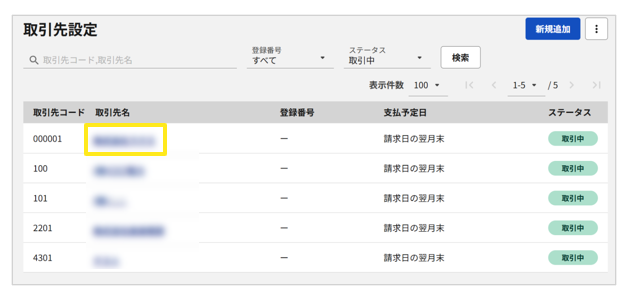
- 「設定」タブ>「業務マスタ」>「取引先設定」で削除したい取引先の「取引先名」をクリック
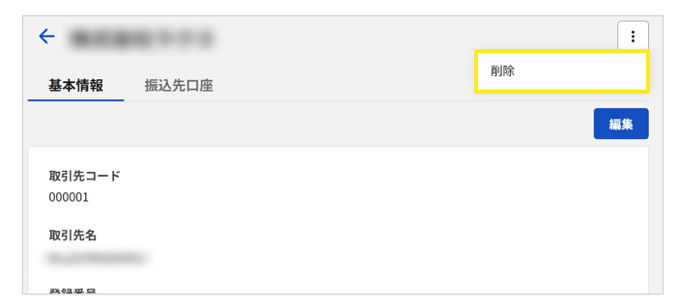
- 画面右上の「︙」をクリック>「削除」をクリック
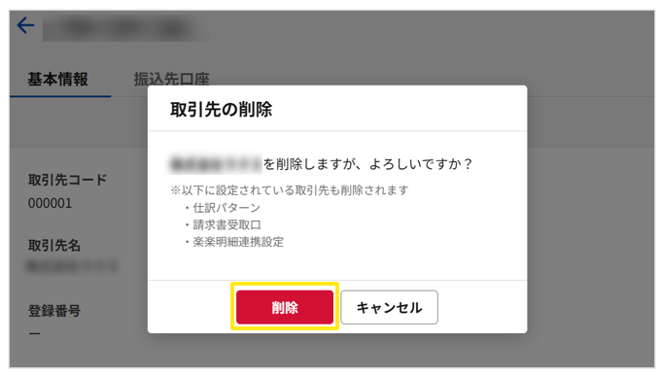
- 「取引先の削除」のメッセージが出てくるので、注意書きを読み、問題ないことを確認し、「削除」ボタンをクリック
- 削除が完了すると、画面上部に「○○を削除しました。」とメッセージが出る
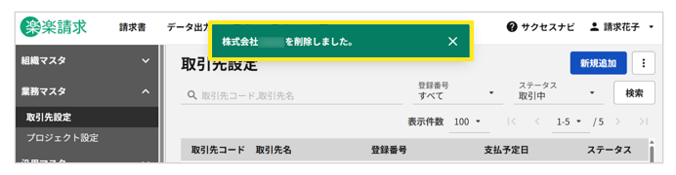
以上で、削除完了です。
一括削除する方法
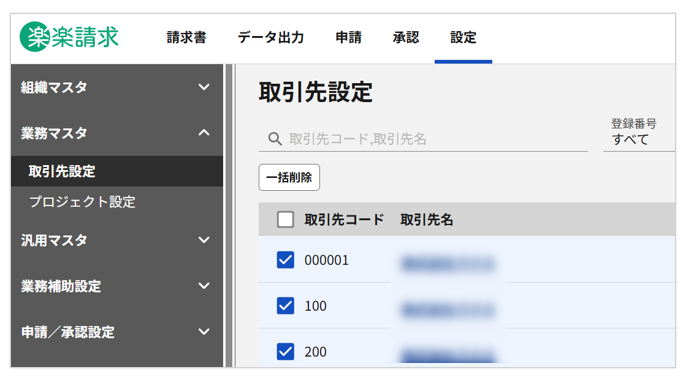
- 「設定」タブ>「業務マスタ」>「取引先設定」をクリック
- 一覧画面上で削除したい取引先のチェックボックスを選択し、「一括削除」ボタンをクリック
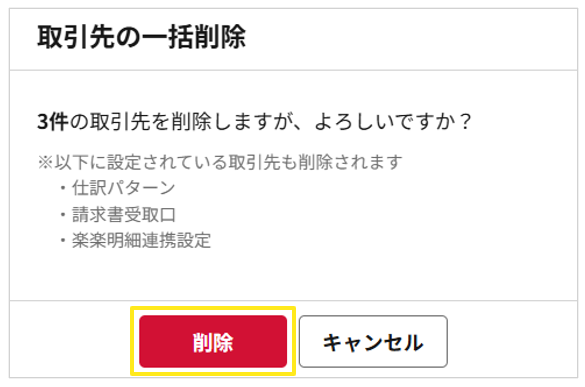
- 「取引先の一括削除」のメッセージが出てくるので、注意書きを読み、問題ないことを確認し、「削除」ボタンをクリック
補足
一度に削除できる件数
一覧の1ページに表示されている件数(最大100件)が一括削除の対象となります。
1件でも削除できないステータスの請求書が含まれる場合、エラーとなります。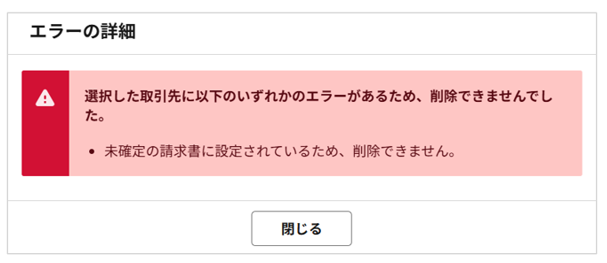
取引先の振込先口座を削除する方法
取引先に設定している特定の「振込先口座」を削除することもできます。
- 「設定」タブ>「業務マスタ」>「取引先設定」>「取引先名」をクリック
- 「振込先口座」タブを開き、削除したい振込先口座名をクリック
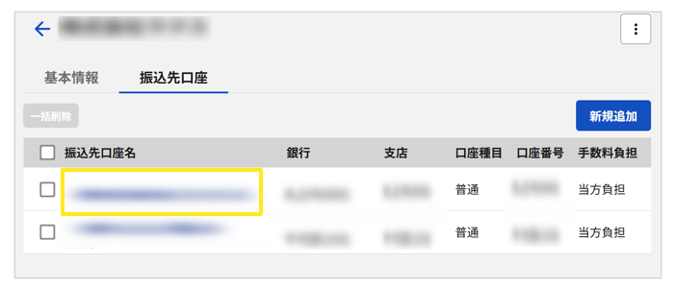
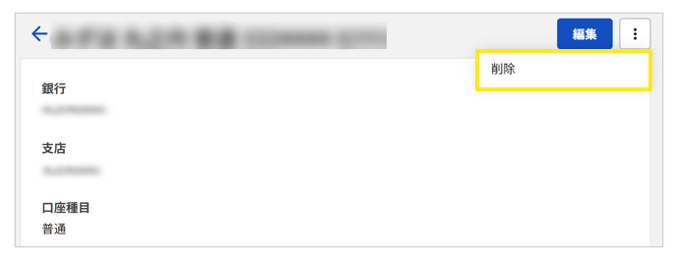
- 右上の「︙」をクリック>「削除」をクリック
≪完了≫
(記事ID:1056)





