
概要
本記事では、取引先(継続取引先)の修正手順をご案内します。
取引先の登録手順の詳細は、取引先の設定手順をご確認ください。
取引先の修正手順
既に登録済みの取引先の修正方法についてご案内します。
取引先の修正方法についても、設定時と同様、2つ方法がございます。
1件ずつ手修正する方法
修正したい取引先を1つずつ修正する方法です。
修正したい取引先の数が少ない場合は、こちらの方法がおすすめです。
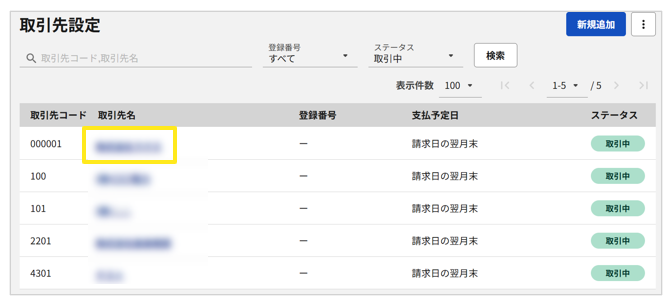
- 「取引先」タブ>設定したい取引先の「取引先名」をクリック
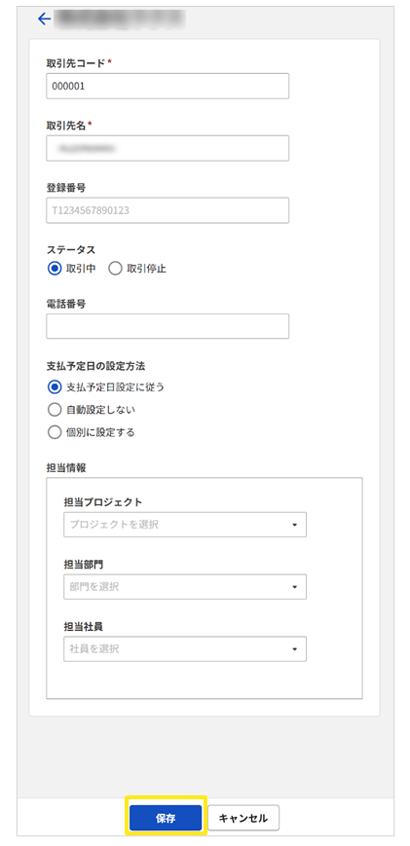
- 右にある「編集」をクリック>修正したい箇所を修正し、「保存」ボタンをクリック
《完了》
以上で修正完了です。
複数の取引先をまとめて修正する方法(CSVファイル使用)
CSVファイルを使い、修正したい取引先をまとめて修正します。
修正したい取引先の数が多く、1件ずつ手修正するのが手間と感じる場合は、こちらの方法がおすすめです。
既に設定している内容をCSVファイルで出力し、必要な修正を施して「楽楽請求」に
取り込みます。
-
「設定」タブ>「業務マスタ」>「取引先設定」>画面右上の「︙」をクリック>「CSVエクスポート」をクリック
※既に設定されている取引先をCSVファイルとしてダウンロードできます。
ファイル名:suppliers__YYYYMMDD.csv(YYYYMMDD=年月日を意味します)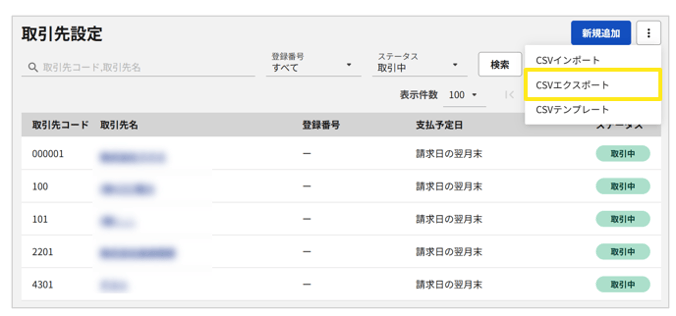
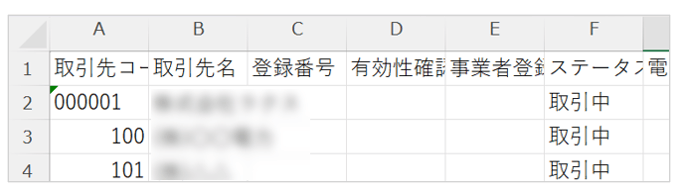
- ダウンロードしたCSVファイルをExcelなどの表計算ソフトで開き、修正したい取引先の情報を修正し保存
- 「設定」タブ>「業務マスタ」>「取引先設定」>画面右上の「︙」をクリック>「CSVインポート」をクリック
- 「取引先のCSVインポート」画面の中央枠内に、取り込みたいCSVファイルをドラッグアンドドロップ、もしくは「ファイルを選択」から選択し、「インポート」をクリック
※CSVテンプレートファイルを使う場合は「1行目を除いて取り込む」にチェックを入れたままにしてください。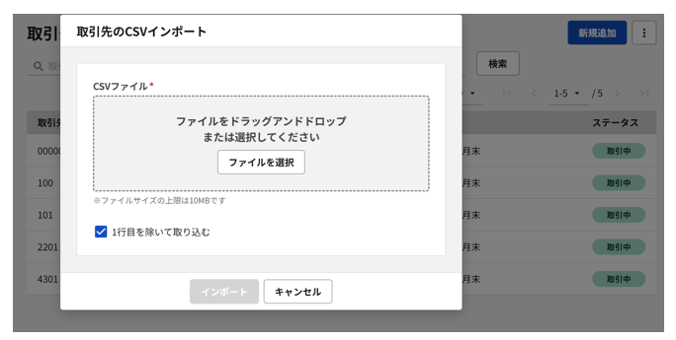
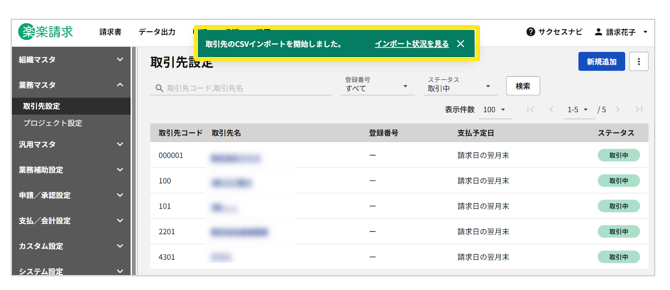
- 画面上部に「取引先のCSVインポートを開始しました」と表示される
※しばらく時間をおいて画面を更新すると、更新されている状態が確認できます。
《完了》
以上で、修正完了です。
補足
CSVインポート結果の詳細については、「マスタインポートログ」から確認できます。
想定通りに登録できていなかった場合は、レポートを確認してCSVファイルの修正し、再度取込をお試しください。
「設定」タブ>「レポート」>「マスタインポートログ」をクリックすると、
直近のCSVファイルのインポート結果およびレポートが確認できます。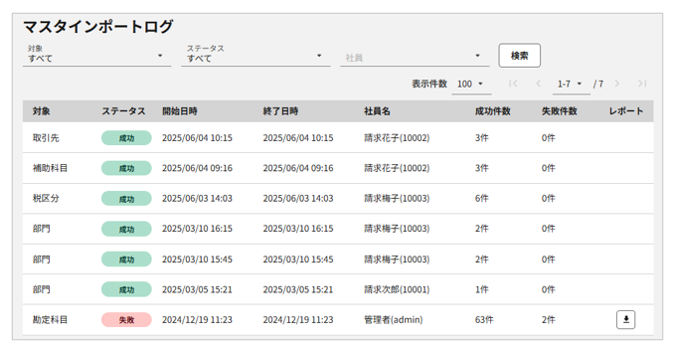
詳細はシステムログをご確認ください。
(記事ID:1055)





