取引先の削除手順

概要

本記事では、取引先(継続取引先)の削除手順をご案内します。
 取引先の登録手順の詳細は、取引先の設定手順をご確認ください。 

取引先の削除手順

取引先の修正方法は1件ずつ削除する方法と、一括削除の2つの方法があります。

補足

  • 削除できる請求書のステータス:「確定済」「破棄」「否認」
    取引先マスタを削除しても、「確定済」「破棄」「否認」の請求書データ内には当時の取引先情報が保持され続けます。

  • 削除できない請求書のステータス:「未確認」「申請待」「承認待」「承認完了」
    これらが設定されている取引先は、システム制約上マスタ削除ができません。
    お手数ですが、事前に「確定」「破棄」または「否認」のご対応をお願いいたします。請求書を「確定済」「破棄」「否認」にする場合、
    詳細は、請求書を「確定」する手順破棄否認(承認待)をご確認ください。

注意

 本作業で削除されたデータは、いかなる理由においても復元することができません。必要なデータについては、バックアップ(CSV出力など)を取ったことを確認した上で削除してください。 

1件ずつ削除する方法

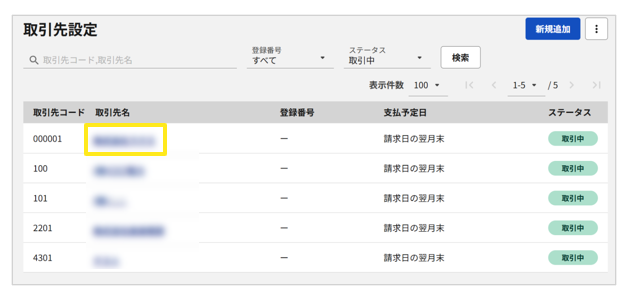
  1. 「設定」タブ>「業務マスタ」>「取引先設定」で削除したい取引先の「取引先名」をクリック
    1030_seihin_19_20260326
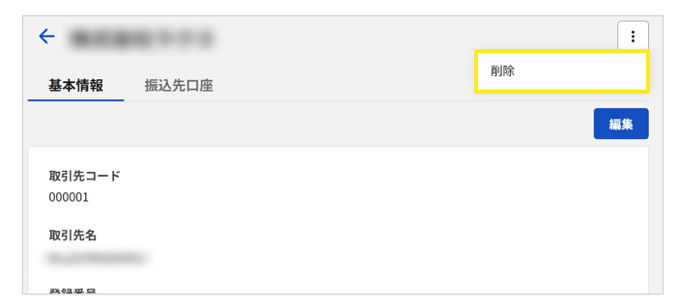
  2. 画面右上の「︙」をクリック>「削除」をクリック
    1030_seihin_20_20260326
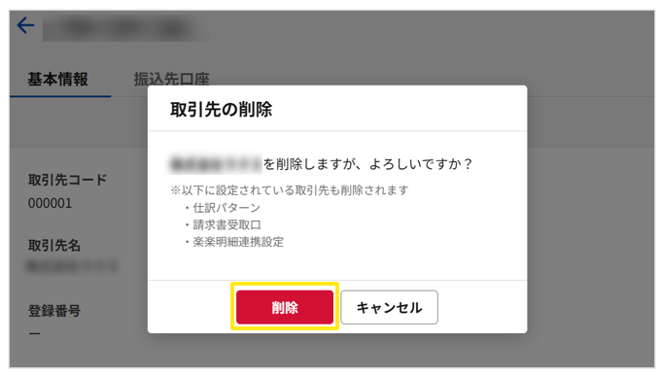
  3. 「取引先の削除」のメッセージが出てくるので、注意書きを読み、問題ないことを確認し、「削除」ボタンをクリック
    1030_seihin_21_20260511

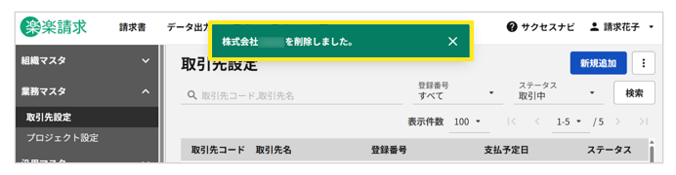
  4. 削除が完了すると、画面上部に「○○を削除しました。」とメッセージが出る
    1030_seihin_22_20260326
≪完了≫

以上で、削除完了です。


一括削除する方法

  1. 「設定」タブ>「業務マスタ」>「取引先設定」をクリック
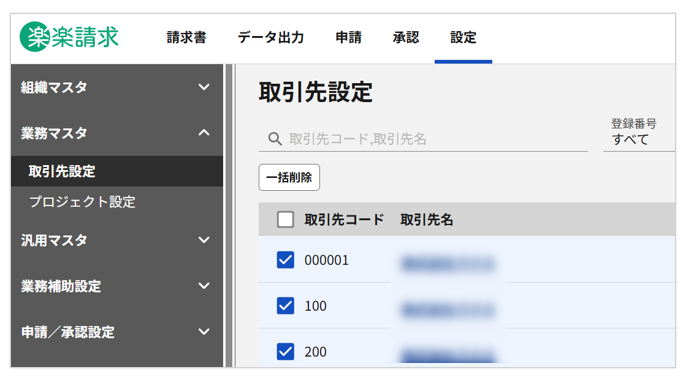
  2. 一覧画面上で削除したい取引先のチェックボックスを選択し、「一括削除」ボタンをクリック
    1030_seihin_25_20260511
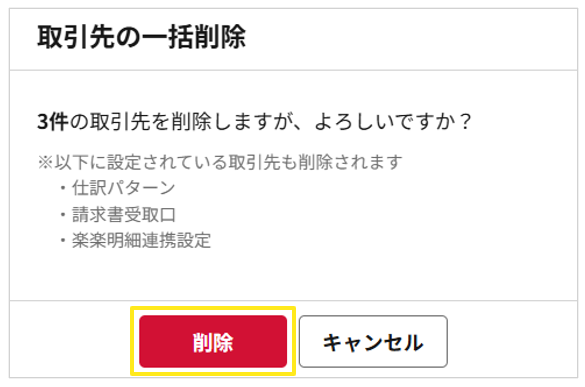
  3. 「取引先の一括削除」のメッセージが出てくるので、注意書きを読み、問題ないことを確認し、「削除」ボタンをクリック
    1030_seihin_26_20260511
≪完了≫

補足

一度に削除できる件数
一覧の1ページに表示されている件数(最大100件)が一括削除の対象となります。
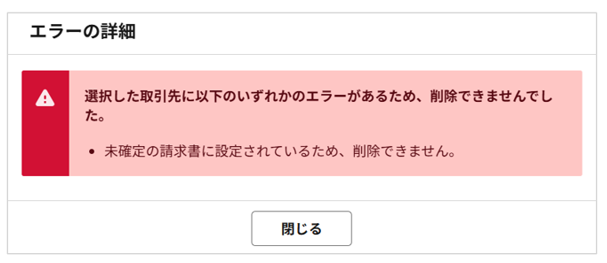
1件でも削除できないステータスの請求書が含まれる場合、エラーとなります。1030_seihin_27_20260511
 

取引先の振込先口座を削除する方法

取引先に設定している特定の「振込先口座」を削除することもできます。

  1. 「設定」タブ>「業務マスタ」>「取引先設定」>「取引先名」をクリック
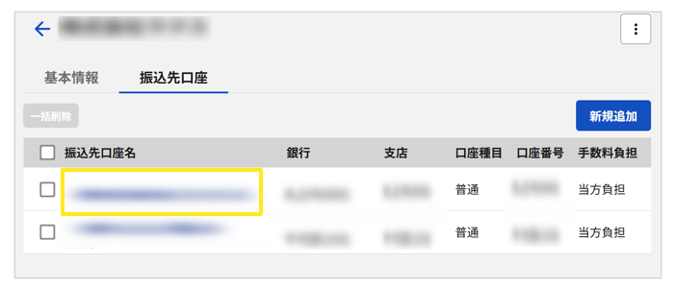
  2. 「振込先口座」タブを開き、削除したい振込先口座名をクリック
    1030_seihin_23_20260326
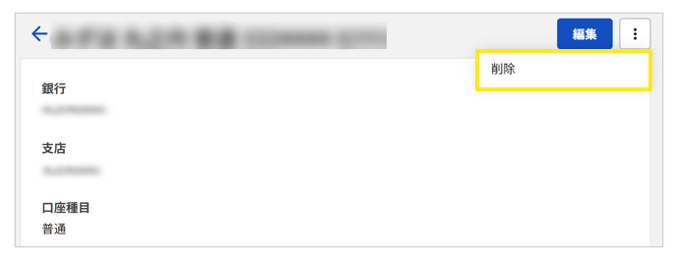
  3. 右上の「︙」をクリック>「削除」をクリック
    1030_seihin_24_20260326

≪完了≫

注意

  • アップロード済みの請求書に設定されている振込先口座は、削除できません。

  • 振込先口座の削除は画面上からのみ可能です(CSVインポートによる一括削除はできません)。

(記事ID:1056)


「楽楽請求」カスタマーサクセス担当
「楽楽請求」カスタマーサクセス担当
「楽楽請求」のカスタマーサクセス担当です。
請求書処理の業務効率化に役立つ情報を発信してまいります!