
概要
- 仕訳パターンを設定する手順をご案内します。
- 仕訳パターン機能とは、仕訳の型とその型が適用される条件を設定する機能です。
事前に仕訳パターンを設定しておくことで、請求書をアップロードした際に、仕訳パターンの適用条件に合致する内容があれば、合致した内容の仕訳を自動作成する機能です。 - 仕訳パターンは、仕訳データを作成するタイミングで利用します。
請求書画面からあらかじめ登録した仕訳パターンを呼び出して、仕訳データを作成することができます。同じ内容で仕訳データを作成する機会が多い場合に、便利な機能です。
仕訳パターンの適用優先度
アップロードした請求書に適用される仕訳パターンは、
仕訳パターンに設定した「取引先」「プロジェクト」「部門」との合致度により決定します。
組み合わせに応じた優先順位は以下の通りです。
※複数条件が設定された場合は、「取引先」>「部門」>「プロジェクト」の優先度で適用される仕訳パターンが決定します。
※同一条件(対象が同じ)仕訳パターンが複数以上設定されている場合は自動適用ができません。
| 優先順位 | 取引先 | プロジェクト | 部門 | 説明 |
|
高
|
○ | ○ | ○ | すべての項目が一致 |
| ○ | - | ○ | 取引先と部門が一致 | |
| ○ | ○ | - | 取引先とプロジェクトが一致 | |
| ○ | - | - | 取引先が一致 | |
| - | ○ | ○ | 部門とプロジェクトが一致 | |
| - | - | ○ | 部門が一致 | |
| - | ○ | - | プロジェクトが一致 | |
| - | - | - | 上記にあてはまらなかった場合、 対象が設定されていない仕訳パターンにあてはまります。 |
事前の担当情報の設定について、担当情報が付与される優先順位が知りたいをご確認ください。
仕訳パターンの登録方法
以下の2通りの登録方法があります。
①「仕訳パターン設定」から事前に登録する方法
取引先やプロジェクト、部門に対応した仕訳をあらかじめ設定しておく方法です。
あらかじめ設定しておくことで、仕訳作成の作業を省略し効率的に仕訳を作成できます。
②請求書の登録時/仕訳データ作成時に登録する方法
請求書に登録した仕訳情報や、処理した仕訳データをもとに、仕訳パターンを登録する方法です。
突然届いた請求書の内容でも、今後同様の内容が届く際に備えて仕訳パターンを登録できます。
①「仕訳パターン設定」から事前に登録する方法
- 「設定」タブ>「業務補助設定」>「仕訳パターン設定」を開く
- 「新規追加」ボタンをクリック
「仕訳パターンの新規追加」画面が表示されたら、基本情報から登録していきます。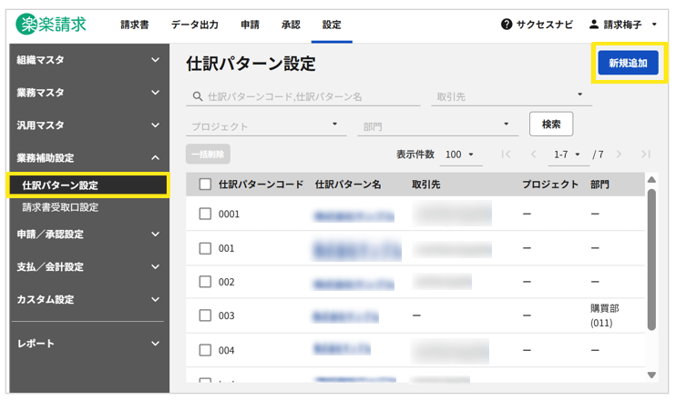
②請求書の登録時/仕訳データ作成時の内容を登録する方法
請求書に登録した仕訳情報から仕訳パターンを設定することができます。
- 「請求書」タブ>該当の請求書をクリック>「仕訳情報」 >
「この仕訳を仕訳パターンとして登録」をクリック
「仕訳パターンの新規追加」画面が表示されたら、基本情報から登録していきます。
なお、②請求書の登録時/仕訳データ作成時の内容を登録する方法で登録する場合は、
「仕訳パターンの新規追加」画面にて、請求書に登録した仕訳情報が初期値として入力された状態で設定を進行できます。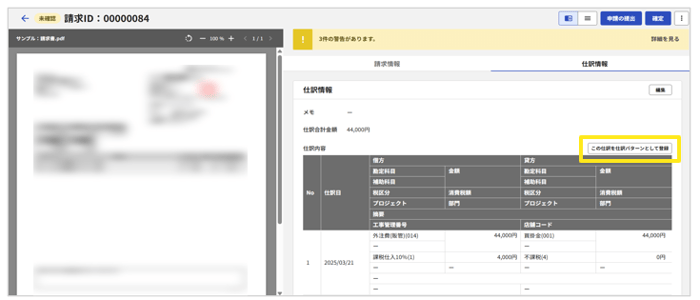
仕訳パターンの設定手順
①「仕訳パターン設定」から事前に登録する方法
②請求書の登録時/仕訳データ作成時の内容を登録する方法
上記①②のいずれかの登録方法で「仕訳パターンの新規追加」画面を開いたら、仕訳パターンの設定を進めていきます。
1.基本情報の登録
「仕訳パターンの新規追加」画面で、仕訳パターンの基本情報を登録します。
- 仕訳パターンコード
仕訳パターンのコードを設定します。(半角英数字記号で入力) - 仕訳パターン名
仕訳パターンの名前を登録します。 (例:会社名+取引内容など)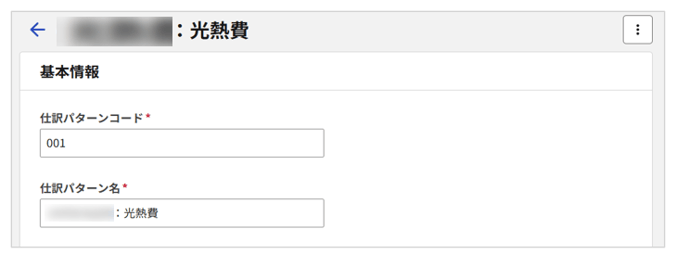
対象
仕訳パターンの適用条件を設定します。
アップロードした請求書に適用される仕訳パターンは、
本項目の「取引先」「プロジェクト」「部門」との合致度により決定します。
詳細は、仕訳パターンの適用優先度をご確認ください。
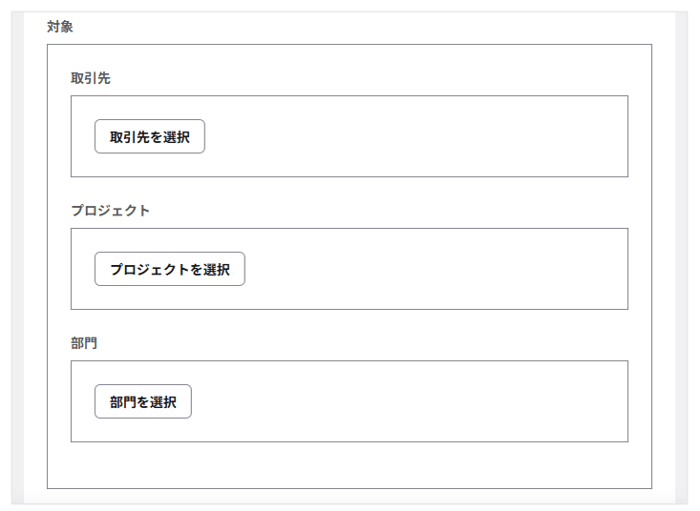
- 対象>取引先
「設定」タブ>「業務マスタ」>「取引先設定」に登録済みの取引先を指定できます。
指定したい取引先が未登録の場合は、先に「取引先の設定手順」から取引先を登録してください。 - 対象>プロジェクト
「設定」タブ>「業務マスタ」>「プロジェクト設定」に登録済みプロジェクトを指定できます。
指定したいプロジェクトが未登録の場合は、先に「プロジェクト設定」からプロジェクトを登録してください。 - 対象>部門
「設定」タブ>「組織マスタ」>「部門設定」に登録されている部門を指定できます。
指定したい部門が未登録の場合は、先に「部門設定」から部門を登録してください。
仕訳日
仕訳日の日付の計算方法を設定します。
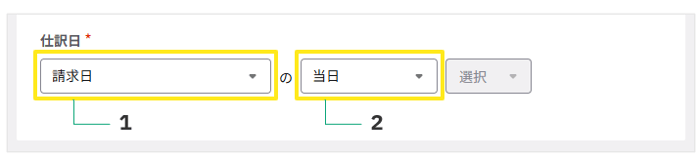
1 起算日
仕訳日を算出する基準となる日を指定します。
・請求日 :請求書内の請求日を起算日とします。
・ファイル取込日 :請求書データを取り込んだ日を起算日とします。
・支払予定日 :「設定」タブ>「支払/会計設定」>「支払設定」> 「支払予定日設定」で指定した支払予定日を
起算日とします。詳細は支払予定日の設定手順をご確認ください。
・支払期日 :請求書データ内の支払期日を起算日とします。
2 当日/月
起算日から見ていつを仕訳日とするかを指定します。
「当日」「前月」「当月」「翌月」「翌々月」から選択できます。
「当日」以外を選択する場合は、具体的な日付を指定します。(1日~30日、月末)
※30日を指定した場合は、2月は2月29日が自動入力されます。
2.仕訳の作成方法
基本情報を入力したら、続けて仕訳情報の仕訳の作成方法を選択します。
仕訳の作成方法は、「請求書の請求金額から作成する」「請求書の明細から作成する」のいずれかを選択します。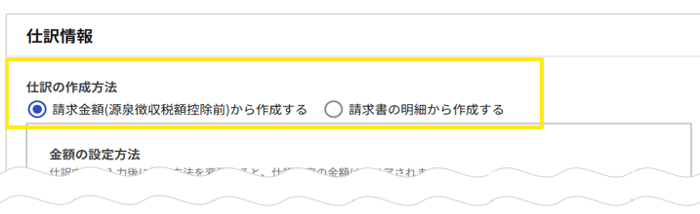
- 請求書の請求金額(源泉徴収税額控除前)から作成する
請求書の請求合計金額に対して、仕訳内容を設定する方法です。
明細に関係なく、1つの請求書に対して仕訳を作成する場合はこちらを選択ください。
※以降の設定手順は、3-1.仕訳の作成方法>「請求書の請求金額(源泉徴収税額控除前)から作成する」を選択した場合をご覧ください。 - 請求書の明細から作成する
請求書の明細行の内容に応じて、仕訳内容を設定する方法です。
仕訳の適用条件を設定することで、AI-OCRで読み取った請求書の明細内容と仕訳パターンの適用条件を照らし合わせて、明細ごとに適用する仕訳を自動作成できます。なお、請求書の明細内容は編集ができます。
明細ごとに詳細な仕訳を作成する場合は、こちらを選択します。
※以降の設定手順は、3-2.仕訳の作成方法>「請求書の明細から作成する」を選択した場合をご覧ください。
3-1.仕訳の作成方法>「請求書の請求金額(源泉徴収税額控除前)から作成する」を選択した場合
仕訳の作成方法にて、「請求書の請求金額(源泉徴収税額控除前)から作成する」を選択した場合の設定手順を記載します。
「金額の設定方法」を設定
金額の設定方法を以下の3パターンから設定します。
・金額を直接入力
・比率を入力する
・税率ごとの内訳金額(税込)を設定する
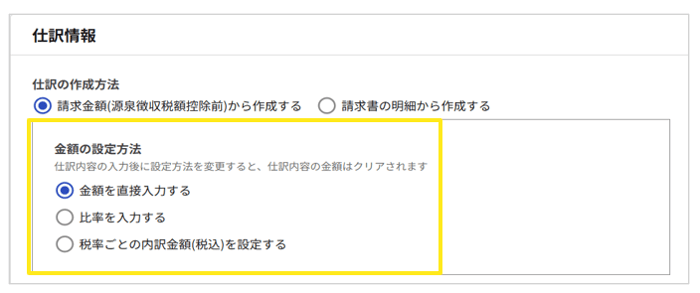
金額を直接入力する
仕訳内容>借方「金額」にて以下の選択肢を選択できます。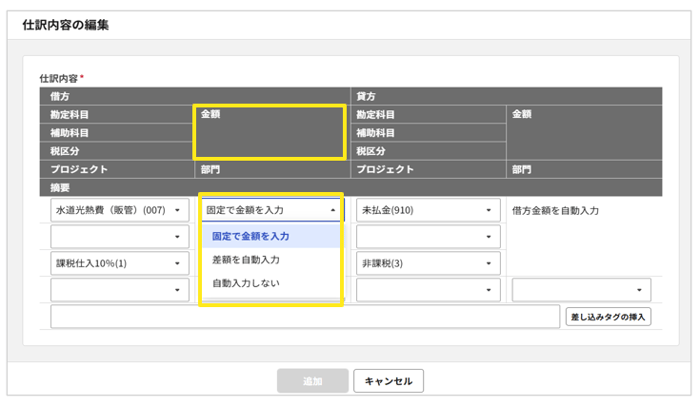
▼仕訳内容>借方「金額」の選択肢
・「固定で金額を入力」(初期値)
固定の金額を直接入力できます。
・「差額を自動入力」
仕訳が1行のみの場合は、請求金額合計額が設定されます。
仕訳が複数行の場合は、「請求金額合計額 - 他行で設定された金額」が設定されます。
※「差額を自動入力」は1つの仕訳パターンに対して1行のみ設定できます。
複数行は設定できません。
・「自動入力しない」
仕訳作成時に金額が自動設定されない設定です。
勘定科目や税区分などだけ自動入力し、金額は手動入力したい場合に設定します。
比率を入力する
仕訳行に対して、比率を指定して借方「金額」を自動入力できます。
仕訳金額として、請求金額の合計に対して比率を乗じた金額が設定されます。
【例】請求書の請求金額が10,000円
適用する仕訳パターンで交際費70%・雑費30%と設定していた場合
交際費:7,000円(=10,000円×70%)
雑費 :3,000円(=10,000円×30%)
以下のように、「金額」に比率を入力することで仕訳金額を算出します。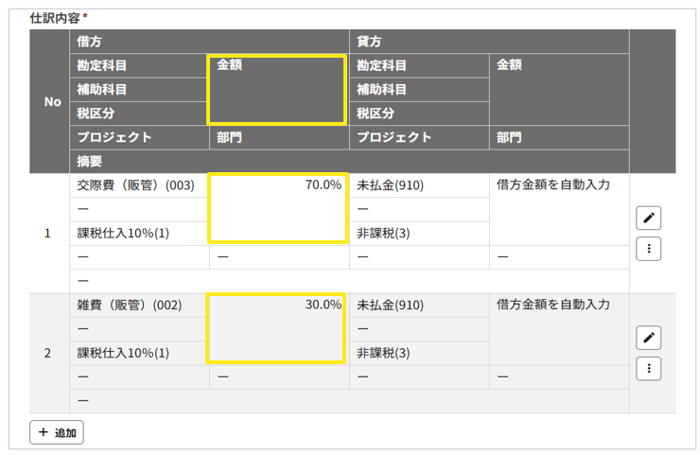
税率ごとの内訳金額(税込)を設定する
仕訳内容>借方「金額」にて以下の選択肢を選択できます。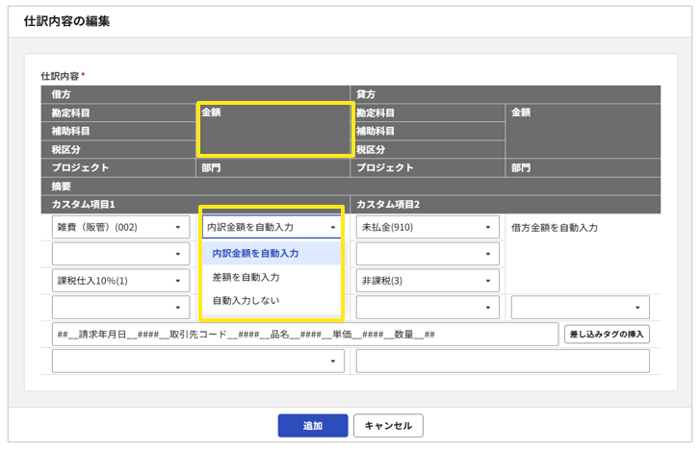
▼仕訳内容>借方「金額」の選択肢
・「内訳金額を自動入力」(初期値)
請求金額の内訳のうち、
仕訳行に設定された税区分の税率に合致する内訳金額が設定されます。
【例】税率8%の税区分を設定した場合、
税率8%が適用された請求金額の合計額が、仕訳の金額として設定されます。
・「差額を自動入力」
仕訳が1行のみの場合は、請求金額合計額が自動で入力されます。
仕訳が複数行の場合は、請求金額合計額 - 他行で設定された金額が自動で入力されます。
※「差額を自動入力」は1つの仕訳パターンに対して1行のみ設定できます。
複数行は設定できません。
・「自動入力しない」
仕訳作成時に金額が自動設定されない設定です。
勘定科目や税区分などだけ自動入力し、金額は手動入力したい場合に設定します。
仕訳内容を設定
金額の設定方法を選択後、左下の「追加」から仕訳内容を設定します。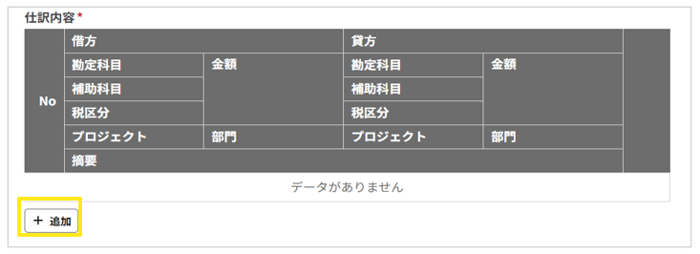
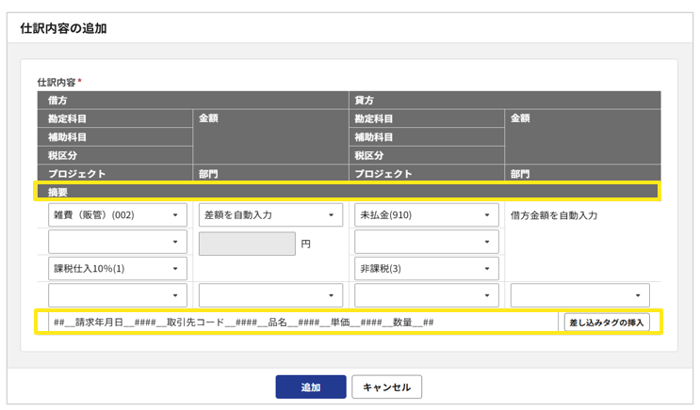
摘要
摘要には、任意のテキストを入力・設定できます。
また、差し込みタグを利用することで、請求データや仕訳データの各項目の情報を摘要に引用できます。
「差し込みタグの挿入」をクリックすると、差し込みタグの選択ダイアログが開きます
【例】以下のように設定した場合、摘要には半角スペース空きで、
請求年月日 取引先コード 品名 数量 単価
を、請求書の内容から自動引用して摘要に入力します。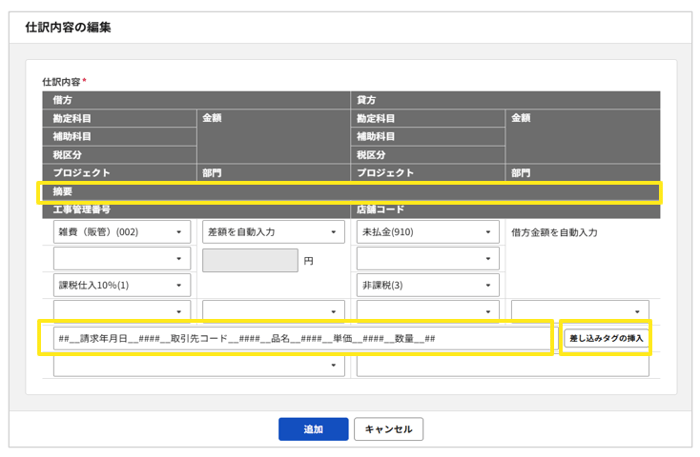
必要な仕訳内容の設定ができたら、「追加」ボタンをクリックします。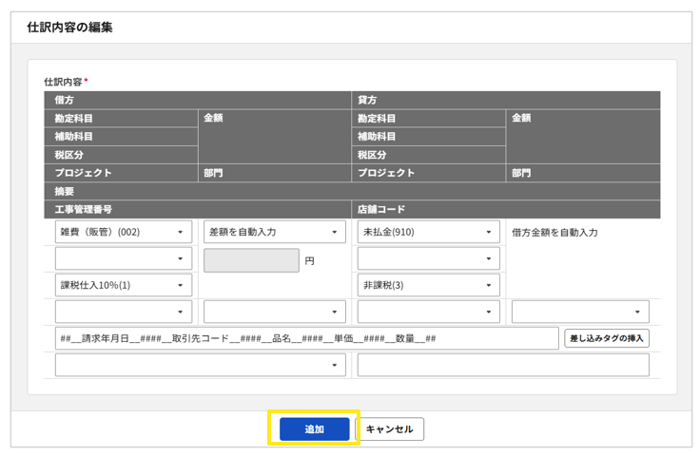
設定した仕訳内容とあわせてパターン化しておきたい仕訳内容がある場合は、
左下にある「追加」ボタンをクリックして、仕訳内容を追加します。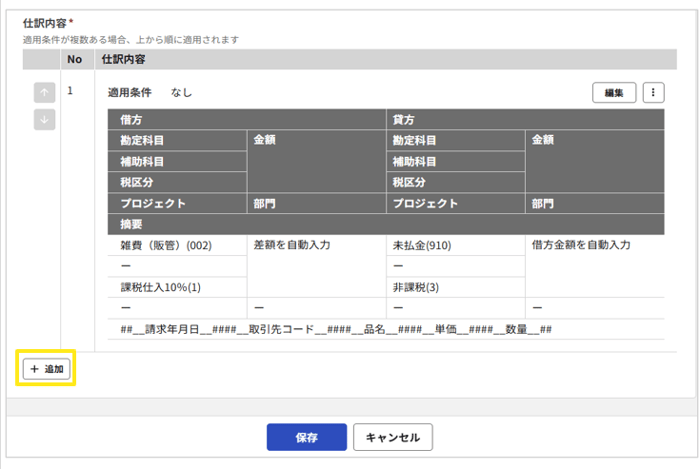
必要な仕訳内容の追加が完了したら、「保存」ボタンをクリックします。
これで、3-1.「請求書の請求金額から作成する」を選択した場合の手順での仕訳パターンの設定は完了です。
3-2.仕訳の作成方法>「請求書の明細から作成する」を
選択した場合
仕訳の作成方法にて、「請求書の明細から作成する」を選択した場合の設定手順を記載します。
仕訳内容>適用条件の設定
左下の「追加」をクリックして、仕訳内容の画面を開きます。
適用条件
「請求書の明細から作成する」を選択した場合は、品名による適用条件を設定できます。
明細(品名)によって異なる仕訳を出力したい場合などに利用します。
【例】請求書の明細(品名)に「インターネット」の文言がある場合は、
借方補助科目「インターネット」となる仕訳を作成する。
使用する場合は「設定する」を選択してください。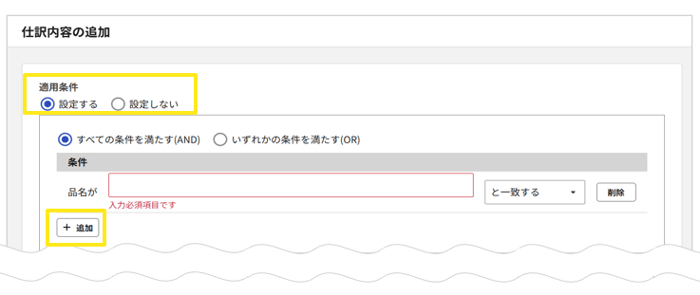
▼適用条件 選択肢
・「と一致する」 : 品名が完全に一致した場合に、仕訳内容を適用
・「を含む」 : 品名の一部が一致した場合に、仕訳内容を適用
※「明細から仕訳を作成する」を選択した場合は、適用条件1つあたり1行のみの設定が可能です。
仕訳内容を設定
仕訳内容>借方「金額」にて以下の選択肢を選択できます。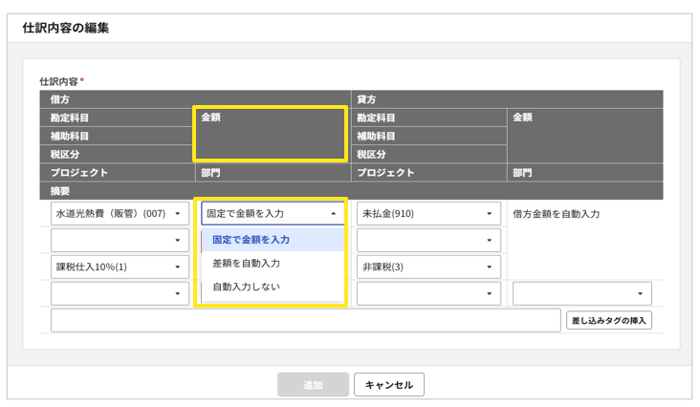
▼仕訳内容>借方「金額」の選択肢
・「固定で金額を入力」(初期値)
固定の金額を直接入力できます。
・「差額を自動入力」
請求金額の明細額が、仕訳1行に対して記載されます。
・「自動入力しない」
仕訳作成時に金額が自動設定されない設定です。
勘定科目や税区分などだけ自動入力し、金額は手動入力したい場合に設定します。
摘要
摘要には、任意のテキストを設定できます。
また、差し込みタグを利用することで、請求データや仕訳データの各項目の情報を摘要に引用できます。
「差し込みタグの挿入」をクリックすると、差し込みタグの選択ダイアログが開きます
【例】以下のように設定した場合、摘要には半角スペース空きで、
請求年月日 取引先コード 品名 数量 単価
を、請求書の内容から自動引用して摘要に入力します。
必要な仕訳内容の設定ができたら、「追加」ボタンをクリックします。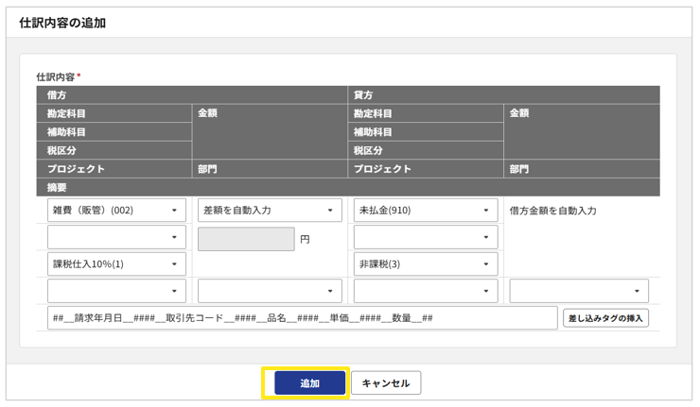
設定した仕訳内容とあわせてパターン化しておきたい仕訳内容がある場合は、左下にある「追加」ボタンをクリックして、仕訳内容を追加します。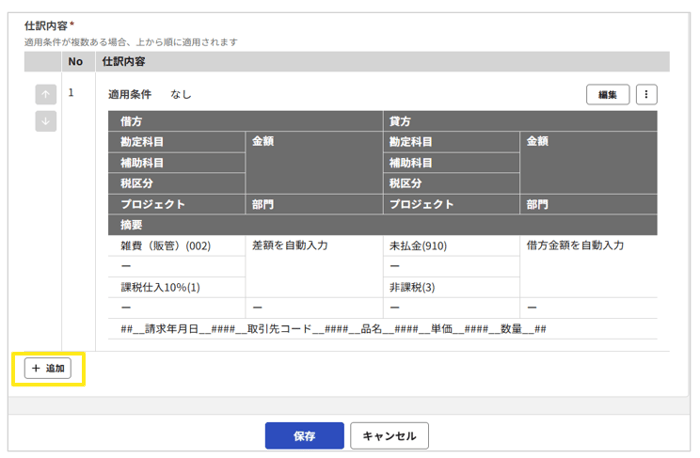
必要な仕訳内容の追加が完了したら、「保存」ボタンをクリックします。
これで、3-2.「請求書の明細から作成する」を選択した場合での、
仕訳パターンの設定は完了です。
(記事ID:1019)





