
請求書を登録する手順(ユーザー自身がアップロード)
概要
- 本記事では、「楽楽請求」に請求書を登録する方法の1つである、
ユーザー自身で「楽楽請求」にPDFファイルをアップロードする方法をご案内します。 - 「楽楽請求」に請求書を登録するもう1つの方法として、
「請求書受取用メールアドレス」「請求書提出ページ」を発行し、取引先から「楽楽請求」にメール送信いただくことや取引先から直接アップロードいただくことで、登録する方法もあります。
アップロード方法について
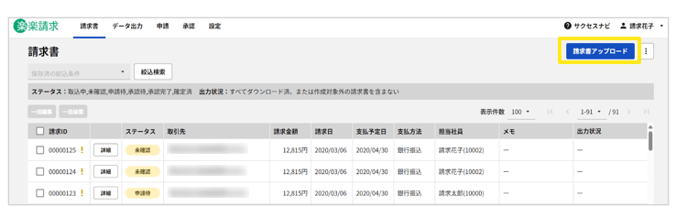
- 「請求書」タブ>「請求書アップロード」をクリック
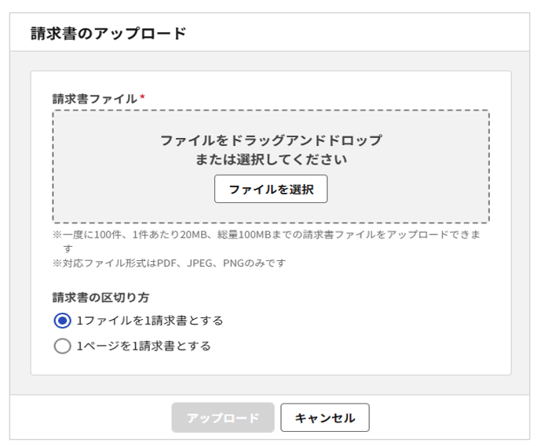
- 請求書ファイルをドラックアンドドロップ、もしくは選択し、「アップロード」
補足
紙の請求書をスキャンしてアップロードする場合
- 複数件の請求書をまとめてスキャンする場合
「1ページを1請求書とする」を選択することで、1つのファイルから異なる複数の請求書データとして区切って取り込みができます。
ただし、1ページを1請求書としてみなすため、「請求としては1件だが、複数枚にわたっている請求書」が含まれる場合は使用できません。 - 請求書を1件ずつスキャンする場合
- 請求書1件が数枚にわたっている請求書の場合
「1ファイルを1請求書とする」を選択してください。
PDFで請求書が送られてくる場合
- 1件ごとにファイルが分かれている場合
「1ファイルを1請求書とする」を選択してください。
3.以下の通知が表示されたら、アップロード完了です。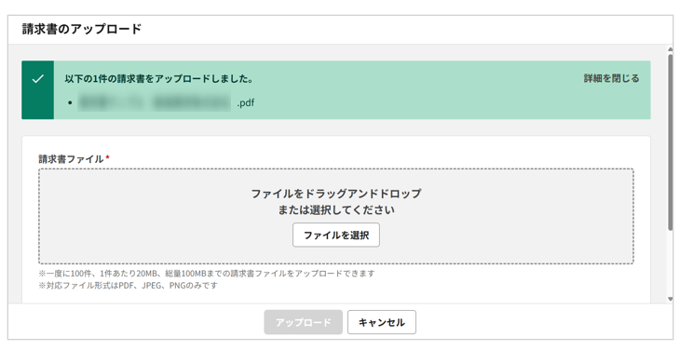
≪完了≫
アップロード手順は以上です。
注意
ファイル形式違いやサイズオーバーなどの取り込めない請求書がアップロードされた場合は、リアルタイムで「請求書のアップロード」画面に通知されます。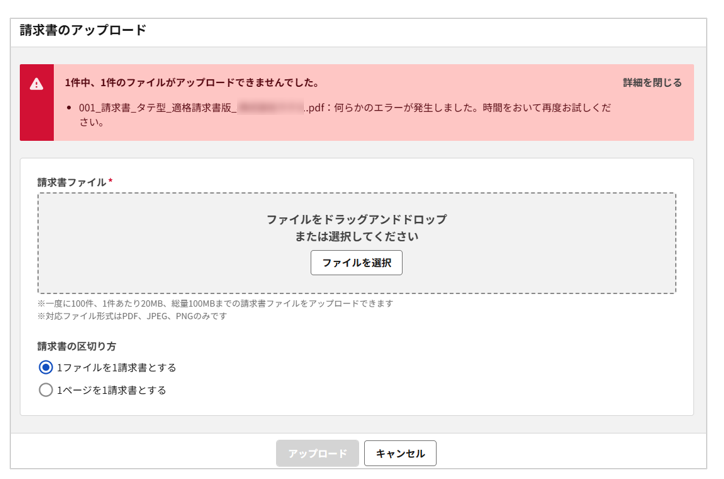
一度に複数のファイルをアップロードする場合は、そのファイル内でファイル内容の重複チェックを行い、重複エラーとなった場合はアップロードできません。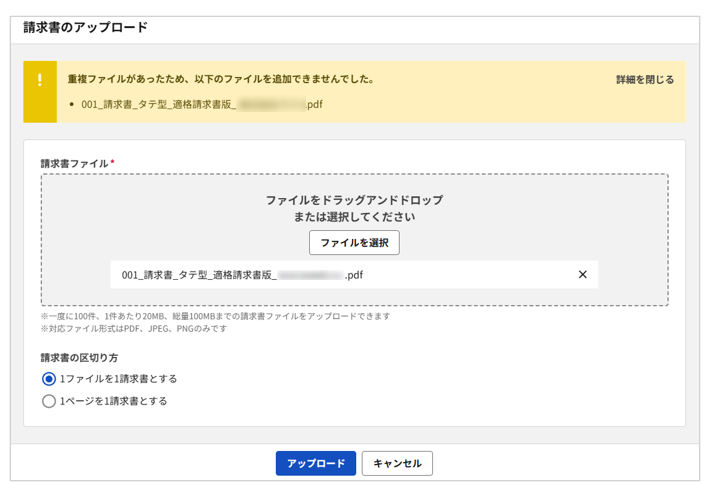
ユーザー自身がアップロードする手順は以上です。
続いて、アップロードした請求書の「請求情報」と「仕訳情報」を登録する手順をご確認ください。
(記事ID:1011)





