
概要
本記事では、取引先より特定のメールアドレスに請求書を送付いただくことで、
「楽楽請求」にアップロードする方法をご案内します。
当記事では、すでに請求書受取口設定の登録など事前準備が完了している前提でご案内します。
請求書受取口設定が完了されていないお客様は、
請求書受取口設定をご確認の上、事前に設定をお願いいたします。
請求書の受領漏れを防ぐための推奨運用
取引先から請求書をメールで送付してもらう際は、通常業務でやりとりされているメールアドレスと「楽楽請求」で発行した「請求書受取用メールアドレス」の両方に送付される運用を推奨しています。
「請求書受取用メールアドレス」のみに送付いただくのではなく、
「貴社にて請求書対応をされる方のメールアドレス」と「請求書受取用メールアドレス」の両方に請求書を送付いただくよう、取引先にご依頼ください。
【推奨運用】
| 送付先 | 目的 |
| 請求書受取用メールアドレス (To/Ccいずれか) |
「楽楽請求」での自動取込 |
|
貴社にて請求書対応をされる方のメールアドレス |
受領確認および 請求書に関する取引先との 確認・連絡のやりとり |
「請求書受取用メールアドレス」は、あくまでも請求書の自動アップロードのみができるメールアドレスです。
そのため、メール本文に請求書に関する情報などが記載されていても「楽楽請求」上では確認できません。
請求書に関するご質問などは、通常のやり取りに使用しているメールアドレスで直接行ってください。
注意事項
- ファイル形式について
- 自動アップロード可能なファイル形式:PDF・JPEG・PNG
-
- 自動アップロード不可:パスワード付きファイル・ZIP形式
- 自動アップロード不可:パスワード付きファイル・ZIP形式
- ファイルの重複について
- 一度に複数のファイルをアップロードする場合は、そのファイル内でファイル内容の重複チェックを行い、重複エラーとなった場合はアップロードできません。
- 一度に複数のファイルをアップロードする場合は、そのファイル内でファイル内容の重複チェックを行い、重複エラーとなった場合はアップロードできません。
- 請求書の添付方法
- 請求書1件につき、必ず1つのファイルにまとめて添付してください。
※「1ファイル1請求書とする」でのみ取込ができます。
- 請求書1件につき、必ず1つのファイルにまとめて添付してください。
- メールの容量
- メールと添付ファイルの合計が40MBまで取込ができます。
- メールと添付ファイルの合計が40MBまで取込ができます。
- 送信時の宛先(To / Cc)
- 請求書を送る際は、必ず「請求書受取用メールアドレス」を 宛先(Toまたは Cc)に直接入力してください。
- 注意:メーリングリストや自動転送などを経由して送信されたメールで、メールの宛先(To/Cc)に直接「請求書受取用メールアドレス」が含まれていない場合、正しく請求書が取り込みできません。
- メールアドレスの入力ミスにご注意ください
- 誤った「請求書受取用メールアドレス」宛てに請求書が送付された場合、「楽楽請求」から受信エラー通知メールは送信されません。
- システムが指定するメールアドレスの「xxxxxxxxxx-aaaaaaa@mail.rakurakuseikyu.jp」のうち、お客様固有の識別子である「xxxxxxxxxx-aaaaaaa」の部分に誤りがあると、システムは正常なアドレスとして認識できず、以下の状態となります。
-
-
-
- 請求書の自動取込は行われません。
- 「楽楽請求」ユーザーおよび取引先にエラー通知も届きません。
- 請求書の自動取込は行われません。
-
-
【誤りの発生例】
メールアドレスをコピー&ペーストした際、お使いの環境により、アドレスの先頭に「mailto:」が自動で付加されてしまうケースがあります。
この状態のまま送付された場合も、上記と同様に自動取込は行われず、エラー通知も届きません。
事前準備
取引先から請求書をアップロードいただくにあたり、以下の設定が必要です。
- 「請求書受取口設定」
「通知設定」は必須ではありませんが、
初期設定のままの場合、取引先にエラー通知がされることがございます。
必要に応じて設定変更をしてください。
- 「設定」タブ>「システム設定」>「共通設定」>「通知設定」
取引先からの請求書のアップロードに関する通知設定などを行うことができます。
請求書を登録する手順(取引先からのメール経由)
アップロード手順
- 「設定」タブ>「業務補助設定」>「請求書受取口設定」>「請求書受取用メールアドレス」を確認
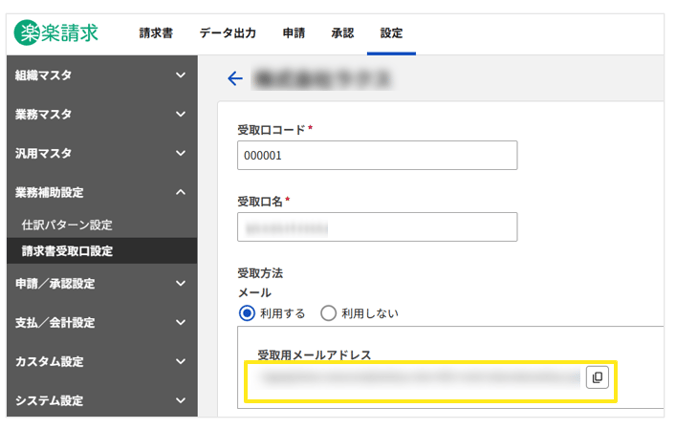
- 1で確認したメールアドレスに請求書をお送りいただくように取引先にご依頼ください。
対象のメールアドレス宛てに請求書が送付されると、「楽楽請求」上に自動でアップロードされます。
なお、zipファイルやパスワード付きのファイルはアップロードすることができません。
お手数ですが、自社でアップロードいただくようにお願いいたします。
-
- 請求書を登録する方法(ユーザー自身が登録)
※「受取代行オプション」を別途ご契約いただくと、zipファイルやパスワード付きのファイルであっても、「楽楽請求」にアップロードする工程を代行することができます。
- 請求書を登録する方法(ユーザー自身が登録)
3.「請求書」タブより、アップロードされたことを確認
一度アップロードされたデータをシステム上から削除・訂正することはできません。
誤ったデータがアップロードされた場合、ステータスを「破棄」に変更してください。
《完了》
取引先が「請求書受取用メールアドレス」を利用してアップロードする手順は以上です。
続いて、アップロードした請求書の「請求情報」と「仕訳情報」を登録する手順をご確認ください。
(記事ID:1010)





