概要
本記事では、「楽楽請求」立ち上げの事前準備の方法をご案内します。
「楽楽請求」の仕組みを記載していますので、
初回のお打ち合わせ前にご確認いただき、ご準備いただけますと幸いです。
「楽楽請求」の仕組み
「楽楽請求」では、請求書の受領・アップロード/データ化/仕訳データや振込データの作成を行うことができます。
1.ログイン
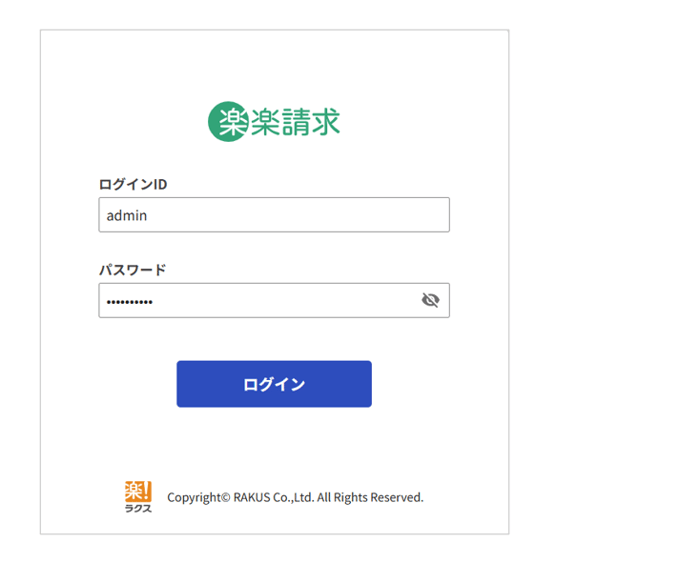
「楽楽請求」ログイン画面より、ログインします。
※ログイン情報は「楽楽請求」にログインしてみましょうをご確認ください。
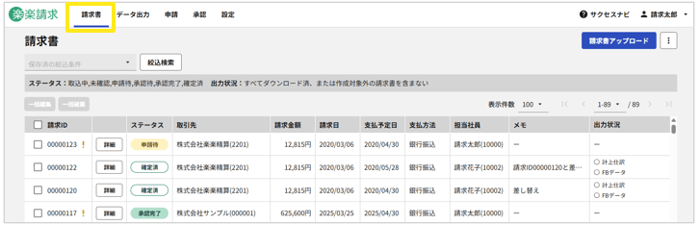
ログインすると、下記のような「請求書」タブのページに遷移します。
2.請求書の受領・アップロード
取引先、もしくはユーザー自身が「楽楽請求」に請求書をアップロードします。
- 取引先がアップロードする場合
「請求書受取用メールアドレス」への送付、「請求書提出ページ」または「「楽楽明細」マイページ連携」によるアップロードにより、貴社の「楽楽請求」へ自動的に請求書が取り込まれます。
- ユーザー自身がアップロードする場合
「楽楽請求」にログイン後、請求書アップロードページよりアップロードすることができます。
詳しくは下記マニュアルをご確認ください。
3.請求書のデータ化・登録
アップロードされた請求書は、自動的にデータ化され「請求書」タブに一覧で表示されます。
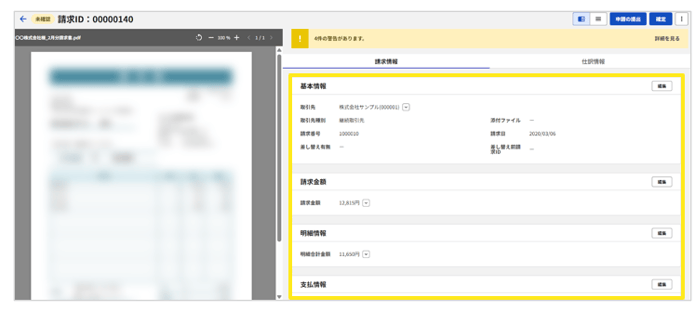
対象の請求書の「詳細」をクリックし、「基本情報」「請求金額情報」「支払情報」などが読み取られていることを確認します。
必要に応じて読み取られた内容の修正、および仕訳情報などを入力し、確定してください。
4.「支払依頼」申請・承認(利用する方のみ)
「支払依頼」機能を利用して、請求書の支払申請や承認を行うことができます。
【申請】
申請の手順については、支払依頼 - 申請・承認する手順をご確認ください。
【承認】
承認の手順については、支払依頼 - 申請・承認する手順をご確認ください。
5.各種データ出力
- 計上仕訳データの作成
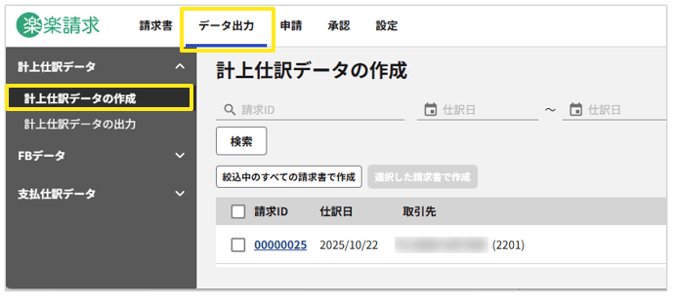
「データ出力」タブ>「計上仕訳データ」>「計上仕訳データの作成」から該当の請求書を選択して「選択した請求書で作成」を行います。
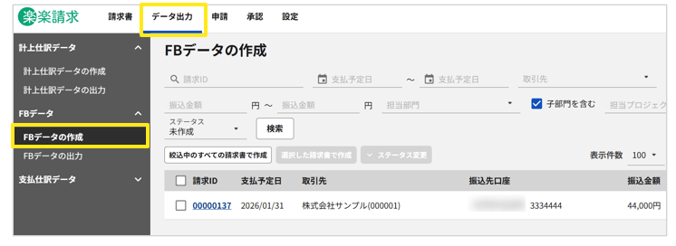
- FBデータの作成
「データ出力」タブ>「FBデータ」>「FBデータの作成」から
該当の請求書を選択して「選択した請求書で作成」を行います。
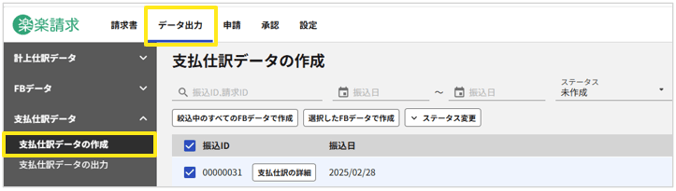
- 支払仕訳データの作成
「データ出力」タブ>「支払仕訳データ」>「支払仕訳データの作成」から該当の請求書を選択して「選択したFBデータで作成」を行います。
「楽楽請求」にログインしてみましょう
環境発行日にログイン情報のご案内メールをご契約者様にお送りします。
実際に設定を行う管理画面を確認するために、まずは「楽楽請求」にログインしてみましょう。
▶サンプルユーザーでログインしてみる
- 「楽楽請求」ログインURL
ご契約者様にお送りしているメールに記載のログインURL
- システム管理者ログイン情報
管理者ID :admin
パスワード:ご契約者様にお送りしているメールに記載のパスワード設定URLにアクセスしてください。
- ユーザーログイン情報
システム管理者としてログインし、サンプル社員とそのパスワードを追加してご利用ください。
※トライアル環境を引き継いだ場合、ユーザーIDとパスワードはテストアカウントで ご利用いただいていたものを引き続きご利用いただけます。
また、その場合、パスワード設定用URL は空欄となっております。
ヒアリングフォームを記入しましょう
専任スタッフより初回お打ち合わせのご調整についてのメールと、ヒアリングフォームご記入のお願いをお送りいたします。
メールの内容にそって、ヒアリングフォームをご記入いただきご返送ください。
また、下記の「設定前に必要な情報」をご準備ください。
設定前に必要な情報を準備しましょう
設定をスムーズに進めるために、事前にご準備いただきたい情報をご案内します。
「楽楽請求」の設定では、
お客様の部門・社員・連携先の会計ソフトの情報などが必要になります。
サンプル情報について
設定の参考情報として以下設定はサンプル情報(RAKUSTEST)を登録しています。
設定の参考にご確認ください。
設定時に不要であれば、削除もしくはご利用される情報に上書き更新を実施ください。
※テストで請求書をアップロードしお試しされる前までに削除いただくことを推奨いたします。「確定」済みの請求書に紐づいた「取引先」は削除ができない状態になります。
| 登録先 |
サンプル情報のコードおよび名称
|
| 取引先設定 |
取引先コード |
RAKUSTEST1~RAKUSTEST4 |
| 部門設定 |
部門コード |
RAKUSTEST001~RAKUSTEST004 |
| プロジェクト設定 |
プロジェクトコード |
RAKUSTEST0001 |
| 承認経路設定 |
承認経路コード |
RAKUSTEST00001 |
| 振込元口座 |
振込元口座名
|
テスト用
|
| 仕訳パターン設定 |
仕訳パターンコード |
RAKUSTEST01~RAKUSTEST04 |
| 勘定科目設定 |
勘定科目コード |
RAKUSTEST200001~RAKUSTEST999999 |
| 補助科目 |
補助科目コード
|
RAKUSTEST0000001~RAKUSTEST0000005 |
| 税区分設定 |
税区分コード
|
RAKUSTEST00000001~RAKUSTEST00000006
|
|
請求書受取口
|
受取口コード
|
RAKUSTEST000000001
|
1.部門情報
準備手順
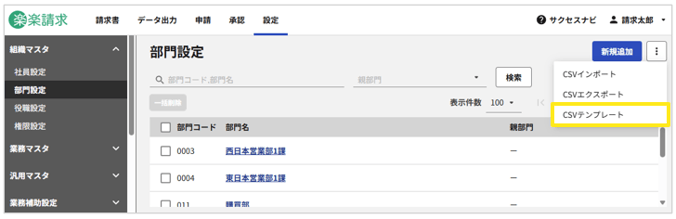
以下手順で「楽楽請求」の部門設定画面よりテンプレートをダウンロードし、各項目を記入してください。
- 「設定」タブ>「部門設定」>画面右上「︙」>「CSVテンプレート」をクリック
- 1.でダウンロードしたCSVに必要情報を入力し、保存
≪完了≫
各項目について
| No |
項目名 |
補足 |
| 1 |
部門コード
(必須) |
部門コードを入力してください。
※会計ソフトと同一コードにすることをおすすめしています
|
| 2 |
部門名(必須) |
部門の名称を入力してください。 |
| 3 |
親部門を選択 |
必須設定ではないため空欄で問題ありません。 |
| 4 |
外部連携用
補助項目 |
必須設定ではないため空欄で問題ありません。 |
2.社員情報
準備手順
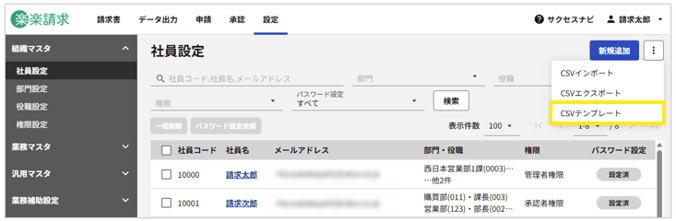
以下手順で「楽楽請求」の部門設定画面よりテンプレートをダウンロードし、
各項目を記入してください。
- 「設定」タブ>「社員設定」>画面右上「︙」>「CSVテンプレート」をクリック
- 1.にてダウンロードしたCSVに必要情報を入力し、保存
≪完了≫
各項目について
| No |
項目名 |
補足 |
| 1 |
社員コード
(必須) |
社員コードを入力してください。
※会計ソフトと同一コードにすることをおすすめしています
|
| 2 |
社員名
(必須)
|
社員名を入力してください。 |
| 3 |
メールアドレス(必須) |
メールアドレスを入力してください。 |
| 4 |
部門 |
所属している部門コードを入力してください。
※会計ソフトと同一コードにすることをおすすめしています |
| 5 |
役職 |
役職コードを入力してください。
※承認経路設定を「部門+役職」で設定する場合のみ
設定が必要です。
「社員」で承認経路設定を行う場合設定は必要ありません。 |
| 6 |
権限
(必須)
|
管理者にはadmin、申請者にはdefaultと入力してください。
|
3.会計情報
会計ソフトへ取り込むためのフォーマットが記載されているマニュアルをご用意ください。
※PDFやExcel資料などでご用意されている場合が多いようです。
ご不明の場合、会計ソフトのサポートセンターへお問い合わせください。
以上が初回お打ち合わせ前に事前にご準備いただきたい情報です。
NEXT
次は、STEP1 - 必要な設定をしてみようへ進みましょう!
(記事ID:1003)