
概要
取引先より専用URLに請求書をアップロードしていただくことで、
「楽楽請求」にアップロードする方法をご案内します。
当記事では、すでに請求書受取口設定の登録など事前準備が完了している前提でご案内します。
請求書受取口設定が完了されていないお客様は、
請求書受取口設定をご確認の上、事前に設定をお願いいたします。
注意事項
-
ファイル形式について
-
自動アップロード可能なファイル形式:PDF・JPEG・PNG
-
- 請求書の添付方法
- 請求書1件につき、必ず1つのファイルにまとめて添付してください。
※「1ファイル1請求書とする」でのみ取込が可能です。
- 請求書1件につき、必ず1つのファイルにまとめて添付してください。
- 「請求書提出ページ」のアップロード容量
- 一度に100件、1件あたり20MB、総量100MBまでの請求書ファイルをアップロードできます。
- 一度に100件、1件あたり20MB、総量100MBまでの請求書ファイルをアップロードできます。
- 動作保証環境
- 「請求書提出ページ」URLの動作保証環境は、楽楽請求本体と同じです。
詳細は、「楽楽請求」の動作保証環境をご確認ください。
OS
ブラウザ
Windows11
Google Chrome
Microsoft Edge
- 「請求書提出ページ」URLの動作保証環境は、楽楽請求本体と同じです。
- その他注意事項
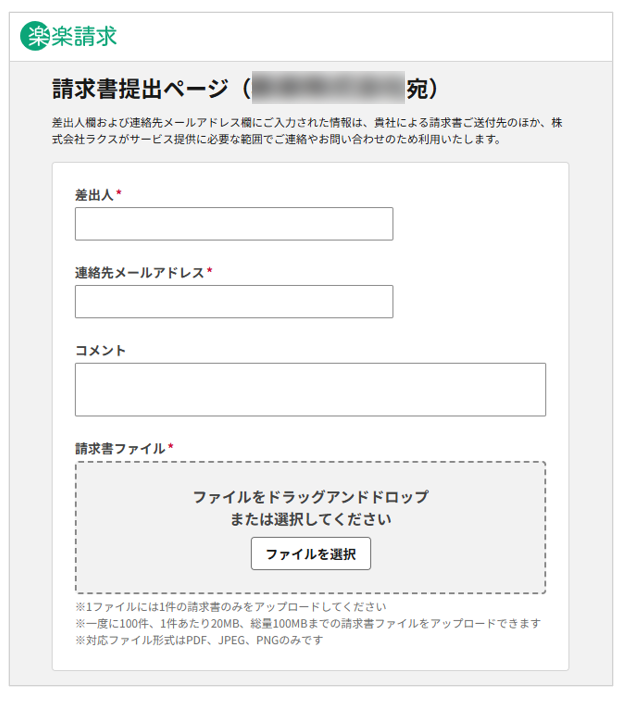
- 「請求書提出ページ」の差出人欄および連絡先メールアドレス欄にご入力された情報は、貴社による請求書ご送付先のほか、株式会社ラクスがサービス提供に必要な範囲でご連絡やお問い合わせのため利用いたします。
(「請求書提出ページ」画面上に個人情報の利用用途を記載しております。)
- 「請求書提出ページ」の差出人欄および連絡先メールアドレス欄にご入力された情報は、貴社による請求書ご送付先のほか、株式会社ラクスがサービス提供に必要な範囲でご連絡やお問い合わせのため利用いたします。
事前準備
取引先から請求書をアップロードいただくにあたり、以下の設定が必要です。
-
「請求書受取口設定」
-
「設定」タブ>「システム設定」>「共通設定」>「通知設定」
請求書のアップロードに関する通知設定などを行うことができます。
なお、「請求書提出ページ」のアップロードに失敗した場合、エラーメールは送付されません。
請求書を登録する手順(請求書提出ページ)
アップロード手順
-
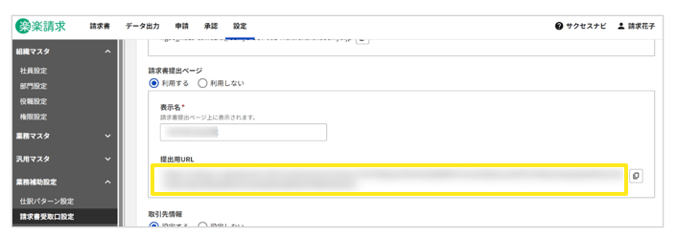
「設定」タブ>「業務補助設定」>「請求書受取口設定」>「請求書提出ページ」のURLを確認
- 1で確認した「請求書提出ページ」のURLに請求書をアップロードいただくように取引先にご依頼ください。
- 「請求書」タブより、アップロードされたことを確認
「詳細」>「請求情報」>「補足情報」より取引先が請求書提出ページに入力した「差出人」「連絡先メールアドレス」「コメント」「請求書受取口」が確認できます。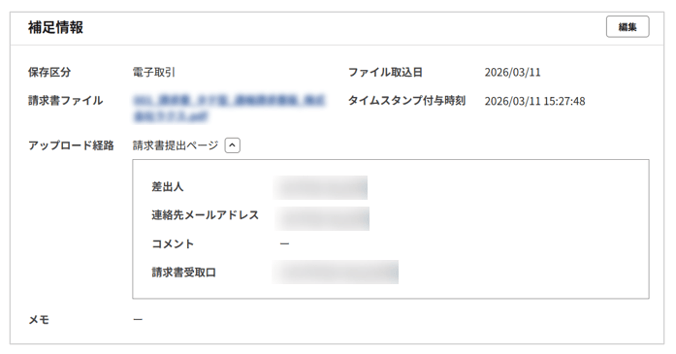
≪完了≫
注意
-
「請求書提出ページ」で以下の通知が出たらアップロード完了となります。取引先へのメール通知や、後日「請求書提出ページ」上での履歴確認はできません。
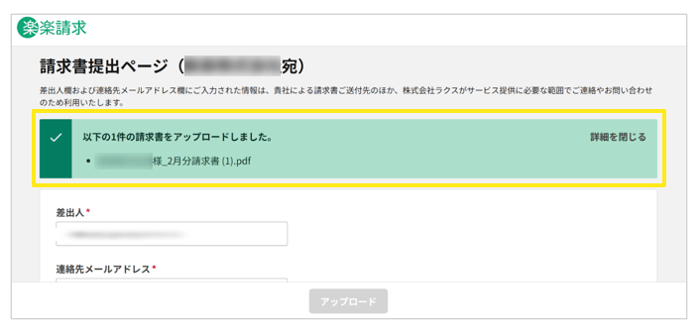
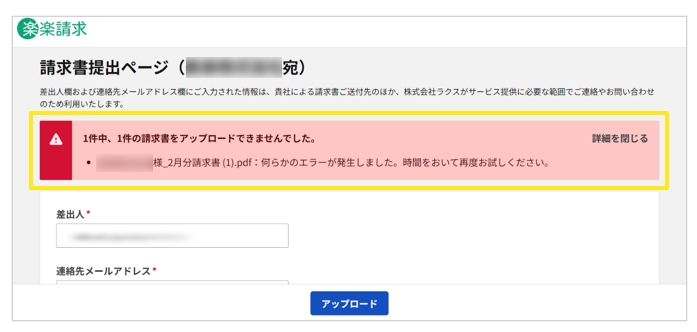
- ファイル形式違いやサイズオーバーなどの取り込めない請求書がアップロードされた場合は、リアルタイムで「請求書提出ページ」画面に通知されます。
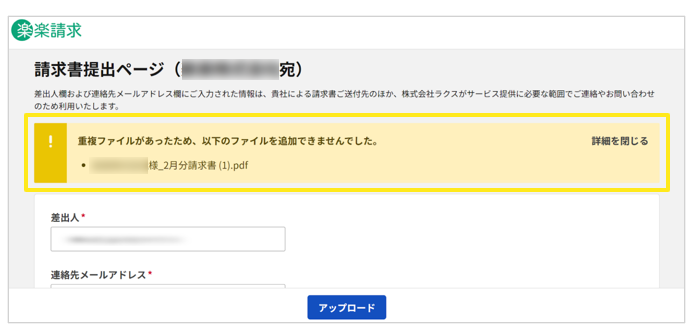
- 過去に「楽楽請求」にアップロードされた請求書と、今回アップロードする請求書が重複していないかというチェックは行いません。一方で、一度に複数のファイルをアップロードする場合は、そのファイル内でファイル内容の重複チェックを行い、重複エラーとなった場合はアップロードできません。
取引先が「請求書提出ページ」を利用してアップロードする手順は以上です。
続いて、アップロードした請求書の「請求情報」と「仕訳情報」を登録する手順をご確認ください。
(記事ID:1048)





