
「楽楽請求」が正常に動作しない場合、ブラウザの設定を確認することにより、問題が解決されることがあります。
問題を解決できる可能性の高い、対応方法を紹介いたします。
「Microsoft Edge」をご利用のお客様へのマニュアルはこちら
動作保証環境の確認
動作保証環境外で操作を行った場合、正しく動作しない場合がございます。
まずは「楽楽請求」の動作保証環境を満たしているかご確認ください。
キャッシュの削除方法
- Google Chromeを開く
- 画面右上の「︙」をクリック
- 「設定」 > 「プライバシーとセキュリティ」 > 「閲覧履歴データの削除」をクリック
- 「詳細設定」の「キャッシュされた画像とファイル」にチェックをいれ、 「データを削除」をクリック
※上部に表示される「期間」は「すべての期間」の選択を推奨します。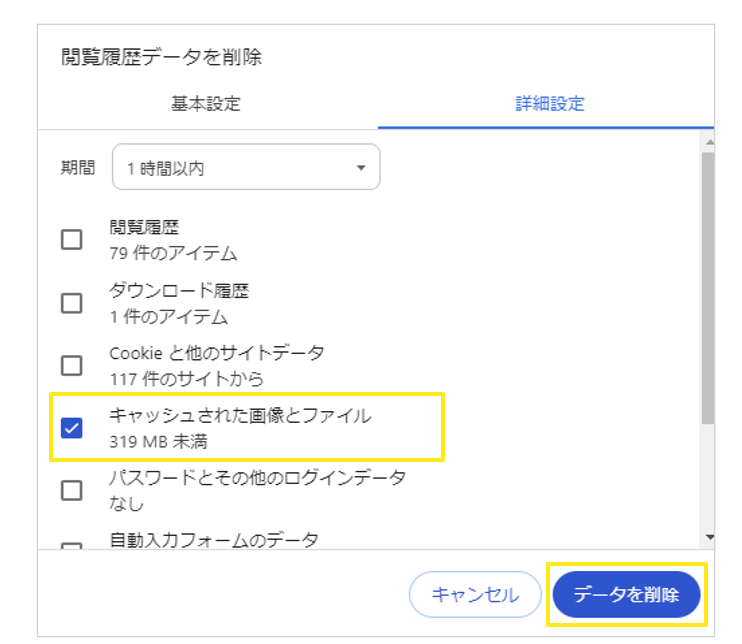
- ブラウザを再起動
≪完了≫
詳細設定の復元
- Google Chromeを開く
- 画面右上の「︙」をクリック
- 「設定」>「詳細設定」>「リセットとクリーンアップ」>「設定を元の既定値に戻す」をクリック
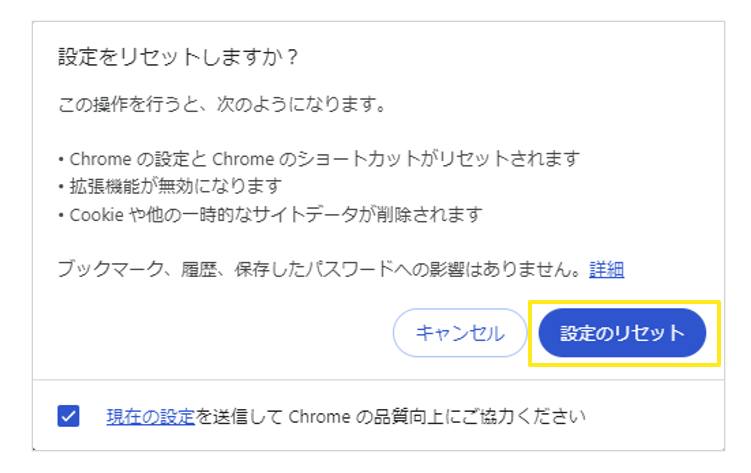
- メッセージの内容を確認してから「設定のリセット」をクリック
- ブラウザを再起動
《完了》
PCの再起動
ご利用のPCを再起動してください。
上記対応をお試しいただいた上で、解決しない場合は、お問い合わせくださいませ。
(記事ID:2022)





