
概要
- 「楽楽請求」を利用するユーザーの役職情報を登録します。
- 登録した役職情報は、承認経路のステップに対して設定することができます。
設定方法
「役職設定」は、登録方法が2つございます。
登録する役職数が多い場合には、まとめて登録する方法を推奨いたします。
複数の役職をまとめて登録する方法(CSVファイル使用)
- 下記ボタンからCSVテンプレートをダウンロード

※上記CSVインポート用テンプレートのExcelファイルは2シートに分かれております。
1シート目は記入例、2シート目が実際に情報を入力するテンプレートとなっています。 - 記入例のシートを参考に、テンプレートのシートに入力し、 CSVファイルに変換して保存
- 「設定」タブ>「役職設定」>右上「︙」>「CSVインポート」をクリック
- 「設定」タブ>「組織マスタ」>「役職設定」>右上「︙」>「CSVインポート」をクリック
- 2で保存したCSVファイルを選択し「インポート」
《完了》
補足
「設定」タブ>「組織マスタ」>「役職設定」>右上「︙」>「CSVインポート」からもダウンロード可能です。
※上記「楽楽請求」内からのダウンロードの場合、記入例の記載はございません。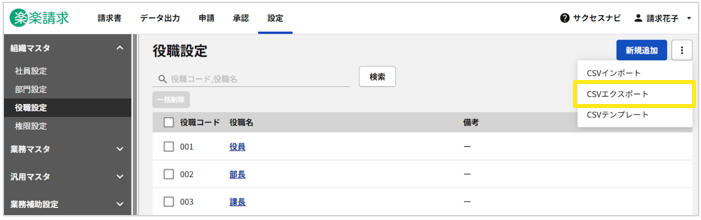
1件ずつ手入力する方法
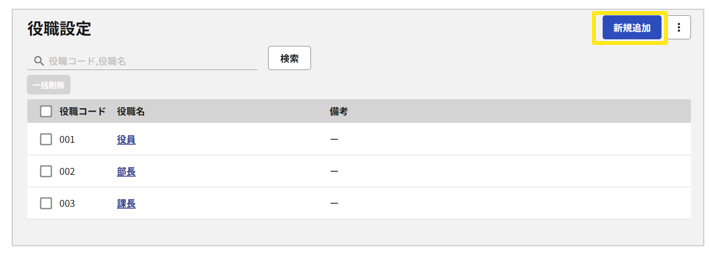
- 「設定」タブ>「組織マスタ」>「役職設定」>右上の「新規追加」をクリック
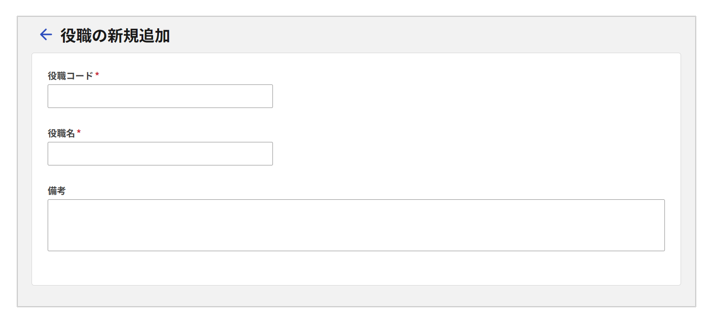
- 必要な各情報を登録
-
-
- 役職コード(必須)
役職情報は、会計ソフトに登録が無く、連携する仕訳にも役職情報を含まない場合が一般的です。
会計ソフトへの連携情報として利用しない場合は、任意のコード・役職名でご登録ください。
※役職コードについては、CSVファイルを使用した修正が出来ません。 - 役職名(必須)
既に登録されている役職名と同じ名称での登録はできません。
重複しない名称で登録をお願いいたします。 - 備考(任意)
上記以外に必要な項目があれば設定してください。特になければ設定不要です。
- 役職コード(必須)
-
《完了》
修正手順
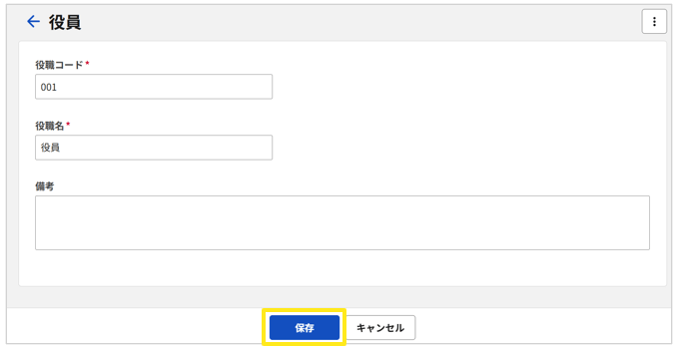
- 「設定」タブ>「組織マスタ」>「役職設定」>修正したい役職の役職名をクリック
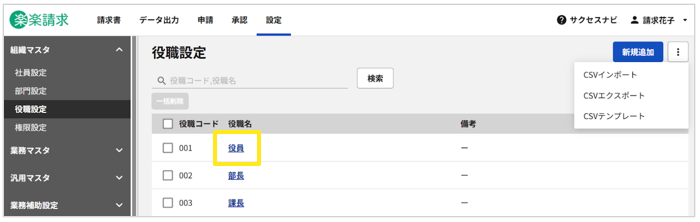
- 修正したい箇所を修正し、「保存」をクリック
《完了》
以上で修正完了です。
削除手順
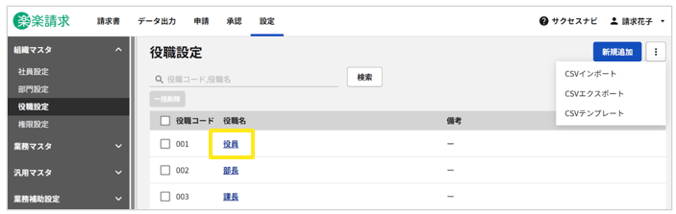
- 「設定」タブ>「組織マスタ」>「役職設定」>削除したい役職の役職名をクリック
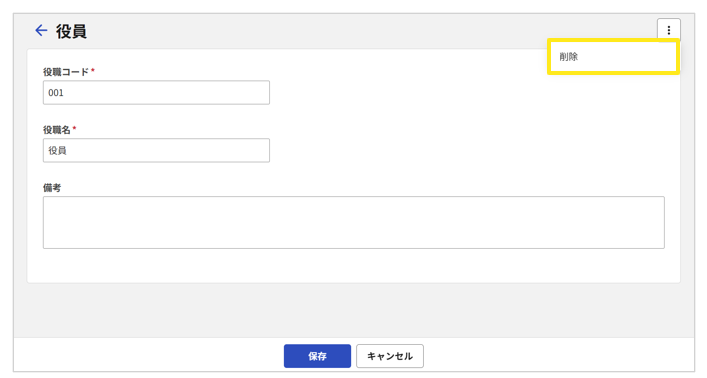
- 右上の「︙」をクリックし、「削除」をクリック
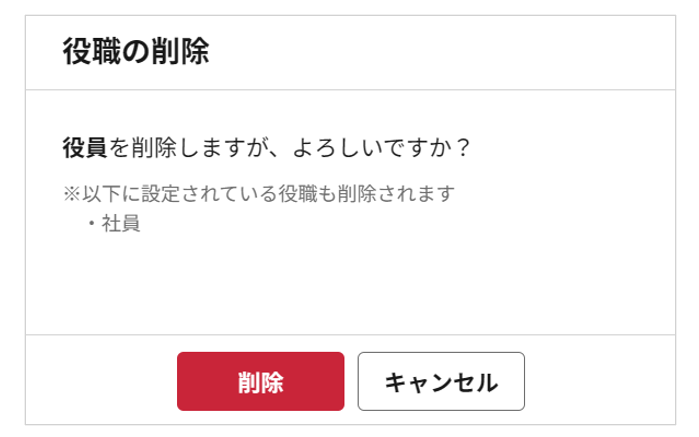
- 確認アラートが表示されるので、削除して問題なければ、「削除」をクリック
《完了》
以上で削除完了です。
項目一覧
|
No |
項目名 |
入力内容 |
必須 |
重複 |
文字数 |
備考 |
| 1 |
役職コード |
役職のコード |
○ |
不可 |
50 |
半角英数字記号のみ |
| 2 |
役職名 |
役職の総称 |
○ |
不可 |
100 |
半角/全角問わず |
| 3 |
備考 |
役職の説明など |
可 |
500 |
半角/全角問わず |
(記事ID:1041)





