
概要
仕訳データを作成する手順についてご案内します。
- 仕訳データには「計上仕訳データ」と「支払仕訳データ」の2種類があります。
- 仕訳データの作成には、「確定」の作業が必要になります。
- 「計上仕訳データ」に反映する仕訳情報は、「請求書」タブ>「詳細」>「仕訳情報」画面で編集します。
直接入力のほかに、事前に設定しておいた「仕訳パターン」を適用することもできます。
また同じ取引先の場合は過去の仕訳情報の内容をコピーすることも可能です。 - 「支払仕訳データ」はFBデータを作成後に「支払仕訳設定」や「振込元口座設定」で設定した内容を基にデータを作成することができます。
(FBデータを作成することなく支払仕訳データを作成することはできません。) - 「請求書情報」の「支払情報」が「口座振替」もしくは「その他」の場合は、FBデータが作成されないため、支払仕訳も作成されません。
計上仕訳データの作成~出力までの流れ
計上仕訳データを出力するまでの流れは、
仕訳情報の入力→請求書の確定→計上仕訳データ作成→計上仕訳データ出力です。
利用する画面も合わせた手順は以下の通りです。
- 「請求書」タブで各請求書ごとに仕訳情報を登録
- 「データ出力」タブ>「計上仕訳データの作成」で
仕訳データを作成したい請求書を選択し計上仕訳データを作成 - 「データ出力」タブ>計上仕訳データの出力」で
出力したい「計上仕訳データ」を選択しダウンロード
≪完了≫
計上仕訳データの作成手順
- 「請求書」タブ>該当の請求書の詳細をクリック
- 「仕訳情報」をクリック
※以下ボタンを使用すると、請求書のプレビューを表示するかどうかを切り替えることができます。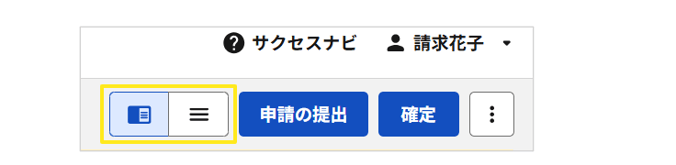
- 「編集」をクリック
※メモ:仕訳情報に関してのメモを入力できます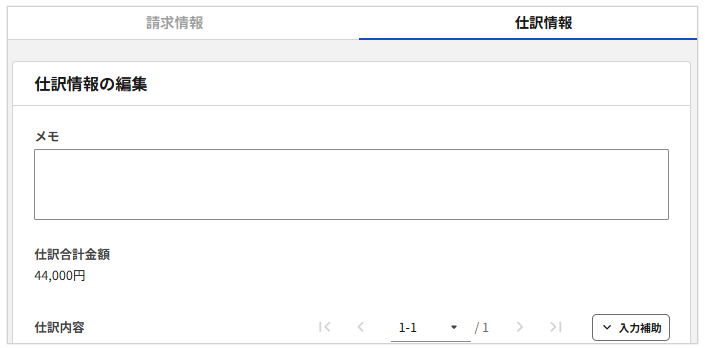
- 「仕訳内容」を入力
仕訳日や貸方/借方の勘定科目、補助科目、部門、金額、税区分、消費税額、摘要、カスタム項目を入力します。
※摘要、カスタム項目は借方貸方の区分はなく、1仕訳行に対して設定します。
※「入力補助」をクリックすると以下の3つの方法から仕訳情報の入力を簡単にする補助メニューを選択できます。
-
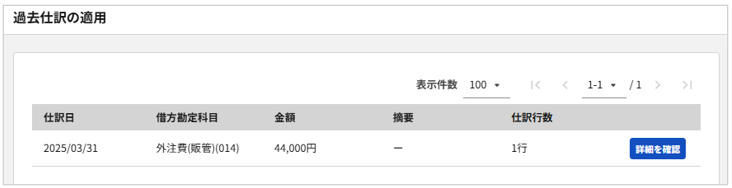
- 4-1.過去仕訳の適用 ※継続取引先の場合のみ
- 4-2.仕訳パターンの適用
- 5.仕訳日の一括編集
4-1.過去仕訳の適用
- 継続取引先の場合のみ表示されます。(スポット取引先の場合は表示されません)
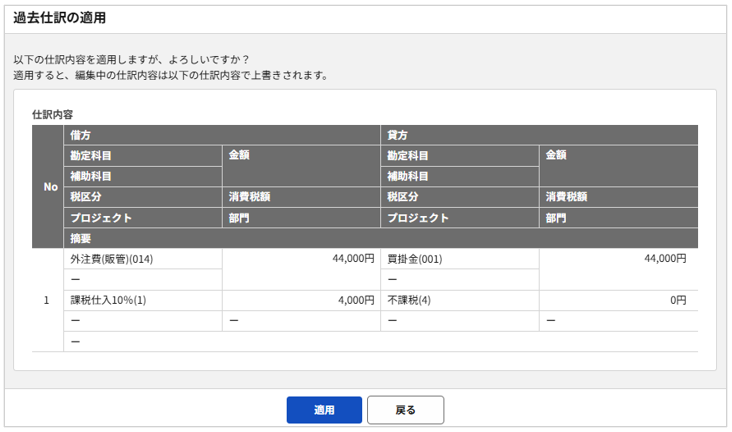
- 過去に作成した仕訳内容から選択してコピーすることができます。
※仕訳内容のみコピーされ、仕訳日やメモの内容はコピー対象外です。
※コピーできる仕訳は請求書のステータスが「確定済」となっている必要があります。
4-2.仕訳パターンの適用
「設定」タブ>「業務補助設定」>「仕訳パターン設定」で登録された仕訳のパターンを適用して仕訳を作成できます。
※メモの内容は仕訳パターンに含まれません。
※請求情報に取引先、プロジェクト、部門が入力されている場合は、該当する仕訳パターンのみ選択できます。
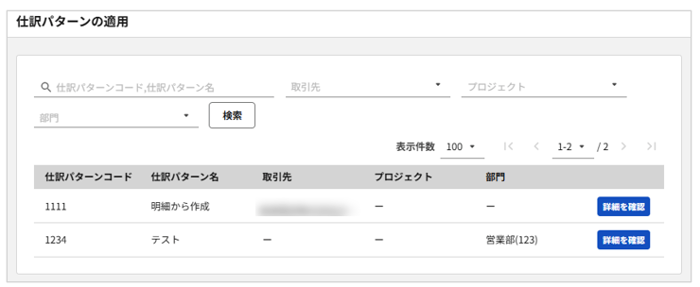
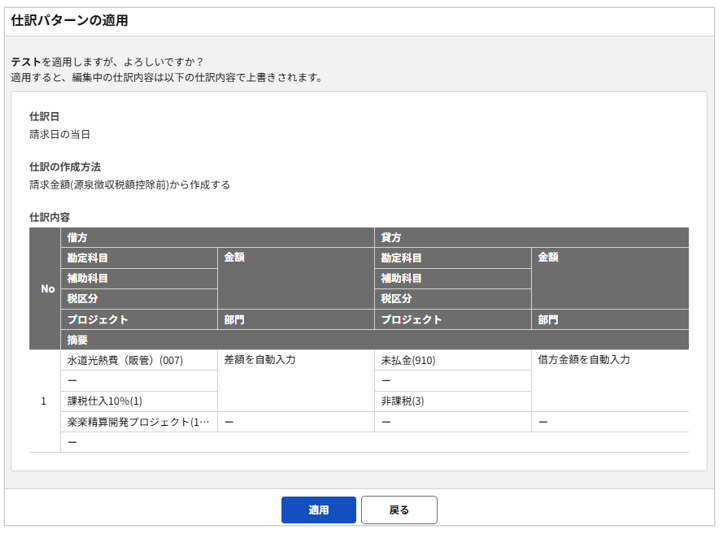
「仕訳パターンの適用」から仕訳を作成した後はこちら
4-3.「複製」を利用した入力
すでに入力済みの仕訳を複製し仕訳を作成できます。
入力済みの仕訳から「勘定科目」のみや「部門」のみなど一部のみ修正した仕訳を作成したい際に入力工数の削減が可能です。
- 「仕訳情報」>「編集」をクリック>コピーしたい仕訳行の三点リーダをクリック
- 「複製」をクリック
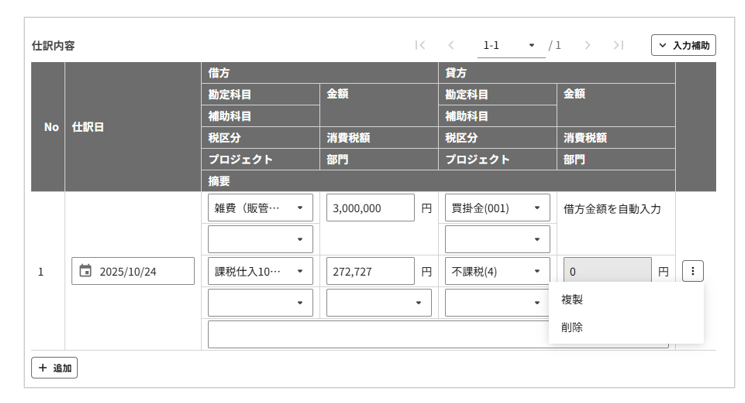 複製した仕訳行は、複製元の仕訳行の下に追加されます。
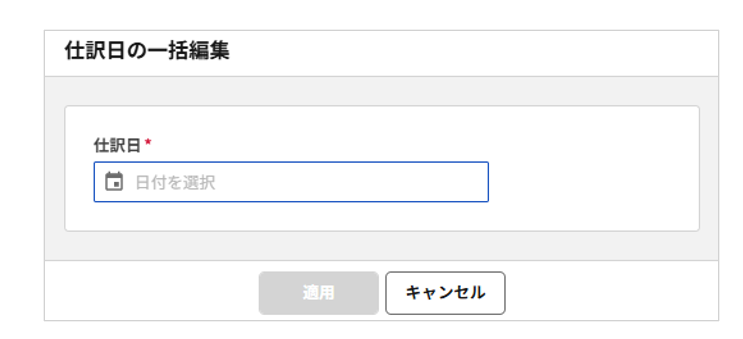
- 追加されている仕訳情報に対して一括で仕訳日を更新できます。
複数の仕訳明細行を登録している場合に便利な機能です。
6.必要な情報が入力できれば、仕訳情報の入力は完了です。
この後は運用に応じて「確定」もしくは「申請の提出」をクリック
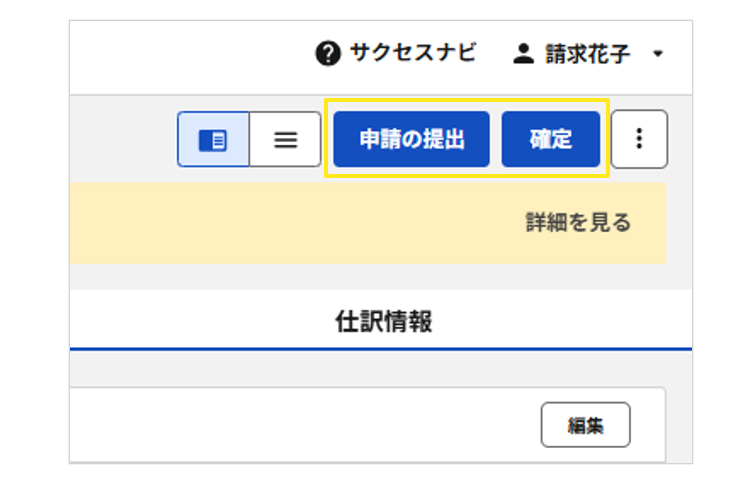
請求情報や仕訳情報を入力した担当者のほかに承認を得る必要がある場合は「申請の提出」、このまま情報を確定する場合は「確定」をクリックします。
「申請の提出」を行う場合の詳細は、下記マニュアルをご確認ください。
7.計上仕訳のデータを作成するために
「データ出力」タブ >「計上仕訳データ」>「計上仕訳データの作成」をクリック
※計上仕訳データを作成したい対象の請求IDを選択し「選択した請求書で作成」をクリック
もしくは、絞り込み検索を行うことができます。
8.「選択した請求書で作成」もしくは「絞込中のすべての請求書で作成」をクリックし、「計上仕訳データの作成」という画面が表示されます。
項目名を出力する/出力しないを選択し、作成ボタンをクリックすると計上仕訳データの作成が開始されます。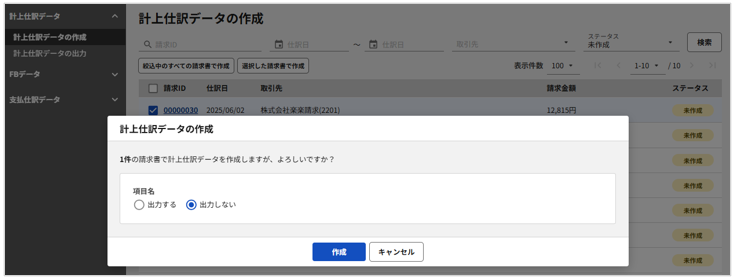
画面は「計上仕訳データの出力」に遷移します。
≪完了≫
ここまでで計上仕訳データの作成は完了です。
出力する手順は下記マニュアルをご確認ください。
支払仕訳データの作成~出力までの流れ
支払仕訳データを出力するまでの流れは、
仕訳情報の入力→請求書の確定→FBデータ作成→支払仕訳データ作成→支払仕訳データ出力
です。
利用する画面も合わせた手順は以下の通りです。
- 「請求書」タブ>各請求書ごとに仕訳情報を登録
- 「データ出力」タブ >「FBデータの作成」でFBデータを作成したい請求書を選択しFBデータを作成
- 「データ出力」タブ >「支払仕訳データの作成」で作成したい「支払仕訳データ」を選択し、作成。
- 「データ出力」タブ >「支払仕訳データの出力」で出力したい「支払仕訳データ」を選択し、出力
≪完了≫
支払仕訳データの作成手順
事前準備
支払仕訳データを作成するにはFBデータの作成が必須です。
※作成したFBデータの利用有無は支払仕訳データの作成に影響しません。
作成手順
支払仕訳の仕訳は、
借方:計上仕訳の貸方 / 貸方:「支払仕訳設定」もしくは「振込元口座設定」で設定した内容となります。
そのため、「支払仕訳設定」や「振込元口座設定」が完了していれば、別途手入力を行うことはありません。
「支払仕訳設定」や「振込元口座設定」の設定方法はそれぞれ以下のマニュアルをご確認ください。
作成手順
- 「データ出力」タブ>「支払仕訳データ」>「支払仕訳データの作成」で、支払仕訳データを作成したい対象の振込IDを選択し「選択したFBデータで作成」をクリック
※もしくは、絞り込み検索を行い、「絞込中のすべてのFBデータで作成」をクリックすることで絞り込んだFBデータすべてを選択し支払仕訳データを作成することができます。 - 「支払仕訳データの作成」という画面の表示後、
「仕訳日」を「振込日を使用する」か「個別に設定する」かを指定、かつ「項目名」を「出力する」か「出力しない」を指定して「作成」をクリック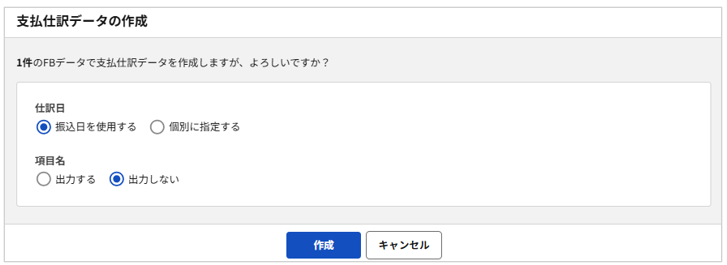
画面は「支払仕訳データの出力」に遷移します。
≪完了≫
ここまでで支払仕訳データの作成は完了です。
出力する手順は下記マニュアルをご確認ください。
(記事ID:1012)





