
概要
本記事では、会計ソフトへ連携する仕訳データのフォーマットの設定についてご案内いたします。
- 仕訳データを出力する形式として「カンマ区切り/タブ区切り/固定長」から選択できます。
- 出力する項目を自由に選択したり、並び順を変更したりすることができます。
- 「計上仕訳出力設定」「支払仕訳出力設定」それぞれに最大4件の出力ファイルを設定できます。会計ソフトへの連携用と別に原価管理システムへの連携用などの出力設定をすることができます。
連携する会計ソフトにより、設定する項目は異なりますが、大まかな流れは同じです。
設定手順
事前準備
設定の前に、会計ソフトへ取り込むためのフォーマットを記載したマニュアルをご用意ください。
※手元にご用意がない場合は、会計ソフトのサポートセンターへお問い合わせください。
※仕様書すべてではなく、外部システム(「楽楽請求」)から出力した仕訳データを会計ソフトに取込む際の仕様が記載されている部分だけで問題ございません。
上記をご準備いただきましたら、以下設定にお進みください。
計上仕訳出力設定/支払仕訳出力設定
「楽楽請求」から出力する「仕訳データ」のフォーマットを会計ソフトの仕様に合わせて設定します。また、原価管理システムなど会計ソフトとは別のシステムに連携したい場合も原価管理システムの仕様に合わせて設定します。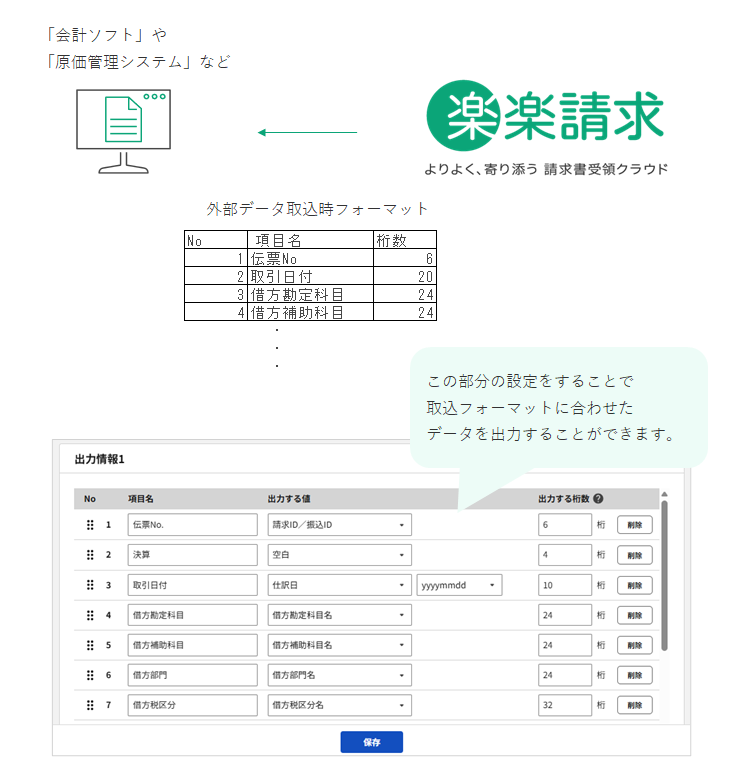
設定手順
「設定」タブ>「支払/会計設定」>「会計設定」の「計上仕訳出力設定」および「支払仕訳出力設定」に設定をします。
「計上仕訳」と「支払仕訳」の出力情報が同一の場合はいずれかを先に設定し、その設定済み内容をコピーして設定が可能です。
- 「設定」タブ>「支払/会計設定」>「会計設定」>「計上仕訳出力設定」もしくは「支払仕訳出力設定」>「新規追加」をクリック
- 右上の「テンプレートを選択」のプルダウンにて、ご利用の会計ソフトのテンプレートがあるかを確認
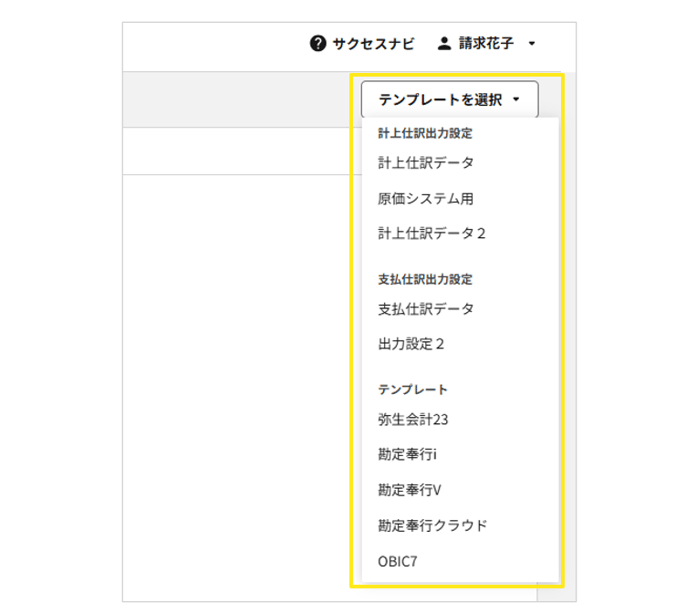
・テンプレートがあるもしくは設定済みの情報を使って設定したい場合
該当の会計ソフトのテンプレートもしくは設定を選択のうえ、確認画面で「確定」ボタンをクリックし、次の手順「3.「基本情報」の内容を確認」へ進んでください。
※テンプレートはあくまで初期値のため、テンプレートのフォーマットから項目を変更することもできます。
・テンプレートがない場合
何も選択せず、次の手順「3.「基本情報」の内容を確認」へ進んでください。
※サンプルのテンプレートは予告なく変更する可能性がございます。
3. 「基本情報」の内容を確認
-
-
出力形式
カンマ区切り/タブ区切り/固定長から選択できます。 - ヘッダ行
「出力する」を選択するとヘッダ行に出力する内容を設定できます。
出力する行ごとに「,」で区切るなど、会計ソフトの仕様にあわせて設定することができます。また、ヘッダ行は最大4行まで追加することができます。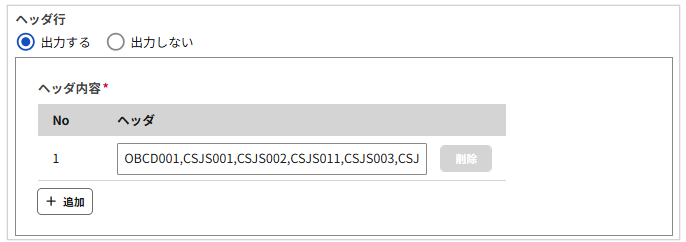
- フッタ行
「出力する」を選択するとフッタ行に出力する内容を設定できます。
出力する行ごとに「,」で区切るなど、会計ソフトの仕様にあわせて設定することができます。また、フッタ行は最大4行まで追加することができます。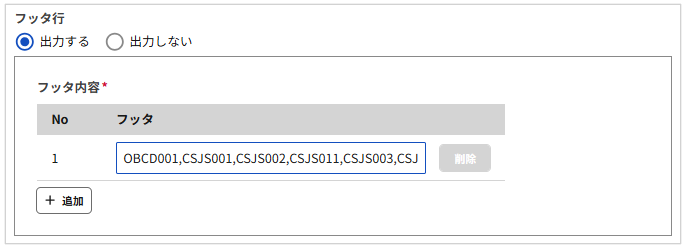
-
4. 絞込条件の内容を確認
出力するデータを絞り込みたい時にのみ設定します。
ファイル内にすべての仕訳データを出力する場合は設定不要です。
【設定例】
原価管理システム用に出力設定をする際などに、一部の科目の仕訳のみ出力したい場合などに設定します。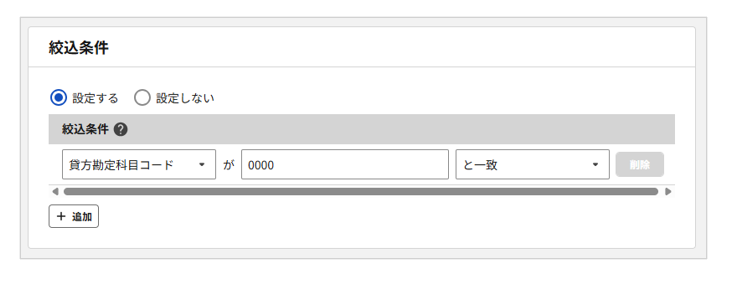
5. 「出力情報」の内容を確認
テンプレートの有無に限らず、ご用意いただいた会計ソフトのフォーマットと同じ項目の並び順になるようご調整ください。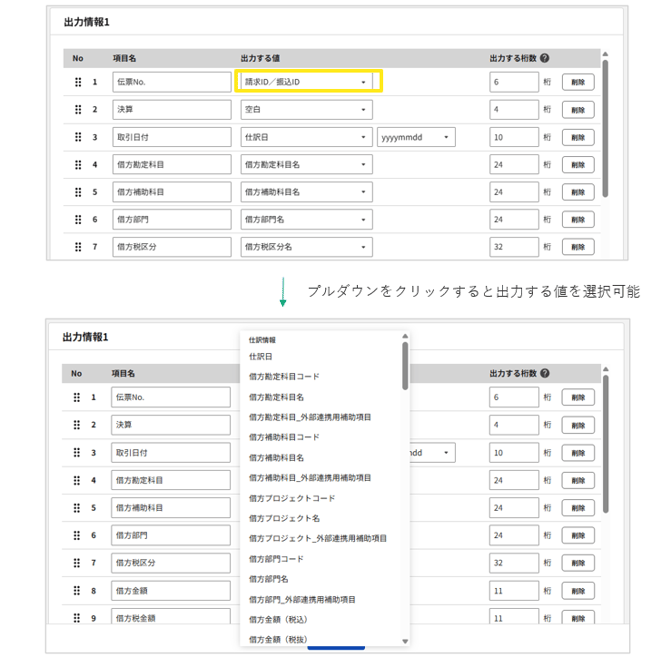
-
-
項目名
各項目に対して、任意の名称を設定します。
仕訳データを出力する際に「項目名を出力する」を選択した場合には、ここで設定した項目名が出力されます。 - 出力する値
各項目に対して、出力する内容をプルダウンから選択し設定します。
出力できる内容は大きく以下の3つです。- 仕訳情報
仕訳日/勘定科目コード・名/補助科目コード・名/部門名/金額など - 請求情報
請求日/支払予定日/取引先情報/振込先情報など - その他
固定値/連番/空白/カスタム項目※1/カスタム出力値※2など
※1「計上仕訳出力設定」の場合、入力タイプが「汎用マスタから選択」のカスタム項目については、汎用マスタに登録された「外部連携用補助項目1」「外部連携用補助項目2」「外部連携用補助項目3」も出力値として利用できます
「支払仕訳出力設定」では設定できません。
※2差し込みタグを入力することで任意の内容を出力できる項目です。条件に応じて出力する内容を変更する設定をすることもできます。
(仕訳出力設定においては、カスタム出力値の差し込みタグとしてカスタム項目が利用できます。)
内容一覧は計上仕訳出力設定/支払仕訳出力設定 - パラメータ一覧をご覧ください。 - 出力する桁数
各項目の出力時の桁数を設定します。
出力値が設定された桁数を超過する場合、出力桁数で切り捨てて出力されます。
※固定長の場合、出力値が桁数に満たない場合半角スペース埋めで出力されます。
また、桁数の設定が必須です。
※桁数が空白の場合は、切り捨てられずに登録される値がすべて出力されます。
- 仕訳情報
-
項目の並び順を変更したい場合は項目の左端にある「⋮⋮」をクリックしたまま動かすと任意の場所に項目を移動させることができます。
項目を削除する場合は項目右端の「削除」ボタンをクリックします。
6.配置を終えたら画面下部の「保存」ボタンをクリック
≪完了≫
(記事ID:1021)





