
概要
- 仕訳データを出力する手順についてご案内します。
- 仕訳データには「計上仕訳データ」と「支払仕訳データ」の2種類があります。
- 計上仕訳データ、支払仕訳データいずれも、出力する前に作成を行うことが必要です。
仕訳データ作成については以下マニュアルをご確認ください。
仕訳データを作成する手順
計上仕訳データの作成~出力までの流れ
計上仕訳データを出力するまでの流れは、
仕訳情報の入力→計上仕訳データ作成→計上仕訳データ出力です。
利用する画面も合わせた手順は以下の通りです。
- 「請求書」タブで各請求書ごとに仕訳情報を登録
- 請求書を確定
- 「データ出力」タブ>「計上仕訳データの作成」で
仕訳データを作成したい請求書を選択し計上仕訳データを作成 - 「データ出力」タブ>「計上仕訳データの出力」で
出力したい「計上仕訳データ」を選択肢出力
≪完了≫
計上仕訳データの出力画面
「データ出力」タブ>「計上仕訳データの出力」から出力いたします。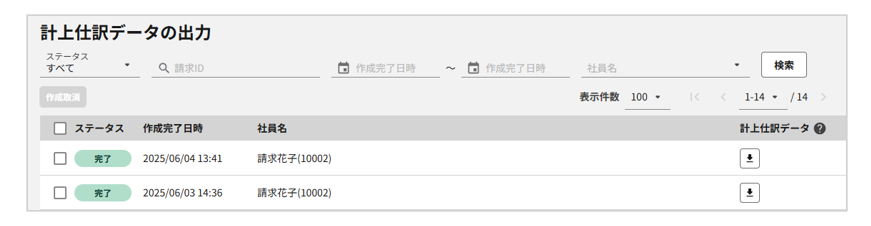
計上仕訳データの出力方法
①:計上仕訳データを出力したい請求書を絞り込み、選択
計上仕訳データを作成したい請求書を絞り込みます。
画面上部にある絞込機能を使うと、ステータス、請求IDをもとに検索が可能です。 以下の内容で絞り込むことが可能です。
- ステータス
「作成準備中/作成中/完了/作成失敗/作成取消/すべて」から選択することが
できます。
「完了」のステータスとなっているデータのみ出力可能です。 - 請求ID
請求書アップロード時に付与される請求IDで検索が可能です。
②:画面右端の↓ボタンよりダウンロード
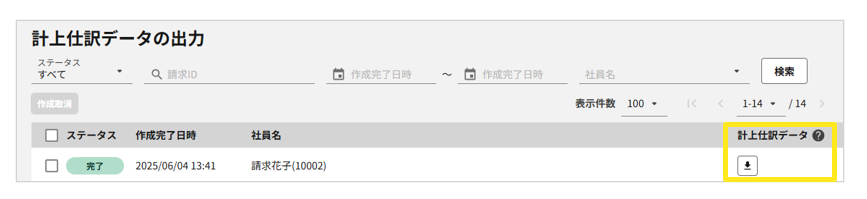
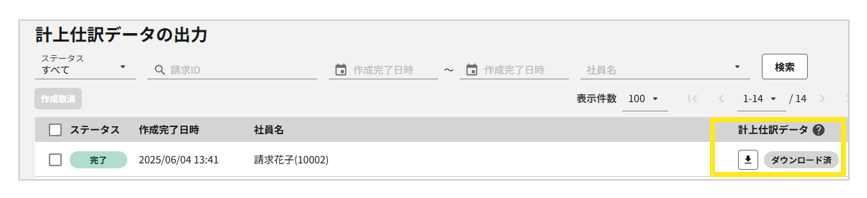
また、ダウンロード済の計上仕訳データには「ダウンロード済」と表示されますが、
再度「↓」ボタンをクリックすることで再ダウンロードすることができます。
計上仕訳データの作成取消
作成された計上仕訳データを作成取消することも可能です。
作成取消の処理を行うと、画面上のステータスは「作成取消」になり、
計上仕訳データのステータスは「未作成」に戻ります。
計上仕訳データの作成取消方法
- 作成取消したい請求書のチェックを入れた状態で画面左上「作成取消」をクリック
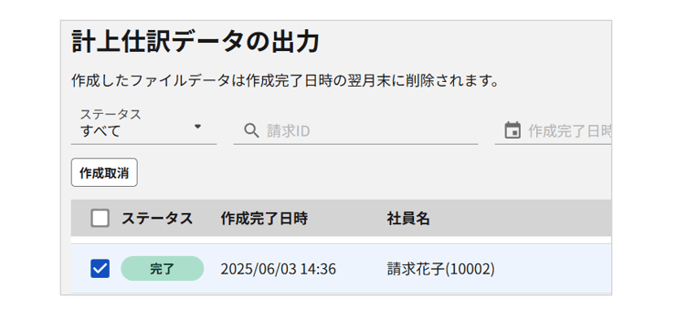
- 作成取消した請求書データは「作成取消」のステータスとなり、
「計上仕訳データ」>「計上仕訳データの作成」より再度作成できる状態になります。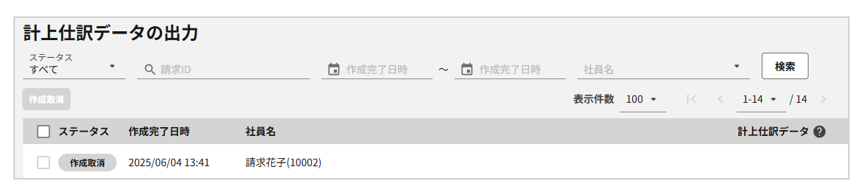
支払仕訳データの作成~出力までの流れ
支払仕訳データを出力するまでの流れは、
「仕訳情報の入力→FBデータ作成→支払仕訳データ作成→支払仕訳データ出力」です。
利用する画面も合わせた手順は以下の通りです。
- 「請求書」タブで各請求書ごとに仕訳情報を登録
- 請求書を確定
- 「データ出力」タブ>「FBデータの作成」で
FBデータを作成したい請求書を選択しFBデータを作成 - 「データ出力」タブ>「支払仕訳データの作成」で
作成したい「支払仕訳データ」を選択し、作成。 - 「データ出力」タブ>「支払仕訳データの出力」で
出力したい「支払仕訳データ」を選択し出力。
≪完了≫
関連マニュアル
支払仕訳データの出力画面
「データ出力タブ > 支払仕訳データの出力」から出力いたします。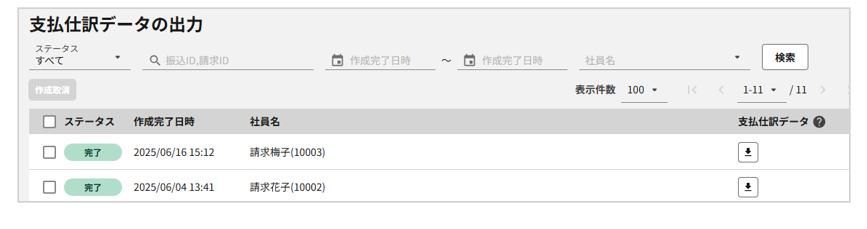
関連マニュアル
支払仕訳データの出力方法
①:支払仕訳データを出力したい請求書を絞り込み、選択
支払仕訳データを作成したい請求書を絞り込みます。
画面上部にある絞込機能を使うと、ステータスや請求IDをもとに検索が可能です。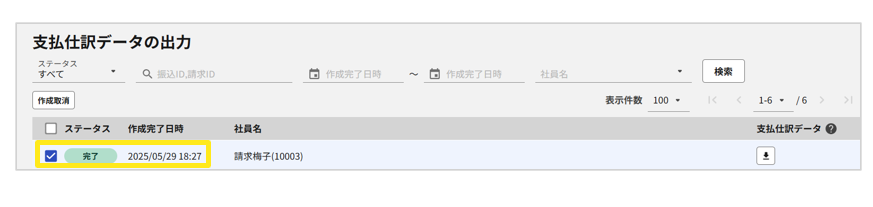
以下の内容で絞り込むことが可能です。
- ステータス
「作成準備中/作成中/完了/作成失敗/作成取消/すべて」から選択可能です。
「完了」のステータスとなっているデータのみが出力可能です。 - 請求ID
請求書アップロード時に付与される請求IDで検索が可能です。
②:画面右端の↓ボタンよりダウンロード
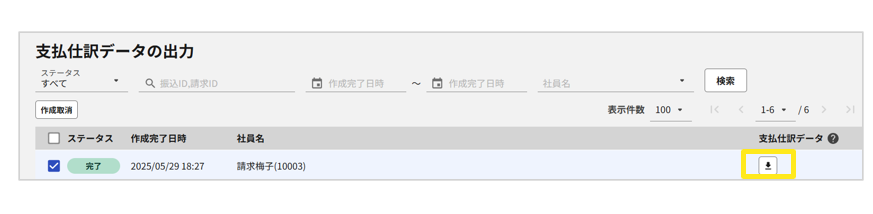
また、ダウンロード済の支払仕訳データには「ダウンロード済」と表示されますが、
再度「↓」ボタンをクリックすることで再ダウンロードすることができます。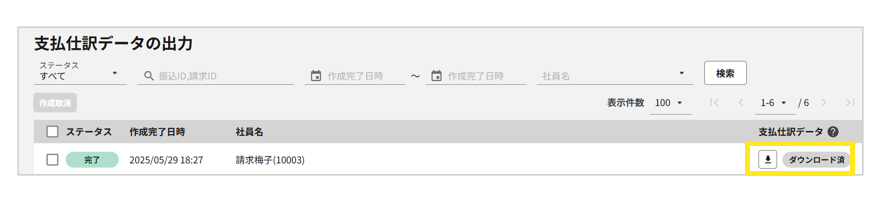
支払仕訳データの作成取消方法
作成された支払仕訳データを作成取消することも可能です。
作成取消の処理を行うと、画面上のステータスは「作成取消」になり、
支払仕訳データのステータスは「未作成」に戻ります。
支払仕訳データの作成取消方法
- 作成取消したい支払仕訳データのチェックを入れた状態で、画面左上の 「作成取消」をクリック
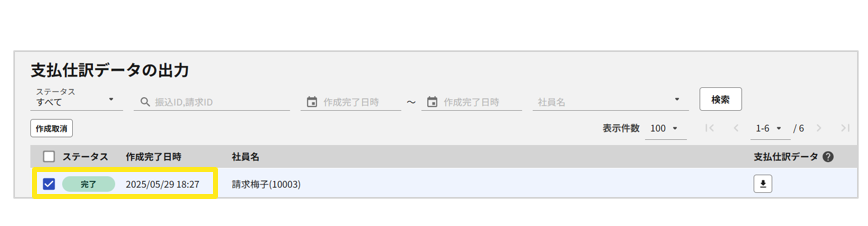
- 作成取消した支払仕訳データは「作成取消」のステータスとなり、
「支払仕訳データ」>「支払仕訳データの作成」より再度作成できる状態になります。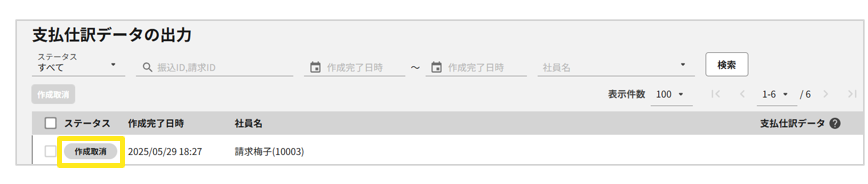
(記事ID:1013)





