
概要
本記事では、「楽楽請求」にアップロードされた請求書の一覧表示や検索方法についてご案内します。
請求書の一覧表示
「楽楽請求」にアップロードされた請求書は、「請求書」タブに表示されます。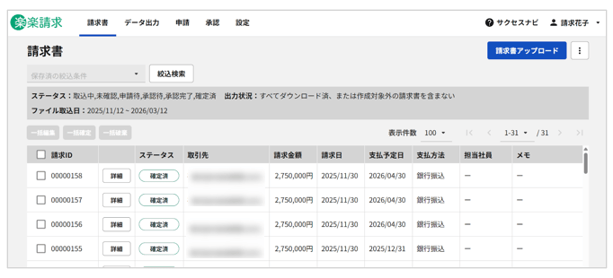
表示される請求書は「権限設定」により、
-
- 制限なし
- 自分が担当社員に設定されているデータのみ
- 自分が担当社員、または自分の所属部門が設定されているデータのみ
のいずれかとなります。
また、一覧画面で表示される請求書の項目は以下の通りです。
-
-
請求ID
-
ステータス
-
取引先(取引先名+取引先コード)
-
請求金額
-
請求日
-
支払予定日
-
支払方法
-
担当社員
- メモ
-
出力状況
-
請求書の検索
請求書の検索方法
「楽楽請求」にアップロードされた請求書の検索方法をご案内します。
「請求書」タブ>画面上部の「絞込検索」から、指定した条件に合致する請求書をAND条件で検索できます。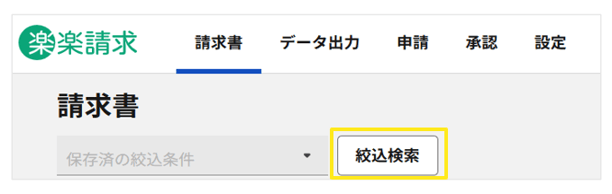
下記項目の値を検索条件として設定することができます。
-
- 請求ID
- 請求番号
- ステータス
- 出力状況
- ファイル取込日(指定した日付の範囲内で検索が可能)
- 取引先コード、取引先名
- 請求金額(指定した金額の範囲内で検索が可能)
- 請求日(指定した日付の範囲内で検索が可能)
- 支払予定日(指定した日付の範囲内で検索が可能)
- 支払期日(指定した日付の範囲内で検索が可能)
- 仕訳日(指定した日付の範囲内で検索が可能)
- 支払方法
- アップロード経路
- ファイル取込日(指定した日付の範囲内で検索が可能)
- 担当プロジェクト
- 担当部門
- 担当社員
- アラート種別
- カスタム項目
検索結果の表示
検索条件に一致する請求書のみ画面上に表示されます。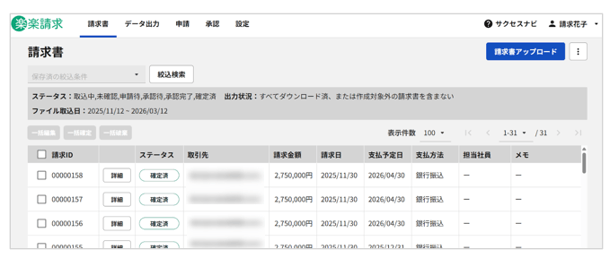
- 初期絞込条件
「請求書」タブの初期表示時に「ファイル取込日」が「本日起点から直近1年間」で自動的に絞り込まれます。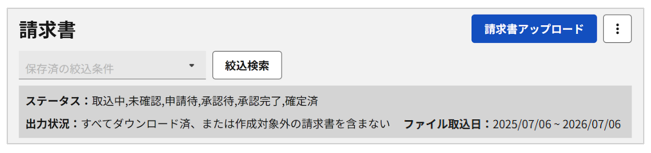
- 「請求書」タブの初期表示の絞込条件
検索キー
絞込条件
ステータス
取込中/未確認/申請待/承認待/承認完了/確定済
出力状況
すべてダウンロード済、または作成対象外の請求書を含まない
ファイル取込日
本日起点から直近1年間
注意
-
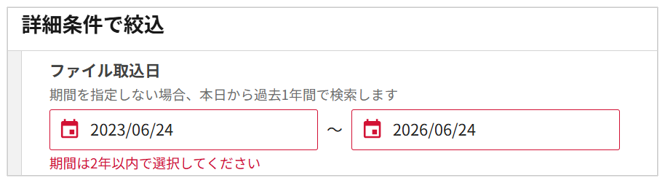
手動で「絞込検索」する場合、一度に指定できる「ファイル取込日」の範囲は最大2年間となります。(from/toの差が2年を超えるとエラーが表示されます)
-
既に保存済みの「絞込条件」で期間上限(2年)を超えている場合、条件選択時にエラーとなるため「絞込条件」を編集し直す必要があります。
-
未確認や仕訳・FBデータが未出力の請求書が存在する場合でも、システムによる自動のアラート通知や督促メールの送信は行いません。
検索結果の保存
「この条件を保存」から、検索条件に名前を付けて保存することができます。
次回以降、「保存済の絞込条件」を利用し、その条件で検索することができます。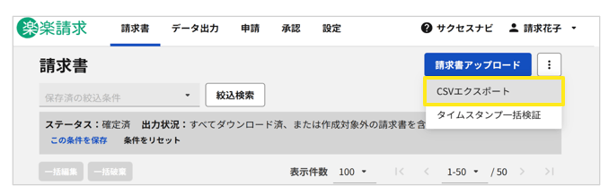
検索結果の印刷
検索条件に一致した結果の一覧を印刷することが可能です。
ブラウザの印刷機能をご利用ください。
検索結果のcsv出力
画面上部の「︙」をクリック>「csvエクスポート」から、画面上に表示されているすべての請求書の記録事項を、csvファイルとして一括ダウンロードすることができます。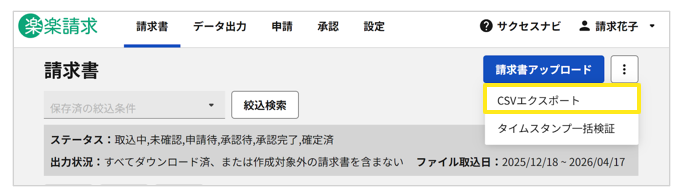
タイムスタンプ一括検証
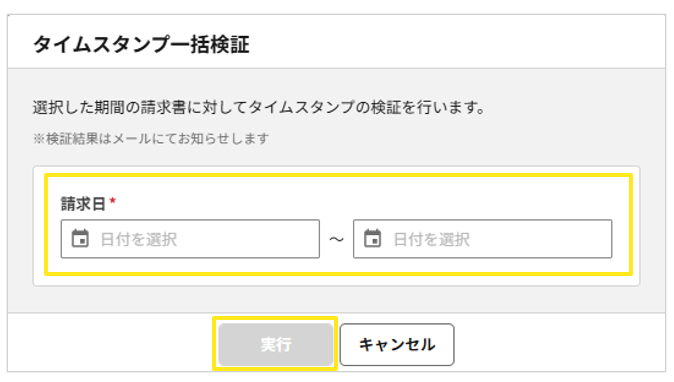
請求書が、電子帳簿保存法のスキャナ保存要件で求められている有効な状態(タイムスタンプが有効かつ改ざんされていない状態)であることを請求日の年月日の範囲を指定して、一括検証できます。
一度に検証できる件数は100,000件です。
タイムスタンプの信頼性に問題(有効期限切れなど)がある場合は検知可能です。
一括検証の手順は以下の通りです。
- 「請求書」タブ>「絞込検索」をクリック>検証したい対象のデータを絞り込む条件を選択し、「絞込」をクリック
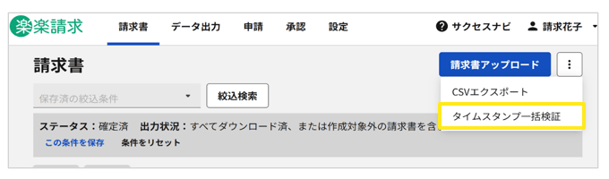
- 画面上部の「︙」をクリック>「タイムスタンプ一括検証」をクリック
- 「請求日」を指定して「実行」をクリック
《完了》
検証結果がメールで届きます。
【検証結果のメール文面】
※このメールは楽楽請求からの自動送信メールです。
〇〇 様
以下の条件と一致する請求書の一括検証が完了しました。
結果は以下の通りです。
▼タイムスタンプ検証の対象条件
----------------------------------------------
請求日:yyyy年mm月dd日 ~ yyyy年mm月dd日
----------------------------------------------
▼タイムスタンプ検証結果
有効件数:〇件
エラー件数:〇件
(記事ID:1040)





