
概要
- 「設定」タブ>「申請/承認設定」>「承認経路設定」 の画面と機能をご案内します。
- 支払依頼申請で利用する承認経路を作成・管理できます。
承認経路ごとに適用条件を設定できます。 - 承認者として「部門」と「役職」の組み合わせを指定できます。
- 適用条件を使用すると、金額によって承認経路を変更することができます。
例:100,000円未満の場合は経理課長の承認、
100,000円以上の場合は経理課長・経理部長に承認フローが回ります。 - 「承認ステップ」として階層登録ができます。※最大20階層
- 1ステップに指定できる承認者の上限は5件となります。
イメージ図
支払依頼申請における承認フローを設定します。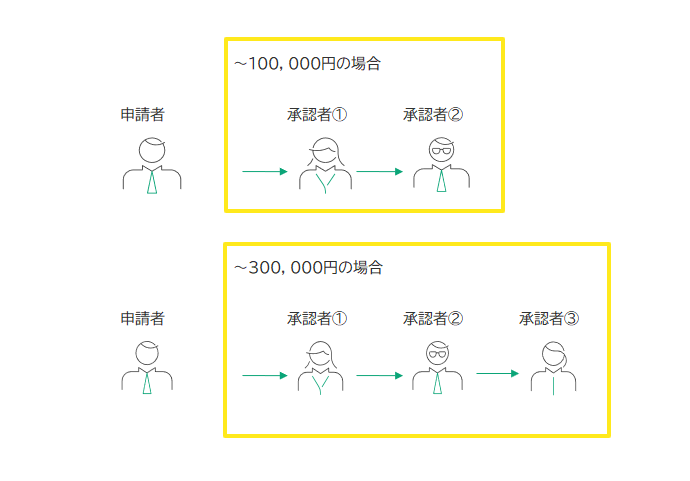
設定が反映される画面
支払依頼申請時の承認経路選択などに使われます。
※承認経路は複数から選択できます。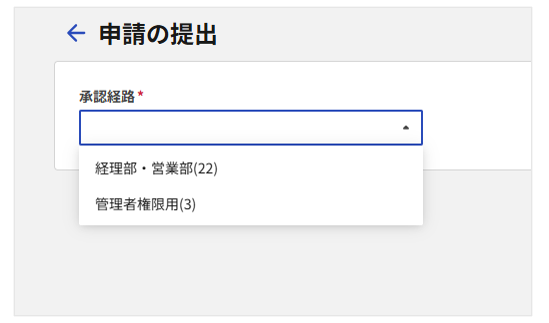
設定方法
「新規登録」画面より1件ずつ承認経路を登録します。
承認者に役職を指定する場合や、金額によって承認経路が分かれる場合などの設定方法をそれぞれ記載します。
設定手順は以下をご確認ください。
設定手順
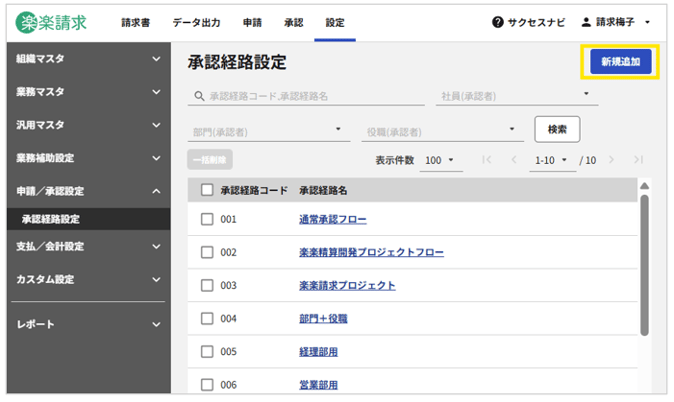
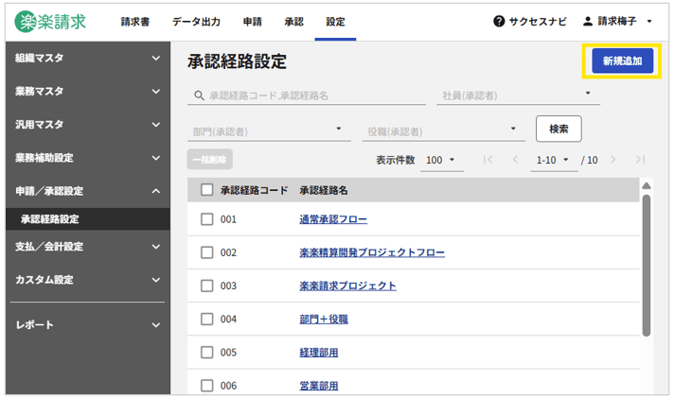
- 「設定」タブ>「申請/承認設定」>「承認経路設定」>「新規追加」をクリック
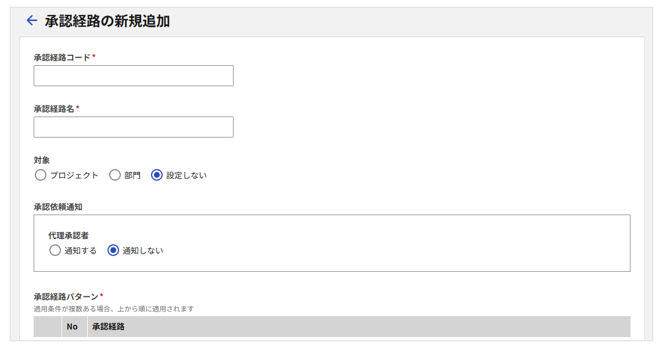
- 「承認経路の新規追加」で必要項目を入力
- 「+追加」をクリックし、「承認ステップ」で承認者を指定
※社員を指定する場合は「承認者タイプ」にて「社員」を選択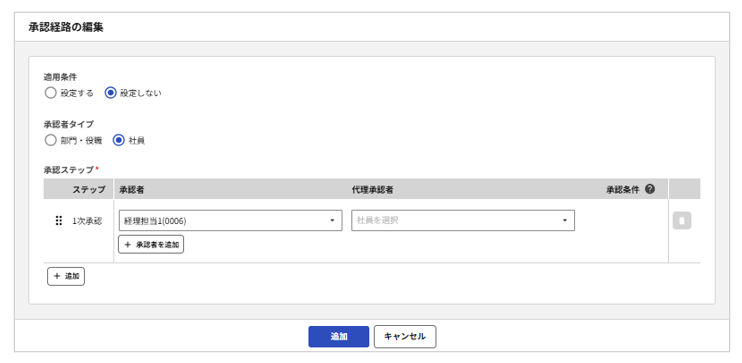
- 「承認ステップ」を追加したい場合は、さらに「+追加」をクリックし、設定
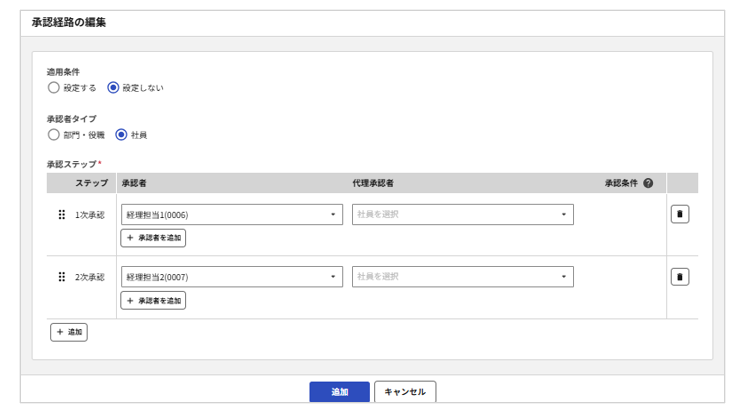
※同じ承認ステップ内に「承認者」を追加したい場合は、「承認者を追加」をクリックすることで5名まで設定することが可能です。 - 画面1番下の「追加」をクリックし、保存
《完了》
| No | 項目名 | 詳細 |
| 1 | 承認経路コード(必須) | 承認経路のコードを入力する |
| 2 | 承認経路名 (必須) |
承認経路の名称を入力する |
| 3 |
対象 |
承認経路の対象とする項目を「プロジェクト」「部門」 「設定しない」から選択する ※申請時に該当の「プロジェクト」もしくは「部門」が 費用負担部門として選択された際にのみ、この承認フローが適用されます。 |
| 4 | 承認依頼通知 | 代理承認者に承認依頼通知を送信するか否かを選択する |
| 5 | 追加 | 承認経路パターンを追加する |
| 6 | 保存 | 入力内容を保存できる |
| 7 | キャンセル | 入力をキャンセルする |
部門・役職で承認者を指定する場合
- 「設定」タブ>「申請/承認設定」>「承認経路設定」>「新規追加」をクリック
- 「承認経路の新規追加」で必要項目を入力
- 「+追加」をクリックし、「承認ステップ」で承認者を指定
※役職を指定する場合は、「承認者タイプ」にて「部門・役職」を選択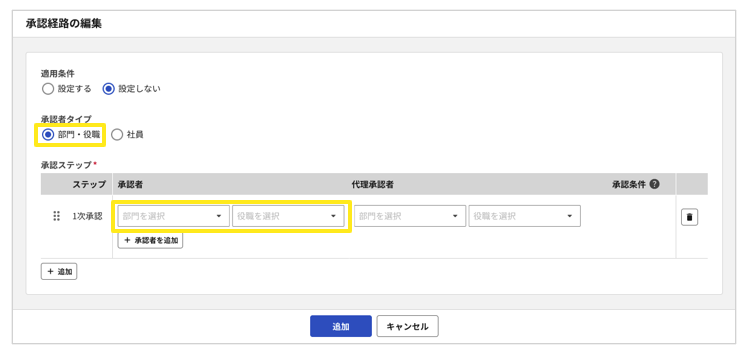
- 「承認ステップ」を追加したい場合は、さらに「+追加」をクリックし、設定
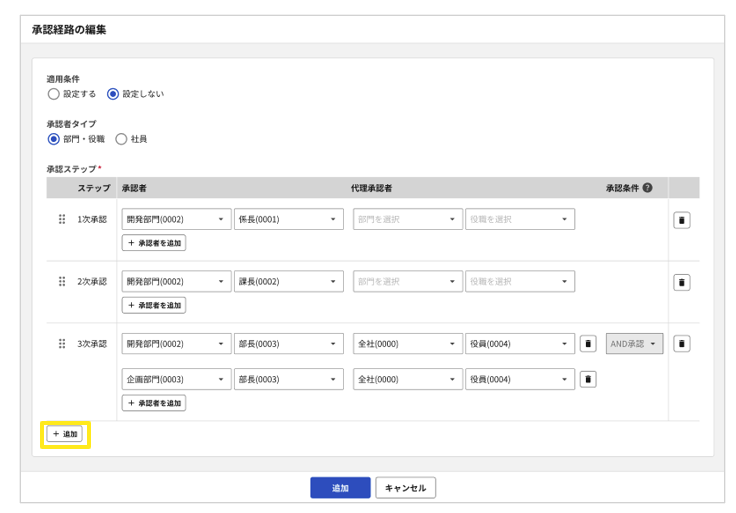
※同じ承認ステップ内に「部門・役職」を追加したい場合は、「承認者を追加」をクリックすることで5つまで設定することが可能です。 - 画面1番下の「追加」をクリックし、保存
《完了》
金額によって承認経路が分かれる場合
金額分岐する場合には「適用条件」の設定が必要です。
「適用条件」を「設定する」を選択し、請求合計金額を入力してください。
該当の金額の際に、こちらで設定した条件承認経路が適用されます。
- 「設定」タブ>「申請/承認設定」>「承認経路設定」>「新規追加」をクリック
- 「承認経路の新規追加」で必要項目を入力
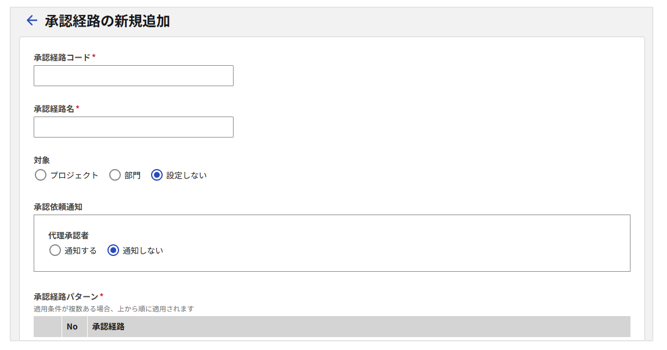
- 「+追加」をクリック>「適用条件」>「設定する」を選択し、
「請求合計金額」を入力し「以上」または「以下」を選択 - 「承認ステップ」にて承認者を指定
※代理承認してほしい人がいる場合は、「代理承認者」を選択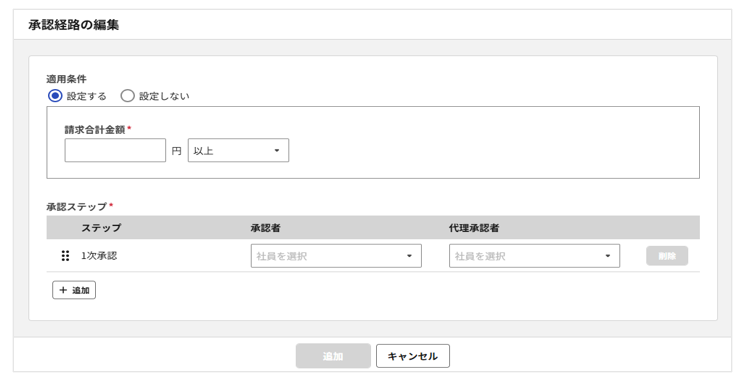
- 「承認ステップ」を追加したい場合は、さらに「+追加」をクリックし、設定
- 画面1番下の「追加」をクリックし、保存
《完了》
補足:承認ステップ
役職(承認者タイプ:部門・役職)
「役職設定」に登録済の役職から選択します。
役職を指定する場合は必ず部門と組み合わせが必要になります。役職のみの指定はできません。
社員(承認者タイプ:社員)
「社員設定」に登録済で、かつ承認権限を持っている社員を直接選択します。
補足:承認ステップ>承認条件
AND承認
順不同ですべての承認者の承認が必要になります。
【例】「西日本営業の課長と東日本営業の課長の両方が承認するが、承認の順番は問わない」という承認ポイントにしたい場合
以下のように設定すると、「西日本営業の課長および東日本営業の課長の承認が必要(順不同、両方の承認が完了次第次の承認者へ回る)」という承認ポイントになります。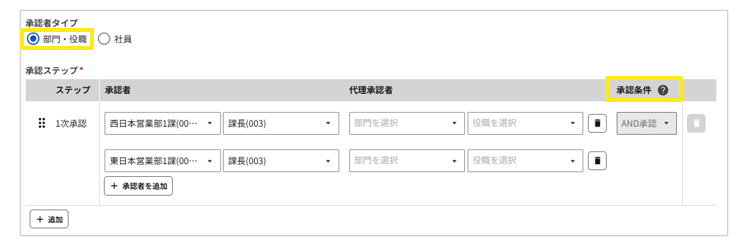
※「承認者タイプ」を「部門・役職」で設定する場合は、自動的に「承認条件」が「AND承認」になります。
OR承認
いずれか1人の承認者の承認が必要になります。
※ 「承認者タイプ」が「社員」の場合のみ選択可
【例】「請求太郎と請求次郎と請求花子のいずれか1人が承認する」という承認ポイントにしたい場合
以下のように、右側に表示されるプルダウンを「OR承認」に設定すると、「請求太郎と請求次郎と請求花子のいずれか1人が承認する」という承認ポイントになります。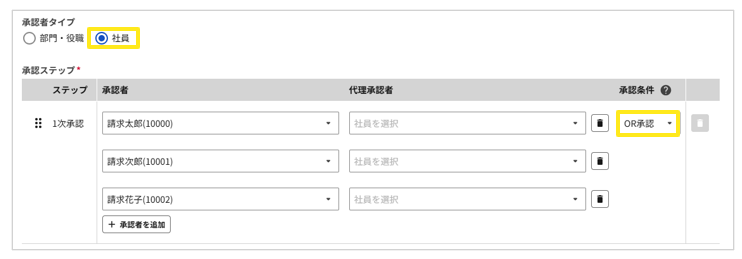
※「承認者タイプ」を「社員」で設定する場合は、「承認条件」を「AND承認」か「OR承認」の選択が可能です。
設定画面の説明
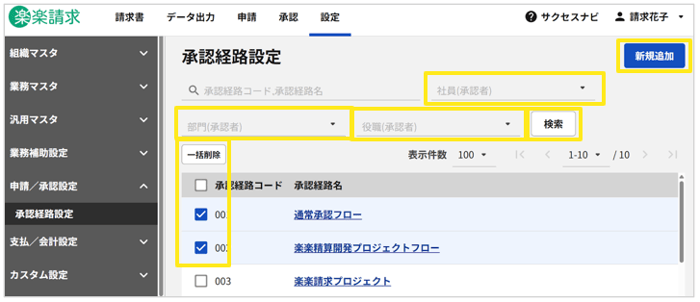
一覧画面
| No | 項目名 | 詳細 |
| 1 | 新規追加 | 承認経路を新しく登録できる |
| 2 | 承認者 | 承認者で絞り込むことができる |
| 3 | 検索 | 承認コード、承認経路名などで絞り込んで検索することができる |
| 4 | 一括削除 | チェックボックスにチェックを入れた承認経路を一括削除できる |
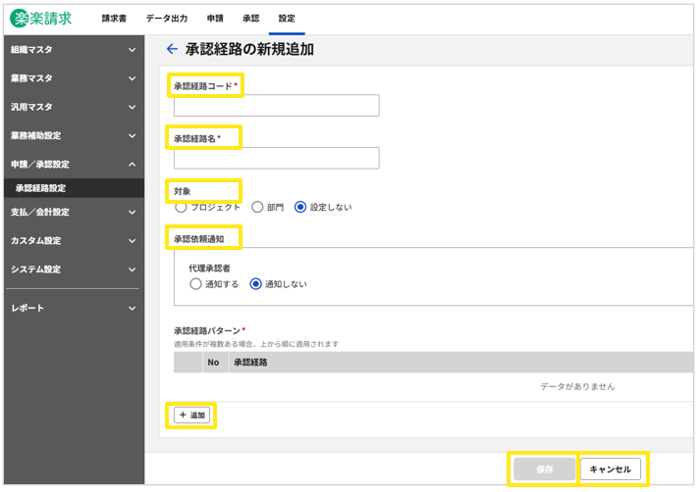
新規登録画面
| No | 項目名 | 詳細 |
| 1 | 承認経路コード | 承認経路のコードを入力する |
| 2 | 承認経路名 | 承認経路の名称を入力する |
| 3 |
対象 |
承認経路の対象とする項目を「プロジェクト」「部門」 |
| 4 | 承認依頼通知 | 代理承認者に承認依頼通知を送信するか否かを選択する |
| 5 | 追加 | 承認経路パターンを追加する |
| 6 | 保存 | 入力内容を保存できる |
| 7 | キャンセル | 入力をキャンセルする |
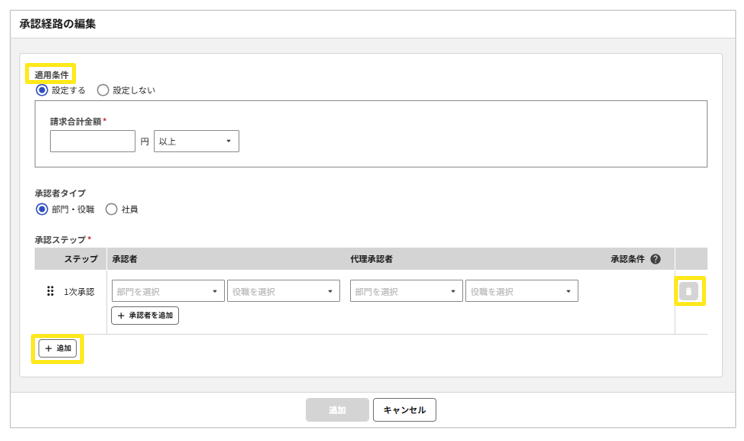
承認経路パターンの追加画面
| No | 項目名 | 詳細 |
| 1 | 適用条件 | 承認経路を適用する条件を設定する |
| 2 | 承認ステップの「削除」 | 承認ステップを削除する |
| 3 |
承認ステップの「追加」 |
承認ステップを追加する |
項目一覧
| No | 項目名 | 入力内容 | 必須 | 重複 |
文字数 |
備考 |
| 1 | 承認経路コード | 承認経路のコード | ○ | 不可 |
50 |
|
| 2 | 承認経路名 | 承認経路の名称 | ○ | 不可 | 100 | |
| 3 |
対象 |
対象とする費用負担部門・プロジェクト | - | - | 無 | 複数指定可能 |
| 4 | 承認依頼通知 | 代理承認者に承認依頼通知を送信するか否か | - | - | 無 | 初期値はOFF |
(記事ID:1023)




