
概要
- 「自動照合オプション」のお申込(有料)が必要です。
ご希望のお客様は、「お問い合わせ>2.ご契約/お客様情報に関するお問い合わせ>オプション追加」よりお問い合わせください。 - 「自動照合オプション」を利用することで、「楽楽請求」に取り込んだ請求書データと、事前にシステムへインポートした「照合元データ(発注・納品実績など)」を、システム上で自動的に照合・紐づけできるようになります。
- 設定手順は、自動照合オプション 初期設定をご確認ください。
照合元データのインポート/エクスポート手順
「照合元データ」のインポート手順
- 「照合元データ」タブをクリック
- 画面右上の「︙」をクリック>「CSVインポート」をクリック
- 「ファイルを選択」から照合元データを選択し、「開く」をクリック
- 「インポート」ボタンをクリック
- 画面上部の「インポート状況を見る」または
「設定」タブ>「レポート」>「インポートログ」をクリックし取込が成功しているか確認する
「照合元データ」のエクスポート手順
一度に最大5万件までのエクスポートが可能です。
- 「照合元データ」タブをクリック
- 右上「︙」をクリックし、「CSVエクスポート」をクリック
請求書と照合元データの照合手順
一括照合手順
任意のタイミングで照合処理を一括実行できます。
- 「請求書」タブをクリック
- 一覧画面にて対象の請求書にチェックを入れる
- 「一括照合」ボタンをクリック
≪完了≫
1件ずつ手動での照合手順
- 「請求書」タブ>「詳細」をクリック
- 「照合情報」タブをクリック
- 「編集」ボタンをクリック
- 虫眼鏡アイコンをクリックし、対象の「照合元データ」を検索
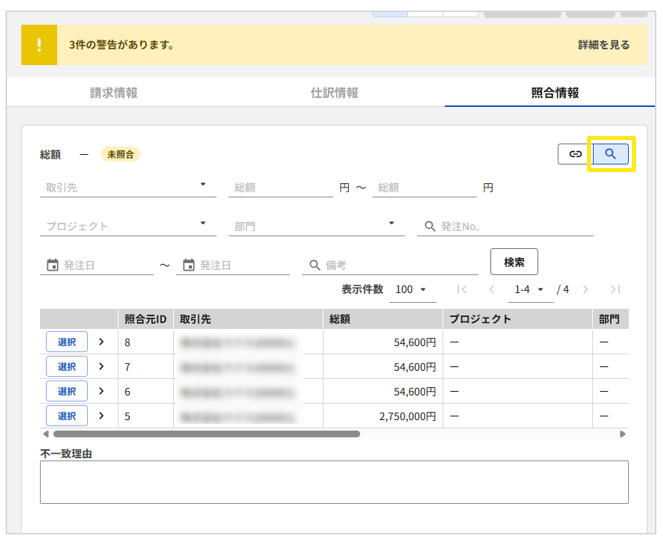
- 該当する照合元データの「選択」ボタンをクリック
※「総額」が「不一致」のまま照合したい場合は「不一致理由」を入力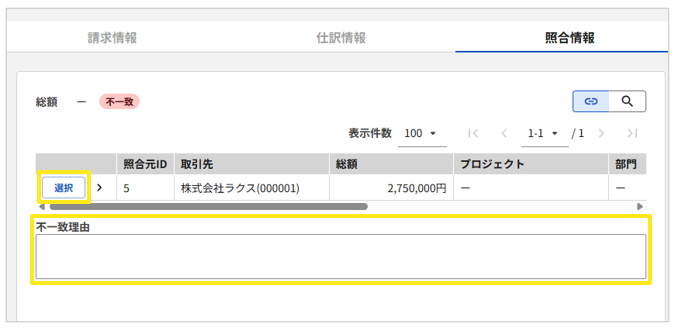
- 「保存」ボタンをクリック
≪完了≫
補足
「請求書」タブ>「詳細」画面の「照合情報」タブでは、請求書PDFと横並びで、システムが紐づけた照合元データの鑑・明細情報を確認できます。
また、手動での紐づけの追加や解除も可能です。
※紐づけ上限は1請求書あたり最大500件までです。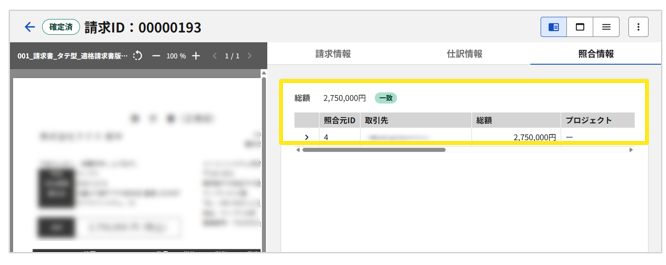
照合結果の確認手順
「照合元データ」の照合結果の確認
「照合元データ」タブではインポートされた発注・納品実績データを一覧で管理・検索できます。データは「未照合」「照合済」「確定済」の3つのステータスで管理されます。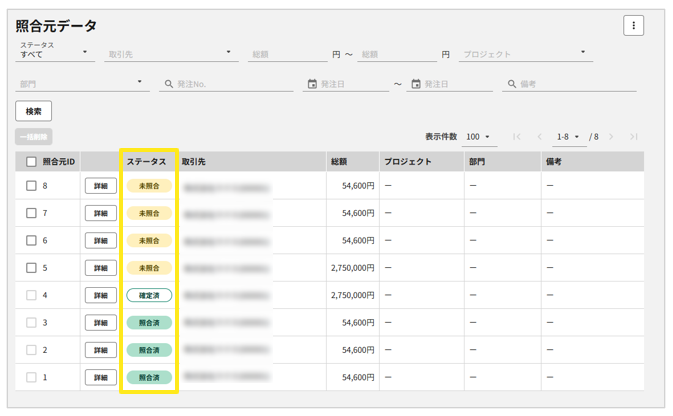
「請求書」の照合結果の確認
照合結果は、「請求書」タブの「照合状況」にて、以下の5種類のチップ形式(ステータス)で表示されます。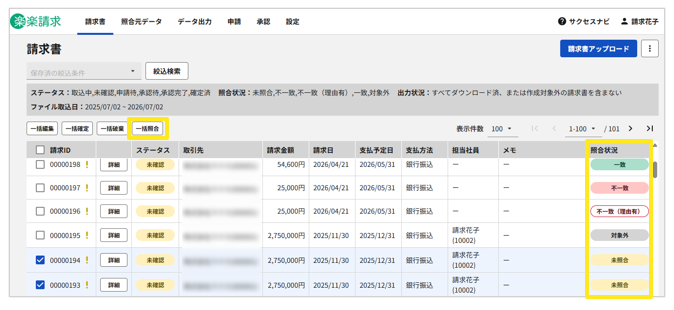
| ステータス | 詳細説明 |
| 未照合 | 一度も照合処理を実行していない状態です。 |
| 一致 | 「照合元データ」の総額の合計と、請求書の金額が完全に一致している状態です。 |
| 不一致 | 照合元データの総額の合計と、請求書の金額に差異がある状態です。 |
| 不一致 (理由有) |
金額差異はあるものの、詳細画面にて「不一致理由」※が入力されている状態です。 |
| 対象外 | 「取引先設定」で照合機能利用がOFFの取引先に対して一括照合を実施した場合に設定されます。 |
(記事ID:6015)