
概要
- 本記事では、取引先が「楽楽明細」で発行した請求書を「楽楽請求」へ連携する手順をご案内します。
- 「楽楽請求」(受取側)にて、請求書受取用メールアドレスを用意し、
「楽楽明細」(発行側)から、請求書受取用メールアドレス宛に請求書をメール添付で送付いただくことで、「楽楽請求」に取り込みができます。 - 連携には「楽楽請求」(受取側)と「楽楽明細」(発行側)の双方で作業が必要です。
「楽楽請求」での作業(受取側で行う作業)
「楽楽請求」(受取側)にて、取引先用の「請求書受取用メールアドレス」を用意し、取引先(請求書発行先)に共有します。
取引先から「請求書受取用メールアドレス」宛にメール添付で請求書を送付いただくことで、「楽楽請求」に取込できます。
「請求書受取用メールアドレス」の取得手順
- 「楽楽請求」を開く
- 「設定」タブ>「業務補助設定」>「請求書受取口設定」 を開く
- 「請求書受取用メールアドレス」を取得
※請求書受取用メールアドレスへ連携できる請求書ファイルの容量は、1ファイルにつき20MBまでです。
帳票公開メールと請求書ファイルの容量の合計が、40MB以下である必要があります。ご注意ください。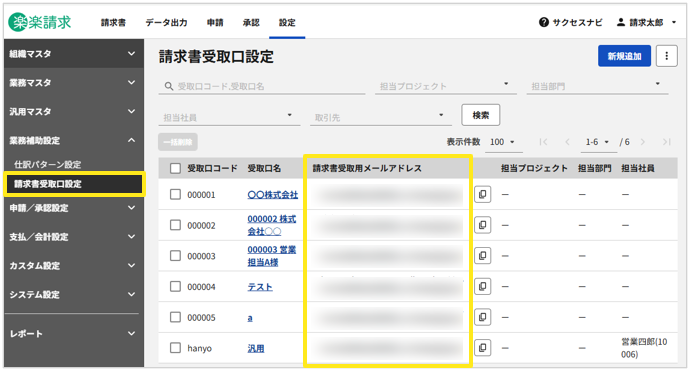
- 取得したメールアドレス先へ請求書を送付いただけるよう、取引先(発行側)へ依頼する
≪完了≫
取引先への依頼後、「楽楽明細」側での設定が完了した後から、請求書がメールに添付された状態で送信され、「楽楽請求」に取込されます。
取引先への依頼メールのテンプレート
取得したメールアドレス先へ請求書を送付いただけるよう、取引先(発行側)へご依頼いただく際のメール文面のテンプレートをご用意いたしました。
「楽楽明細」の設定箇所を明記した文章となりますので、ぜひご利用ください。

「楽楽明細」での作業(発行側/取引先で行う作業)
「楽楽明細」(発行側/取引先)で実施する作業手順です。
※以降の手順には「楽楽請求」(受領側)で実施する内容は含まれておりません。
補足として記載いたします。
受取側から「請求書受取用メールアドレス」を共有された取引先(発行側)は、
「楽楽明細」の顧客情報の請求書送信先に、共有されたメールアドレスを登録します。
あわせて請求書の送付方法を、メールに請求書を添付して送付する設定に変更します。
メールアドレスの変更手順
- 「楽楽明細」を開く
- 「顧客管理」タブを開く
- 対象のお客様の編集ボタン(鉛筆マーク)をクリック
- 「顧客情報変更入力」画面にて、「メールアドレス」または「サブメールアドレス(1~3)」に、請求書の受領側から共有された「請求書受取用メールアドレス」を設定
≪完了≫
請求書の送付方法の変更手順
- 「楽楽明細」を開く
- 「顧客管理」タブを開く
- 対象のお客様の「詳細」ボタン(鉛筆マーク)をクリック
- 「メール添付」の欄で「添付あり」をクリック
- 「基本設定」タブ>「通知メール設定」をクリック
- 【お客様向け】帳票に関するメール>「帳票公開のご案内」の送信設定を、「送信する」に変更
≪完了≫
(記事ID:1038)





